Topik ini menjelaskan cara menggunakan Data Transmission Service (DTS) untuk mengonfigurasi sinkronisasi satu arah antara kluster PolarDB for PostgreSQL (Compatible with Oracle).
Prasyarat
Anda telah membuat kluster tujuan PolarDB for PostgreSQL (Compatible with Oracle) dengan kapasitas penyimpanan yang lebih besar daripada ruang penyimpanan yang digunakan oleh kluster sumber PolarDB for PostgreSQL (Compatible with Oracle). Untuk informasi selengkapnya, lihat Create a PolarDB for PostgreSQL (Compatible with Oracle) cluster.
Anda telah membuat database di kluster tujuan PolarDB for PostgreSQL (Compatible with Oracle) untuk menerima data. Untuk informasi selengkapnya, lihat Database management.
Di kluster sumber PolarDB for PostgreSQL (Compatible with Oracle), Anda telah mengatur parameter wal_level ke logical. Pengaturan ini menambahkan informasi yang diperlukan untuk logical decoding ke write-ahead log (WAL). Untuk informasi selengkapnya, lihat Configure cluster parameters.
Catatan
Selama sinkronisasi skema, DTS menyinkronkan kunci asing dari database sumber ke database tujuan.
Selama sinkronisasi data penuh dan sinkronisasi data inkremental, DTS sementara menonaktifkan pemeriksaan kendala dan operasi kaskade kunci asing pada tingkat sesi. Ketidakkonsistenan data dapat terjadi jika operasi pembaruan atau penghapusan kaskade dilakukan pada database sumber saat tugas sedang berjalan.
Type | Description |
Batasan database sumber |
|
Batasan lainnya |
|
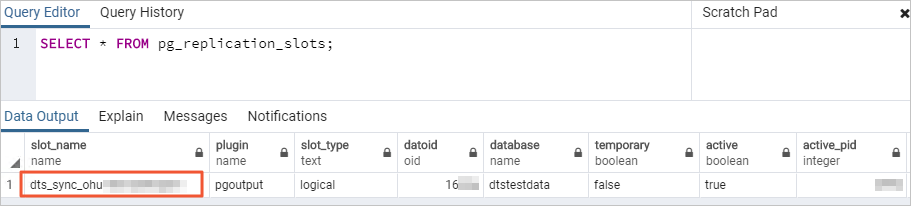
Penagihan
Jenis sinkronisasi | Harga |
Sinkronisasi skema dan sinkronisasi data penuh | Gratis. |
Sinkronisasi data inkremental | Dikenai biaya. Untuk informasi selengkapnya, lihat Billing overview. |
Objek sinkronisasi yang didukung
SCHEMA, TABLE
CatatanIni mencakup PRIMARY KEY, UNIQUE KEY, FOREIGN KEY, DATATYPE (tipe data bawaan), dan DEFAULT CONSTRAINT.
Tingkat dukungan untuk fitur lain, seperti VIEW dan PROCEDURE (yang memerlukan PostgreSQL versi 11 atau lebih baru), bervariasi tergantung pada jenis database tujuan. Untuk detail spesifik, lihat konsol.
Operasi SQL yang didukung
Operasi | Pernyataan SQL |
DML | INSERT, UPDATE, dan DELETE |
DDL |
Catatan Pernyataan DDL tidak disinkronkan dalam skenario berikut:
|
Persyaratan izin akun database
Database | Izin yang diperlukan | Metode pembuatan dan otorisasi |
Kluster sumber PolarDB for PostgreSQL (Compatible with Oracle) | Akun istimewa | |
Kluster tujuan PolarDB for PostgreSQL (Compatible with Oracle) | Pemilik database | Create a database account dan Database management. Catatan Pemilik database ditentukan saat membuat database. |
Prosedur
Buka halaman daftar tugas sinkronisasi di wilayah tujuan. Anda dapat menggunakan salah satu dari dua metode berikut:
Dari konsol DTS
Login ke Data Transmission Service (DTS) console.
Di panel navigasi sebelah kiri, klik Data Synchronization.
Di pojok kiri atas halaman, pilih wilayah tempat instansi sinkronisasi berada.
Dari konsol DMS
CatatanOperasi aktual dapat bervariasi tergantung pada mode dan tata letak konsol DMS. Untuk informasi selengkapnya, lihat Simple mode dan Customize the layout and style of the DMS interface.
Login ke Data Management (DMS).
Di bilah menu atas, pilih .
Di sebelah kanan Data Synchronization Tasks, pilih wilayah tempat instansi sinkronisasi berada.
Klik Create Task untuk membuka halaman konfigurasi tugas.
Konfigurasikan database sumber dan tujuan.
Kategori
Konfigurasi
Deskripsi
Tidak ada
Task Name
DTS secara otomatis menghasilkan nama tugas. Kami menyarankan agar Anda menentukan nama deskriptif untuk memudahkan identifikasi. Nama tersebut tidak harus unik.
Source Database
Select Existing Connection
Untuk menggunakan instans database yang ditambahkan ke sistem (baru dibuat atau disimpan), pilih instans database dari daftar drop-down. Informasi database akan dikonfigurasi secara otomatis.
CatatanDi konsol DMS, item konfigurasi ini bernama Select a DMS database instance..
Jika Anda belum menambahkan instans database ke sistem, atau Anda tidak perlu menggunakan instans yang sudah ditambahkan, konfigurasikan informasi database berikut secara manual.
Database Type
Pilih PolarDB (Compatible with Oracle).
Access Method
Pilih Alibaba Cloud Instance.
Instance Region
Pilih wilayah tempat kluster sumber PolarDB for PostgreSQL (Compatible with Oracle) berada.
Replicate Data Across Alibaba Cloud Accounts
Contoh ini menggunakan instans database yang dimiliki oleh Akun Alibaba Cloud saat ini. Pilih No.
Instance ID
Pilih ID kluster sumber PolarDB for PostgreSQL (Compatible with Oracle).
Database Name
Masukkan nama database di kluster sumber PolarDB for PostgreSQL (Compatible with Oracle) yang berisi objek yang akan disinkronkan.
Database Account
Masukkan akun database untuk kluster sumber PolarDB for PostgreSQL (Compatible with Oracle). Untuk persyaratan izin, lihat Database account permission requirements.
Database Password
Masukkan password yang sesuai dengan akun database tersebut.
Destination Database
Select Existing Connection
Untuk menggunakan instans database yang ditambahkan ke sistem (baru dibuat atau disimpan), pilih instans database dari daftar drop-down. Informasi database akan dikonfigurasi secara otomatis.
CatatanDi konsol DMS, item konfigurasi ini bernama Select a DMS database instance..
Jika Anda belum menambahkan instans database ke sistem, atau Anda tidak perlu menggunakan instans yang sudah ditambahkan, konfigurasikan informasi database berikut secara manual.
Database Type
Pilih PolarDB (Compatible with Oracle).
Access Method
Pilih Alibaba Cloud Instance.
Instance Region
Pilih wilayah tempat kluster tujuan PolarDB for PostgreSQL (Compatible with Oracle) berada.
Instance ID
Pilih ID kluster tujuan PolarDB for PostgreSQL (Compatible with Oracle).
Database Name
Masukkan nama database di kluster tujuan PolarDB for PostgreSQL (Compatible with Oracle) yang akan menerima data.
Database Account
Masukkan akun database untuk kluster tujuan PolarDB for PostgreSQL (Compatible with Oracle). Untuk persyaratan izin, lihat Database account permission requirements.
Database Password
Masukkan password yang sesuai dengan akun database tersebut.
Setelah menyelesaikan konfigurasi, klik Test Connectivity and Proceed di bagian bawah halaman.
CatatanPastikan blok CIDR alamat IP server DTS telah ditambahkan ke pengaturan keamanan database sumber dan tujuan untuk mengizinkan akses dari server DTS. Hal ini dapat dilakukan secara otomatis atau manual. Untuk informasi selengkapnya, lihat Add the IP address CIDR blocks of DTS servers to a whitelist.
Jika database sumber atau tujuan adalah database yang dikelola sendiri (di mana Access Method bukan Alibaba Cloud Instance), Anda juga harus mengklik Test Connectivity di kotak dialog CIDR Blocks of DTS Servers.
Konfigurasikan objek tugas.
Di halaman Configure Objects, konfigurasikan objek yang akan disinkronkan.
Konfigurasi
Deskripsi
Synchronization Types
Incremental Data Synchronization dipilih. Secara default, Anda juga harus memilih Schema Synchronization dan Full Data Synchronization. Setelah pemeriksaan awal selesai, DTS melakukan sinkronisasi data penuh objek yang dipilih dari instansi sumber ke kluster tujuan. Ini berfungsi sebagai data garis dasar untuk sinkronisasi data inkremental berikutnya.
Synchronization Topology
Pilih One-way Synchronization.
Processing Mode of Conflicting Tables
Precheck and Report Errors: Memeriksa apakah tabel dengan nama yang sama ada di database tujuan. Jika tidak ada tabel dengan nama yang sama, pemeriksaan awal lolos. Jika ada tabel dengan nama yang sama, pemeriksaan awal gagal dan tugas sinkronisasi data tidak dimulai.
CatatanJika Anda tidak dapat menghapus atau mengganti nama tabel dengan nama yang sama di database tujuan, Anda dapat memetakannya ke nama tabel yang berbeda. Untuk informasi selengkapnya, lihat Map table and column names.
Ignore Errors and Proceed: Melewati pemeriksaan nama tabel duplikat di database tujuan.
PeringatanMemilih Ignore Errors and Proceed dapat menyebabkan ketidakkonsistenan data dan membahayakan bisnis Anda. Misalnya:
Jika skema tabel sama dan catatan di database tujuan memiliki nilai primary key atau unique key yang sama dengan catatan di database sumber:
Selama sinkronisasi penuh, DTS mempertahankan catatan di kluster tujuan. Catatan yang sesuai dari database sumber tidak disinkronkan.
Selama sinkronisasi inkremental, catatan dari database sumber menimpa catatan di database tujuan.
Jika skema tabel berbeda, sinkronisasi data awal mungkin gagal. Hal ini dapat mengakibatkan hanya data kolom parsial yang disinkronkan atau kegagalan sinkronisasi total. Lakukan dengan hati-hati.
Capitalization of Object Names in Destination Instance
Anda dapat mengonfigurasi kebijakan sensitivitas huruf besar/kecil untuk nama objek database, tabel, dan kolom yang disinkronkan ke instansi tujuan. Secara default, DTS default policy dipilih. Anda juga dapat memilih untuk menggunakan kebijakan default database sumber dan tujuan. Untuk informasi selengkapnya, lihat Case sensitivity policy for destination object names.
Source Objects
Di kotak Source Objects, klik objek yang akan disinkronkan, lalu klik
 untuk memindahkannya ke kotak Selected Objects.Catatan
Anda dapat memilih objek untuk disinkronkan pada tingkat skema atau tabel. Jika Anda hanya memilih tabel, objek lain seperti view, trigger, dan prosedur tersimpan tidak disinkronkan.
Jika tabel yang akan disinkronkan berisi tipe data SERIAL, dan Anda memilih Schema Synchronization sebagai Synchronization Types, kami menyarankan agar Anda juga memilih Sequence atau sinkronisasi seluruh skema.
Selected Objects
Untuk mengganti nama satu objek sinkronisasi di instansi tujuan, klik kanan objek tersebut di kotak Selected Objects. Untuk informasi selengkapnya tentang penggantian nama objek, lihat Map a single database, table, or column.
Untuk mengubah nama beberapa objek sinkronisasi di instansi tujuan secara batch, klik Batch Edit di pojok kanan atas kotak Selected Objects. Untuk informasi selengkapnya, lihat Map databases, tables, and columns in a batch.
CatatanUntuk memilih operasi SQL yang akan disinkronkan untuk database atau tabel tertentu, klik kanan objek tersebut di kotak Selected Objects dan pilih operasi yang diinginkan di kotak dialog. Untuk operasi yang didukung, lihat Supported SQL operations.
Untuk memfilter data menggunakan klausa WHERE, klik kanan tabel di kotak Selected Objects dan tentukan kondisi filter di kotak dialog. Untuk informasi selengkapnya, lihat Set filter conditions.
Jika Anda menggunakan fitur pemetaan nama objek, objek dependen mungkin gagal disinkronkan.
Klik Next: Advanced Settings untuk mengonfigurasi parameter lanjutan.
Konfigurasi
Deskripsi
Dedicated Cluster for Task Scheduling
Secara default, DTS menjadwalkan tugas di kluster bersama, dan Anda tidak perlu memilih kluster. Untuk kinerja yang lebih stabil, Anda dapat membeli kluster khusus untuk menjalankan tugas sinkronisasi DTS. Untuk informasi selengkapnya, lihat What is a DTS dedicated cluster?.
Retry Time for Failed Connections
Setelah tugas sinkronisasi dimulai, jika koneksi ke database sumber atau tujuan gagal, DTS melaporkan kesalahan dan segera mulai mencoba menghubungkan kembali. Durasi percobaan ulang default adalah 720 menit. Anda juga dapat menentukan durasi percobaan ulang kustom dari 10 hingga 1.440 menit. Kami menyarankan agar Anda mengatur durasi minimal 30 menit. Jika DTS berhasil terhubung kembali ke database dalam durasi yang ditentukan, tugas sinkronisasi akan dilanjutkan secara otomatis. Jika tidak, tugas tersebut gagal.
CatatanJika Anda memiliki beberapa instansi DTS (misalnya, Instansi A dan Instansi B) yang berbagi sumber atau tujuan yang sama, dan Anda mengatur waktu percobaan ulang jaringan menjadi 30 menit untuk Instansi A dan 60 menit untuk Instansi B, durasi yang lebih pendek yaitu 30 menit akan digunakan untuk keduanya.
Karena DTS mengenakan biaya berdasarkan waktu proses tugas selama periode percobaan ulang koneksi, kami menyarankan agar Anda menyesuaikan durasi percobaan ulang berdasarkan kebutuhan bisnis Anda atau segera melepas instansi DTS setelah instansi database sumber dan tujuan dilepas.
Retry Time for Other Issues
Setelah tugas sinkronisasi dimulai, jika terjadi masalah non-konektivitas lainnya pada database sumber atau tujuan (seperti pengecualian eksekusi DDL atau DML), DTS melaporkan kesalahan dan segera mulai melakukan operasi percobaan ulang berkelanjutan. Durasi percobaan ulang default adalah 10 menit. Anda juga dapat menyesuaikan durasi percobaan ulang dalam rentang 1 hingga 1.440 menit. Kami menyarankan agar Anda mengaturnya minimal 10 menit. Jika operasi terkait berhasil dalam durasi percobaan ulang yang ditetapkan, tugas sinkronisasi akan dilanjutkan secara otomatis. Jika tidak, tugas tersebut gagal.
PentingNilai untuk Retry Time for Other Issues harus lebih kecil daripada nilai untuk Retry Time for Failed Connections.
Enable Throttling for Full Data Synchronization
Selama tahap sinkronisasi penuh, DTS mengonsumsi sumber daya baca dan tulis dari database sumber dan tujuan, yang dapat meningkatkan beban database. Untuk mengurangi beban pada database sumber dan tujuan, Anda dapat mengatur batas laju untuk tugas sinkronisasi penuh dengan mengonfigurasi parameter Queries per second (QPS) to the source database, RPS of Full Data Migration, dan Data migration speed for full migration (MB/s).
CatatanItem konfigurasi ini hanya tersedia saat Synchronization Types diatur ke Full Data Synchronization.
Anda juga dapat menyesuaikan laju sinkronisasi penuh setelah instansi sinkronisasi sedang berjalan.
Enable Throttling for Incremental Data Synchronization
Anda juga dapat mengatur batas laju untuk tugas sinkronisasi inkremental. Untuk mengurangi tekanan pada database tujuan, atur RPS of Incremental Data Synchronization dan Data synchronization speed for incremental synchronization (MB/s).
Environment Tag
Anda dapat memilih tag lingkungan untuk mengidentifikasi instansi berdasarkan kebutuhan bisnis Anda. Untuk contoh ini, tidak perlu pemilihan.
Configure ETL
Pilih apakah akan mengaktifkan fitur ekstrak, transformasi, muat (ETL). Untuk informasi selengkapnya, lihat What is ETL? Nilai yang valid:
-
Yes: Mengaktifkan fitur ETL. Masukkan pernyataan pemrosesan data di editor kode. Untuk informasi selengkapnya, lihat Configure ETL in a data migration or data synchronization task.
-
No: Menonaktifkan fitur ETL.
Monitoring and Alerting
Tentukan apakah akan mengonfigurasi peringatan. Jika sinkronisasi gagal atau latensi melebihi ambang batas yang ditentukan, notifikasi akan dikirim ke kontak peringatan.
No: Tidak ada peringatan yang dikonfigurasi.
Yes: Konfigurasikan peringatan dengan mengatur ambang batas peringatan dan menentukan pemberitahuan peringatan. Untuk informasi selengkapnya, lihat Configure monitoring and alerting during task configuration.
-
Klik Next: Data Validation untuk mengonfigurasi tugas validasi data.
Untuk informasi selengkapnya tentang fitur validasi data, lihat Configure data validation.
Simpan tugas dan jalankan pemeriksaan awal.
Untuk melihat parameter API untuk mengonfigurasi instansi ini, arahkan kursor ke tombol Next: Save Task Settings and Precheck dan klik Preview OpenAPI parameters di gelembung.
Jika Anda telah selesai melihat parameter API, klik Next: Save Task Settings and Precheck di bagian bawah halaman.
CatatanSebelum pekerjaan sinkronisasi dimulai, DTS menjalankan pemeriksaan awal. Pekerjaan hanya dapat dimulai setelah semua item pemeriksaan awal lolos.
Jika pemeriksaan awal gagal, klik View Details untuk item yang gagal. Perbaiki masalah sesuai petunjuk, lalu jalankan kembali pemeriksaan awal.
Jika pemeriksaan awal mengembalikan peringatan:
Jika item pemeriksaan gagal dan tidak dapat diabaikan, klik View Details di sebelah item tersebut. Ikuti petunjuk untuk memperbaiki masalah, lalu jalankan kembali pemeriksaan awal.
Untuk item pemeriksaan yang dapat diabaikan, Anda dapat mengklik Confirm Alert Details, Ignore, OK, dan Precheck Again secara berurutan untuk melewati peringatan dan menjalankan kembali pemeriksaan awal. Jika Anda memilih untuk mengabaikan item peringatan, hal ini dapat menyebabkan masalah seperti ketidakkonsistenan data dan menimbulkan risiko bagi bisnis Anda.
Beli instance.
Saat Success Rate mencapai 100%, klik Next: Purchase Instance.
Di halaman Purchase, pilih metode penagihan dan spesifikasi tautan untuk instansi sinkronisasi data. Tabel berikut menjelaskan parameter-parameter ini secara rinci.
Kategori
Parameter
Deskripsi
New Instance Class
Billing Method
Subscription: Anda membayar saat membuat instansi. Ini cocok untuk kebutuhan jangka panjang dan lebih hemat biaya dibandingkan pay-as-you-go. Semakin lama durasi langganan, semakin tinggi diskonnya.
Pay-as-you-go: Anda dikenai biaya per jam. Ini cocok untuk kebutuhan jangka pendek. Anda dapat melepas instansi segera setelah digunakan untuk menghemat biaya.
Resource Group Configuration
Kelompok sumber daya tempat instansi tersebut berada. Default-nya adalah kelompok sumber daya default. Untuk informasi selengkapnya, lihat What is Resource Management?.
Link Specification
DTS menyediakan spesifikasi sinkronisasi dengan tingkat kinerja berbeda. Spesifikasi tautan sinkronisasi memengaruhi laju sinkronisasi. Anda dapat memilih spesifikasi berdasarkan skenario bisnis Anda. Untuk informasi selengkapnya, lihat Data synchronization link specifications.
Subscription Duration
Dalam mode subscription, pilih durasi dan jumlah untuk instansi langganan. Anda dapat memilih langganan bulanan dari 1 hingga 9 bulan, atau langganan tahunan selama 1, 2, 3, atau 5 tahun.
CatatanOpsi ini hanya tersedia saat metode penagihan adalah Subscription.
Setelah menyelesaikan konfigurasi, baca dan pilih Data Transmission Service (Pay-as-you-go) Service Terms.
Klik Buy and Start. Di kotak dialog OK, klik OK.
Anda dapat melihat progres tugas di halaman Data Synchronization.