Setelah mengaktifkan DSC, otorisasi aset Anda dan aktifkan fitur seperti klasifikasi data dan audit data di Asset Center.
Topik ini mencakup versi sebelumnya dari Data Asset Catalog. Jika Anda menggunakan versi baru, lihat Data Asset Catalog (baru). Untuk memeriksa versi Anda, login ke Konsol Data Security Center dan klik Asset Center di panel navigasi sisi kiri. Anda dapat mengidentifikasi versinya berdasarkan gaya antarmuka pengguna.
|
New assets center |
Old assets center |
|
|
|
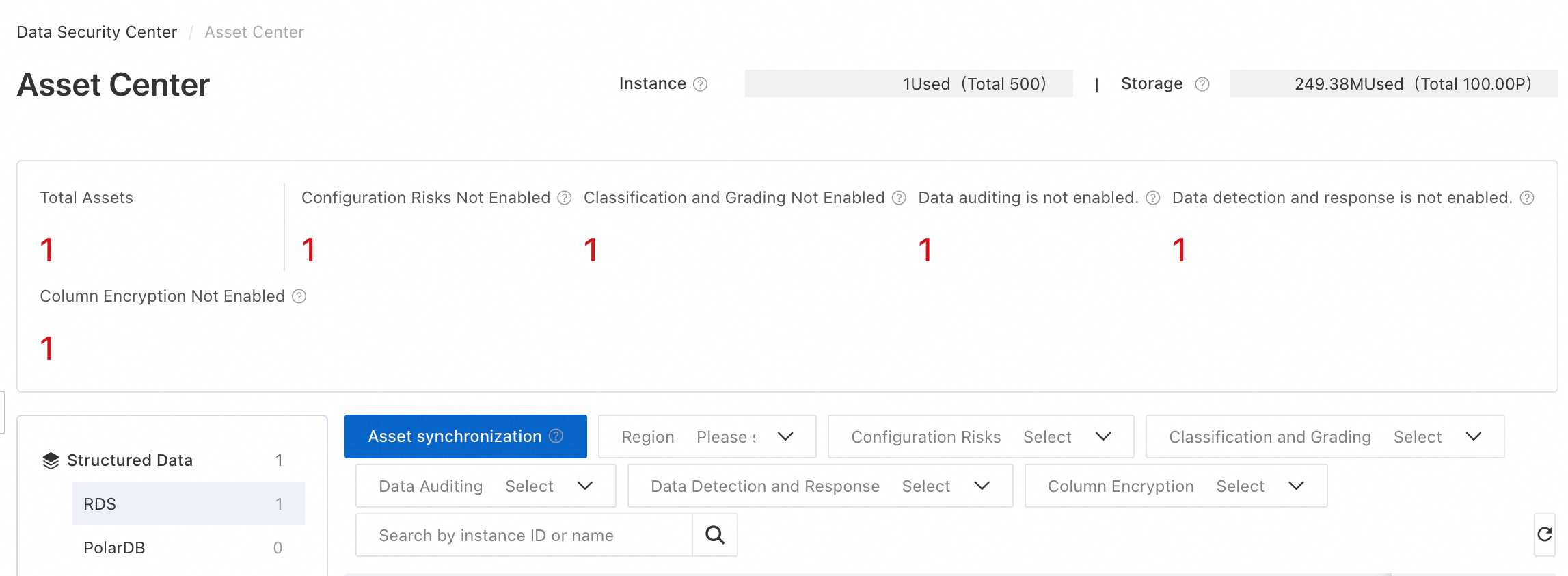
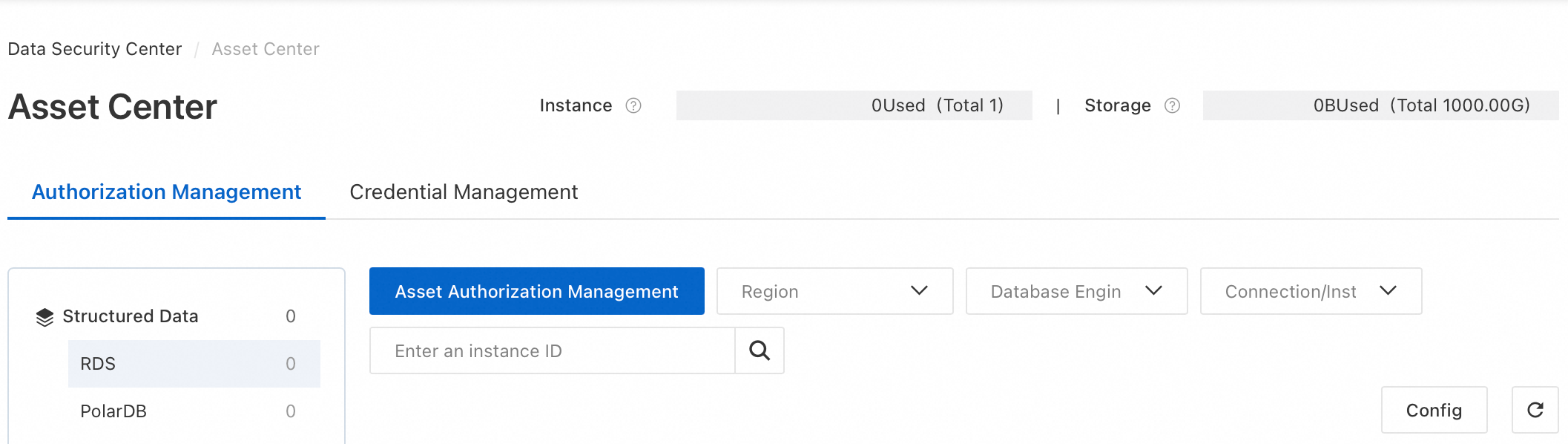
Aktifkan fitur aset
Langkah 1: Otorisasi aset
-
Login ke Konsol DSC. Di panel navigasi sisi kiri, pilih Asset Center.
-
Di tab Authorization Management, klik Asset Authorization Management untuk membuka halaman Asset Authorization Management. Jika belum ada aset yang diotorisasi, DSC akan mengarahkan Anda ke halaman ini.
-
Di daftar aset di sebelah kiri, klik jenis aset yang ingin Anda tambahkan.
General assets
DSC mendukung sinkronisasi aset otomatis untuk sebagian besar jenis aset data. Jika Anda tidak menemukan aset yang dituju, klik Asset synchronization lalu refresh halaman.
Catatan-
Automatic synchronization: Setelah otorisasi peran terkait layanan, sistem membuat
AliyunServiceRoleForSDDPdengan kebijakanAliyunServiceRolePolicyForSDDP. DSC menggunakan peran ini untuk memindai dan menyinkronkan aset cloud setiap hari pada pukul 00.00. -
Manual synchronization: Klik Asset synchronization untuk menyinkronkan aset secara langsung.
First-time authorization
Pilih aset yang dituju dan klik OK di pojok kiri bawah.
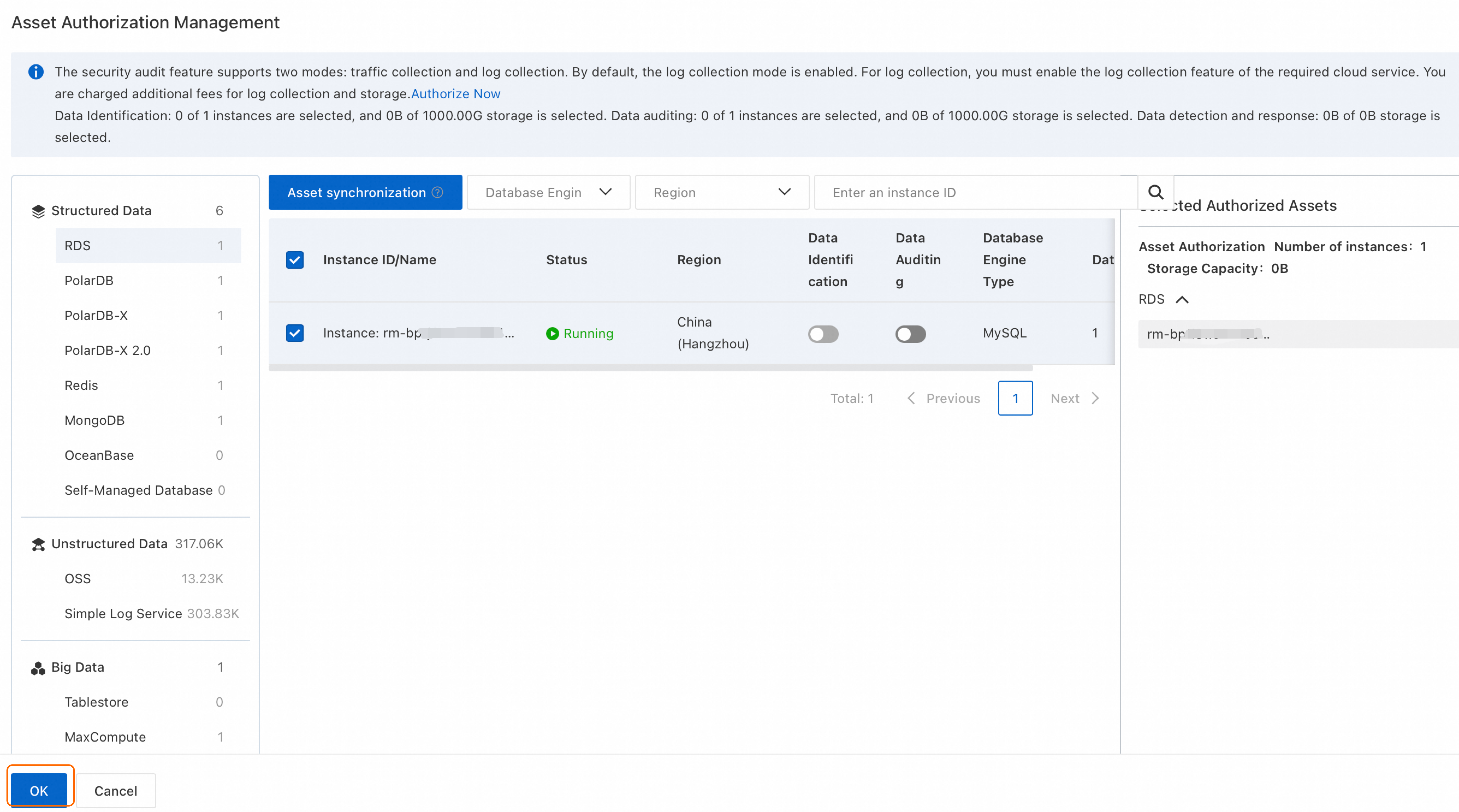 Catatan
Nyalakan
 di kolom Data Identification dan Data Auditing untuk aset yang dituju. Anda juga dapat mengaktifkan fitur ini pada langkah berikutnya.
Additional authorization
Di kolom Actions untuk aset yang dituju, klik Authorization.
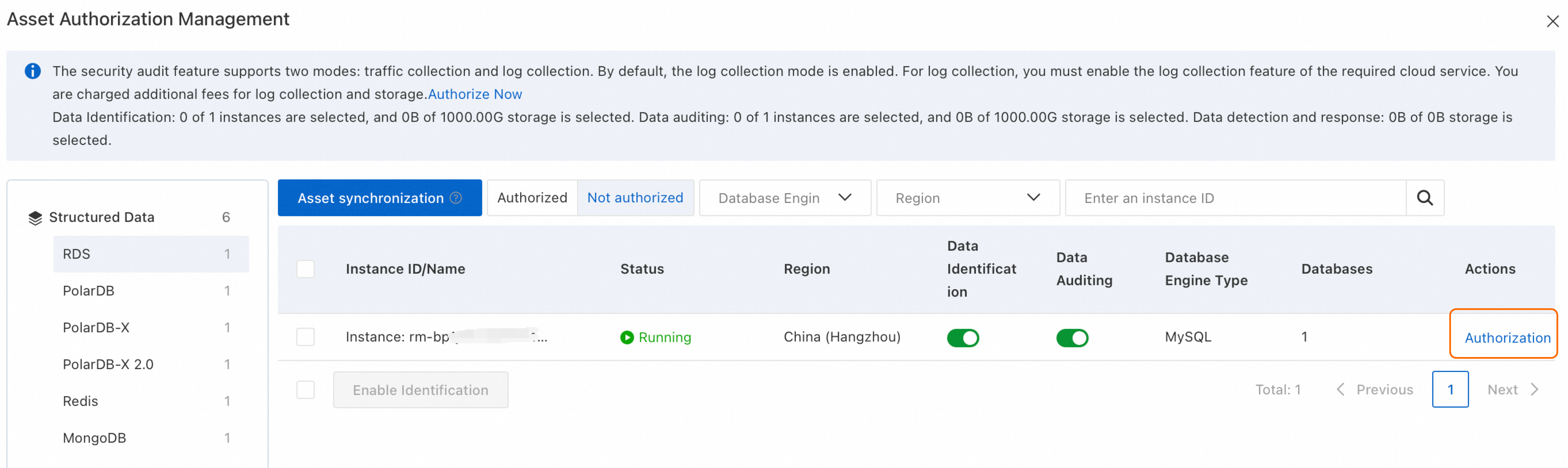 Catatan
Nyalakan
di kolom Data Identification dan Data Auditing untuk aset yang dituju. Anda juga dapat mengaktifkan fitur ini pada langkah berikutnya.PentingUntuk Proyek SLS yang telah diotorisasi, DSC tidak dapat menghitung volume data untuk hari ini. DSC hanya dapat menghitung volume data hingga akhir hari sebelumnya.
Self-Managed Database
DSC mendukung database yang dikelola sendiri pada instance ECS. Jenis database yang didukung meliputi MySQL, SQL Server, dan Oracle.
-
Login ke database Anda dan jalankan perintah berikut untuk membuat pengguna serta memberikan akses ke DSC. Ganti
'<allowed-ip-range>'dalam perintah dengan rentang IP untuk wilayah instance Anda. Contoh berikut adalah untuk MySQL 8.0; Anda harus menyesuaikan sintaks untuk jenis database lain.CREATE USER '<username>'@'<allowed-ip-range>' IDENTIFIED BY '<password>'; GRANT SELECT ON <database-name>.* TO '<username>'@'<allowed-ip-range>'; -
Di Konsol DSC, buka halaman Asset Center. Klik Add Asset dan konfigurasikan parameter berikut.
Parameter
Description
Database Engine Type
Pilih jenis database yang didukung.
Server Type
Satu-satunya tipe server yang didukung adalah ECS Instance.
Region dan Instance ID
Pilih wilayah dan ID instans dari instance ECS yang dituju.
Port
Masukkan port database.
Permission Configuration Item
-
Data Identification: mengaktifkan fitur Classification and Grading untuk instans tersebut. Jika Anda memilih opsi ini, Anda harus mengklik Add and Configure Permissions.
-
Audit: mengaktifkan fitur Data Auditing untuk instans tersebut.
Configure Permissions (Data Identification dipilih)
Klik Add Database and Account. Masukkan nama database, username dan password untuk koneksi database, lalu atur izin menjadi Read/Write atau Read-only sesuai dengan izin akun di database.
-
ADB-PG
AnalyticDB for PostgreSQL tidak mendukung sinkronisasi aset. Anda harus mengklik Add Asset dan konfigurasikan parameter berikut.
Parameter
Description
Region
Pilih wilayah tempat instans berada.
Instance Name
Pilih instans yang dituju.
Database Name
Masukkan nama database yang ingin Anda tambahkan ke DSC.
Username
Masukkan username untuk koneksi database dan atur izin akun menjadi Read/Write atau Read-only sesuai dengan izin akun di database.
Password
Masukkan password untuk akun database.
-
Langkah 2: Aktifkan fitur
Fitur berdasarkan jenis aset
Tabel berikut mencantumkan fitur yang didukung untuk setiap jenis aset. Untuk keterbatasan regional, lihat Wilayah yang didukung.
|
Feature |
Configuration Risks |
Classification and Grading |
Data Auditing |
Data Detection and Response |
Column Encryption |
Image Masking |
Connect atau Automatically create database accounts |
|
RDS |
|
|
|
|
|
|
Didukung hanya untuk instans non-read-only MySQL, SQL Server, dan MariaDB. |
|
PolarDB |
|
|
|
|
|
|
Didukung hanya untuk MySQL. |
|
PolarDB-X |
|
|
|
|
|
|
|
|
PolarDB-X 2.0 |
|
|
|
|
|
|
|
|
Redis |
|
|
|
|
|
|
|
|
MongoDB |
|
|
|
|
|
|
|
|
OceanBase |
|
|
|
|
|
|
|
|
Self-Managed Database |
|
|
|
|
|
|
|
|
OSS |
|
|
|
|
|
|
|
|
SLS |
|
|
|
|
|
|
|
|
TableStore |
|
|
|
|
|
|
|
|
MaxCompute |
|
|
|
|
|
|
|
|
ADB-MYSQL |
|
|
|
|
|
|
|
|
ADB-PG |
|
|
|
|
|
|
|
Classification and Grading
DSC menyediakan templat spesifik industri (keuangan, energi, otomotif) untuk mengklasifikasikan data sensitif berdasarkan lokasi, jenis, dan tingkat sensitivitas. Untuk mengaktifkan Klasifikasi Data:
-
Di tab Authorization Management, temukan instans yang dituju.
-
Pilih metode koneksi. DSC terhubung ke aset untuk mengidentifikasi data sensitif. Tersedia dua metode, tergantung pada jenis aset.
-
Connect: DSC membuat akun read-only yang diawali dengan
sddp_autodi database yang dituju. Untuk MaxCompute, DSC menambahkan anggotayundun_sddpke proyek dengan peranadmin.CatatanSistem secara otomatis menghapus akun read-only ini 15 hari setelah instance DSC Anda kedaluwarsa.
-
Account Logon: Konfigurasikan secara manual akun dan password untuk terhubung ke database yang dituju.
Connect
-
Di kolom Actions untuk instans aset yang dituju, klik Connect. Jika instans aset berisi beberapa database atau Logstore, Anda dapat mengklik ikon
 di sebelah kiri instans tersebut, lalu klik Connect di kolom Actions untuk database atau Logstore yang diinginkan.
 -
Di kotak dialog yang muncul, konfigurasikan parameter berikut.
Parameter
Description
Scan assets and identify sensitive data now.
Jika Anda memilih opsi ini, DSC segera membuat tugas pemindaian default.
Anda dapat membuka tab dan klik Default Tasks untuk melihat atau mengonfigurasi tugas pemindaian default. Pindai data sensitif menggunakan tugas identifikasi.
Automatically connect to new databases. (didukung hanya untuk beberapa aset database)
Jika Anda mengaktifkan opsi ini, DSC secara otomatis terhubung ke database baru yang ditemukan dalam instans selama sinkronisasi aset manual atau otomatis.
Account Logon
-
Di kolom Actions untuk instans aset yang dituju, klik Account Logon.
-
Di panel Account Logon, klik Add Credential di kolom Actions untuk database yang dituju.
-
Di panel Add Credential, di bagian Credential Association Mode, pilih Create Credential dan konfigurasikan parameter berikut. Jika sudah tersedia kredensial yang dapat digunakan, Anda dapat memilih Existing Secrets. Kelola kredensial untuk Connect with Account.
Parameter
Description
Credential Name
Masukkan nama deskriptif untuk kredensial tersebut.
用户名 dan Password
Masukkan username dan password untuk menghubungkan ke database.
Credential Type
Jenis kredensial hanya berupa label untuk tingkat izin. Izin aktual suatu akun ditentukan di halaman management database. Atur parameter ini agar sesuai dengan izin tersebut.
Scan assets and identify sensitive data now.
Jika Anda memilih opsi ini, DSC segera membuat task scan default.
Anda dapat membuka tab dan klik Default Tasks untuk melihat atau mengonfigurasi task scan default tersebut. Scan for sensitive data by using an identification task.
CatatanSetelah koneksi aset terbentuk, DSC menambahkan grup daftar putih bernama
ali_sddp_groupke instans aset database. Grup ini memungkinkan DSC mengakses informasi dalam aset tersebut. Daftar putih berisi alamat IP layanan DSC, yang berbeda-beda tergantung wilayahnya. -
Lihat status koneksi
Setelah Anda mengaktifkan fitur Klasifikasi Data, Anda dapat mengklik angka di sebelah kanan sakelar untuk melihat status koneksi. Status awalnya adalah Testing Connectivity. Pada status ini, DSC melakukan pengujian konektivitas setiap 30 detik:
-
Untuk aset database, DSC memverifikasi bahwa DSC dapat login menggunakan akun dan password yang dikonfigurasi.
-
Untuk aset OSS, DSC memverifikasi bahwa bucket yang ditentukan ada.
Jika pengujian berhasil, status koneksi berubah menjadi Connected. Jika 10 pengujian berturut-turut gagal, status berubah menjadi Connection Failed.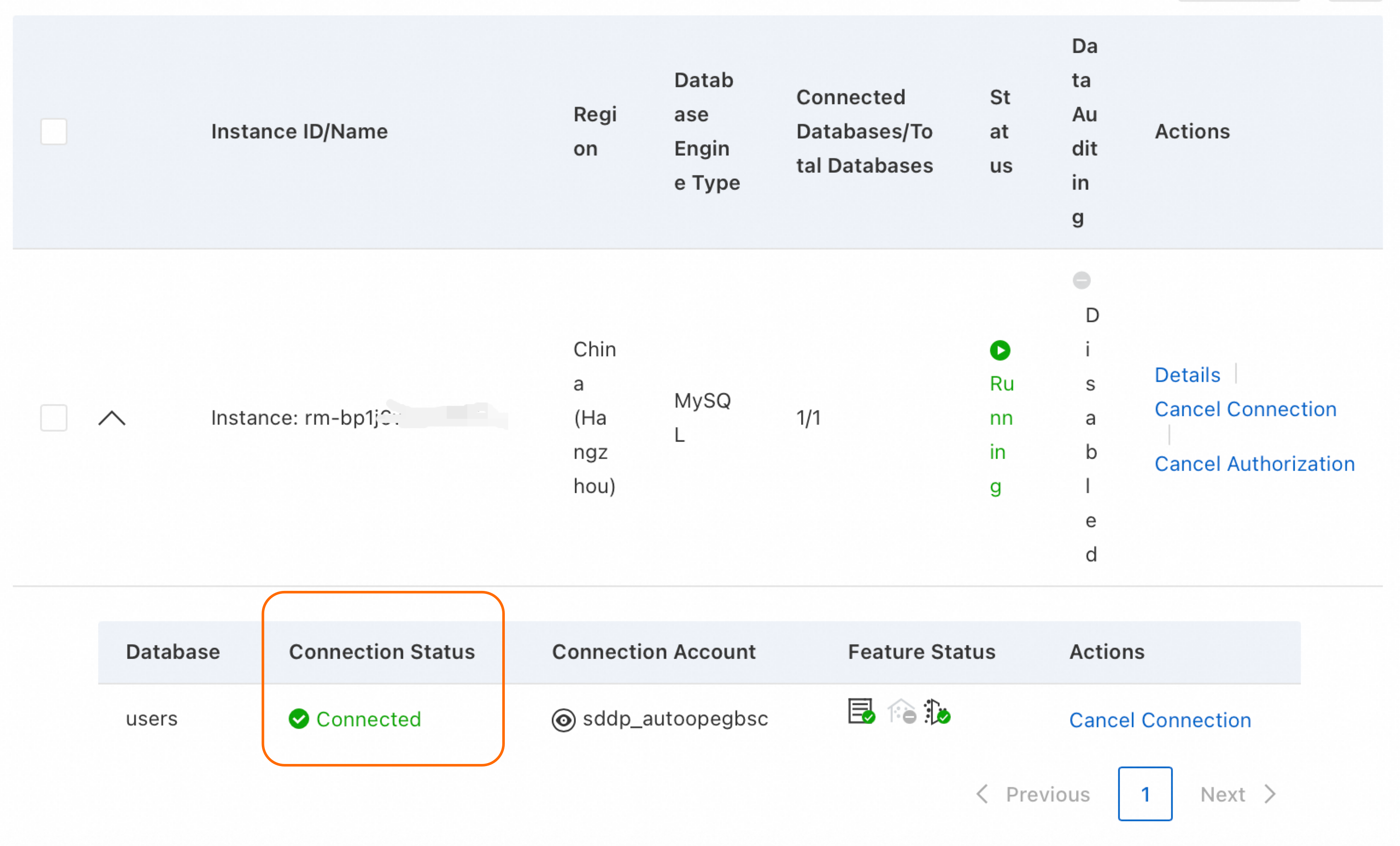
Langkah selanjutnya: Anda dapat melihat data sensitif yang teridentifikasi di halaman , atau mengonfigurasi templat identifikasi data sensitif di halaman . Klasifikasi Data.
Data Auditing
-
Overview: Mengaudit log dari database dan OSS menggunakan lebih dari 900 aturan bawaan. Mendeteksi perilaku anomali, kebocoran data, dan injeksi SQL. Mendukung aturan kustom, penyaringan log, dan peringatan real-time.
-
Cara mengaktifkan: Buka halaman . Di bagian Activation Status di sebelah kanan, temukan aset yang dituju dan klik Enable Now di kolom Actions. Alternatifnya, Anda dapat mengaktifkan fitur ini saat otorisasi aset dengan menyalakan sakelar
di kolom Data Auditing. Audit Data Cloud-native.
Image Masking
-
Introduction: Memindai bucket OSS yang dituju untuk mencari gambar yang berisi informasi sensitif (nomor KTP, nomor plat kendaraan, wajah) dan menutupinya dengan persegi panjang abu-abu.
-
Cara mengaktifkan: Buka halaman , temukan bucket yang dituju, lalu klik Mask di kolom Actions. Desensitisasi gambar OSS.
Column Encryption
-
Introduction: Mengenkripsi kolom database tertentu untuk mencegah akses teks biasa yang tidak sah terhadap data sensitif melalui perangkat lunak platform cloud atau alat database.
-
Cara mengaktifkan: Setelah Anda mengotorisasi aset di Asset Center, buka halaman . Temukan aset yang dituju dan klik Rapid Encryption di kolom Actions. Enkripsi kolom.
PentingSebelum mengonfigurasi enkripsi kolom, Anda harus mengaktifkan klasifikasi dan kategorisasi data serta menyelesaikan pemindaian dan identifikasi data.
Configuration Risks
-
Description: Menilai konfigurasi aset data secara dinamis dan mengidentifikasi risiko dalam pengelolaan izin, kontrol akses, enkripsi dalam transit, serta pemulihan bencana dan backup. Secara berkelanjutan memantau keamanan konfigurasi.
-
Cara mengaktifkan: Setelah menyelesaikan otorisasi aset di Asset Center, buka halaman . Pemeriksaan baseline keamanan.
Data Detection and Response
-
Introduction: Memindai file OSS untuk mencari data sensitif (kunci akses, string koneksi database) dan mendeteksi akses dari kunci akses yang bocor atau anomali serta login mencurigakan dari akun yang dikompromikan.
-
Cara mengaktifkan: Buka halaman . Pendeteksian dan Tanggapan Data.
Operasi dan pemeliharaan
Kelola lisensi
Setiap otorisasi database mengonsumsi satu lisensi instans. Otorisasi OSS dan SLS mengurangi kuota berdasarkan kapasitas penyimpanan.
Anda dapat melihat penggunaan lisensi instans database dan kapasitas penyimpanan di pojok kanan atas halaman Asset Center.
Mengotorisasi instance Redis tidak mengonsumsi lisensi.
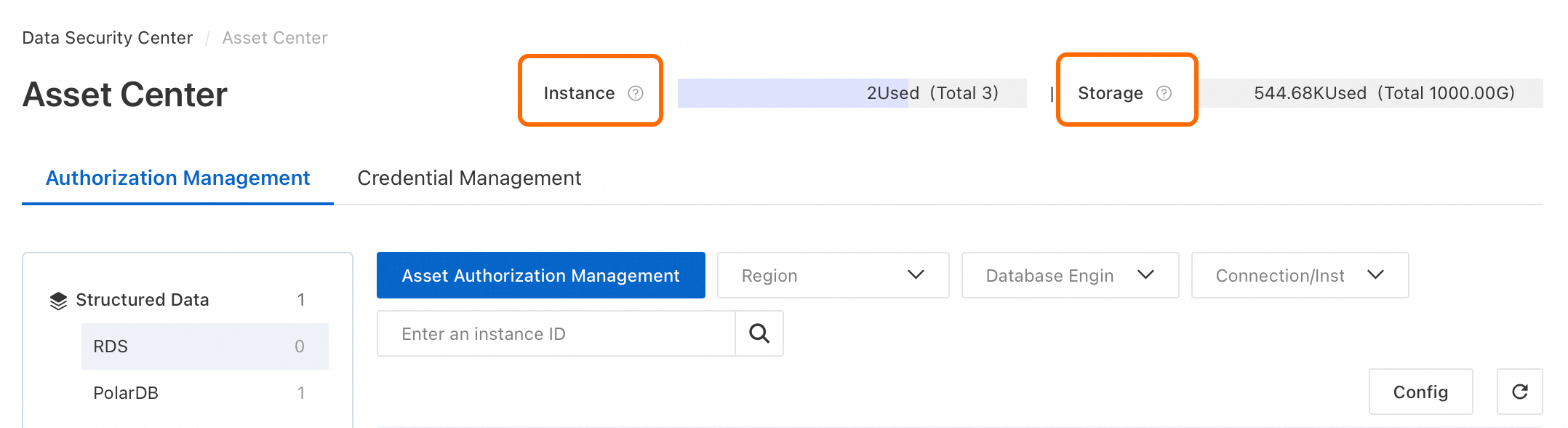
Jika lisensi Anda tidak mencukupi, Anda memiliki dua opsi:
-
Beli lisensi tambahan: Buka halaman Overview dan klik Upgrade. Di halaman modifikasi konfigurasi, pilih jumlah lisensi tambahan dan selesaikan pembayaran.
-
Lepaskan lisensi (Batalkan otorisasi): Di halaman Asset Center, temukan instans yang dituju dan klik Cancel Authorization di kolom Actions. Setelah deotorisasi, aset tersebut tidak lagi dilindungi oleh DSC.
Nonaktifkan klasifikasi data
Memutuskan koneksi aset akan menonaktifkan klasifikasi data dan menghapus tugas penemuan default-nya, tetapi tidak melepaskan lisensi otorisasi.
Prosedur: Di halaman Asset Center, temukan instans yang dituju dan klik Cancel Connection di kolom Actions.
Kelola kredensial
Kredensial menyimpan username dan password database untuk klasifikasi data. Praktik terbaik:
-
Isolasi kredensial: Buat kredensial terpisah untuk DSC agar terhubung ke database. Jangan bagikan kredensial ini dengan sistem bisnis Anda.
-
Prinsip hak istimewa minimal: Gunakan akun read-only untuk kredensial DSC. Jangan gunakan akun dengan hak istimewa tertinggi.
-
Keamanan password: Setelah Anda menambahkan kredensial, password tidak lagi terlihat. DSC mengenkripsi dan menyimpan password tersebut serta tidak menyediakan fitur pemulihan password. Simpan password Anda dengan aman. DSC hanya menggunakan password tersebut untuk mengakses database.
Tambahkan kredensial
Anda dapat menambahkan kredensial baik saat menghubungkan ke database dengan username dan password, maupun langsung di tab Credential Management.
Di panel navigasi kiri, pilih Overview.
-
Klik tab Credential Management, lalu klik Add Credential.
-
Di kotak dialog Add Credential, konfigurasikan parameter berikut.
Parameter
Description
Credential Name
Masukkan nama deskriptif untuk kredensial.
Asset Type
Pilih jenis aset untuk kredensial tersebut.
用户名 dan Password
Masukkan username dan password untuk terhubung ke database.
Credential Type
Parameter ini berfungsi sebagai label untuk tingkat izin kredensial. Izin aktual diatur di database. Sesuaikan parameter ini dengan izin riil akun tersebut.
-
Asosiasikan kredensial dengan aset.
-
Di kolom Actions untuk kredensial yang dituju, klik Associate Asset. Di panel Associate Asset, klik Create, pilih database yang diinginkan, lalu klik Associate.
-
Di kotak dialog Do you want to scan sensitive data in new data assets?, klik OK atau Cancel.
-
OK: Menjalankan tugas identifikasi default sistem secara langsung.
-
Cancel: Membuat tugas identifikasi default sistem tetapi tidak menjalankannya. Untuk menjalankan tugas tersebut, buka tab , klik Default Tasks, lalu aktifkan secara manual.
-
-
Edit kredensial
Untuk mengubah nama, username, password, atau jenis kredensial, klik Edit di kolom Actions untuk kredensial tersebut di tab Credential Management.
DSC segera menggunakan kredensial yang diperbarui untuk terhubung ke database.
Hapus kredensial
Anda harus memutuskan asosiasi kredensial dari semua database sebelum dapat menghapusnya.
-
Di tab Credential Management, klik Associate Asset di kolom Actions untuk kredensial yang ingin Anda hapus.
-
Klik Associated, pilih semua database yang terasosiasi, lalu klik Disassociate.
-
Kembali ke tab Credential Management dan klik Delete di kolom Actions untuk kredensial tersebut.
Rentang alamat IP DSC untuk akses database
|
Region |
CIDR Block |
|
China (Qingdao) |
|
|
China (Beijing) |
|
|
China (Zhangjiakou) |
|
|
China (Hohhot) |
|
|
China (Hangzhou) |
|
|
China (Shanghai) |
|
|
China (Shenzhen) |
|
|
China (Hong Kong) |
|