Data Security Center (DSC) memungkinkan Anda mengumpulkan dan menganalisis informasi aset data serta mengidentifikasi, mengklasifikasikan, dan menambahkan tag pada data sensitif di cloud. Panduan ini menjelaskan cara efisien melakukan identifikasi, klasifikasi, dan penambahan tag pada data sensitif melalui konsol DSC.
Prasyarat
Database yang ingin disambungkan ke DSC harus tersedia. Untuk detail lebih lanjut tentang jenis database dan wilayah yang didukung oleh DSC, lihat Jenis Aset Data yang Didukung dan Wilayah yang Didukung.
Pada contoh ini, tabel dari instance ApsaraDB RDS for SQL Server di wilayah China (Zhangjiakou) digunakan. Untuk panduan membuat instance ApsaraDB RDS for SQL Server, akun manajemen database, dan database, lihat Buat Instance ApsaraDB RDS for SQL Server dan Buat Akun dan Database.
Jika menggunakan Pengguna Resource Access Management (RAM) untuk membeli dan menggunakan DSC, pastikan pengguna RAM telah diberi izin untuk mengakses DSC. Untuk informasi lebih lanjut, lihat Otorisasi Pengguna RAM untuk Mengakses DSC.
Langkah 1: Beli DSC dan selesaikan otorisasi
DSC menyediakan Edisi Gratis dengan sumber daya spesifikasi tetap setiap bulan. Untuk informasi lebih lanjut, lihat Edisi Gratis DSC. Pada contoh ini, Edisi Gratis DSC digunakan.
Jika akun tidak memenuhi syarat untuk aktivasi Edisi Gratis DSC, Anda dapat membeli Edisi Berbayar DSC. Untuk informasi lebih lanjut, lihat Beli DSC.
Masuk ke Konsol DSC. Klik Activate Free Edition.
Berikan otorisasi DSC untuk mengakses sumber daya cloud lainnya sesuai petunjuk. Untuk informasi lebih lanjut, lihat Otorisasi DSC untuk Mengakses Sumber Daya Alibaba Cloud.
Langkah 2: Sambungkan database ke DSC
Anda hanya dapat mengidentifikasi, mengklasifikasikan, dan menambahkan tag pada data sensitif setelah menyambungkan aset data ke DSC. Pada contoh ini, database ApsaraDB RDS digunakan.
Pada halaman Manajemen Otorisasi, klik Asset Authorization Management.
Di panel Asset Authorization Management, klik RDS di bagian Unstructured Data, lalu klik Asset synchronization.
Jika database ApsaraDB RDS yang ingin disambungkan ke DSC ada dalam daftar aset, lewati langkah ini.
Pada tab Not authorized, temukan database ApsaraDB RDS yang ingin dikelola dan klik Authorization di kolom Tindakan.
Kembali ke halaman Authorization Management, temukan database ApsaraDB RDS, lalu klik Connect di kolom Tindakan.
CatatanJika Anda mengklik Sambungkan untuk database di tab Manajemen Otorisasi, DSC membuat akun baca-saja untuk database tersebut dan menggunakan akun tersebut untuk menyambungkan ke database guna menjalankan tugas identifikasi data. Dalam hal ini, DSC memiliki izin baca-saja pada database.
Di kotak dialog Connect, pilih Scan assets and identify sensitive data now. dan klik OK. DSC membuat dan segera menjalankan tugas identifikasi data default.
PentingDisarankan untuk memindai data selama jam-jam sepi dan memantau beban kerja untuk mencegah tugas identifikasi data memengaruhi performa sistem.
Kembali ke halaman Authorization Management, klik ikon
 , tunggu hingga data diperbarui, lalu periksa apakah status koneksi dan status fitur database normal. Gambar berikut menunjukkan status koneksi dan status fitur yang normal.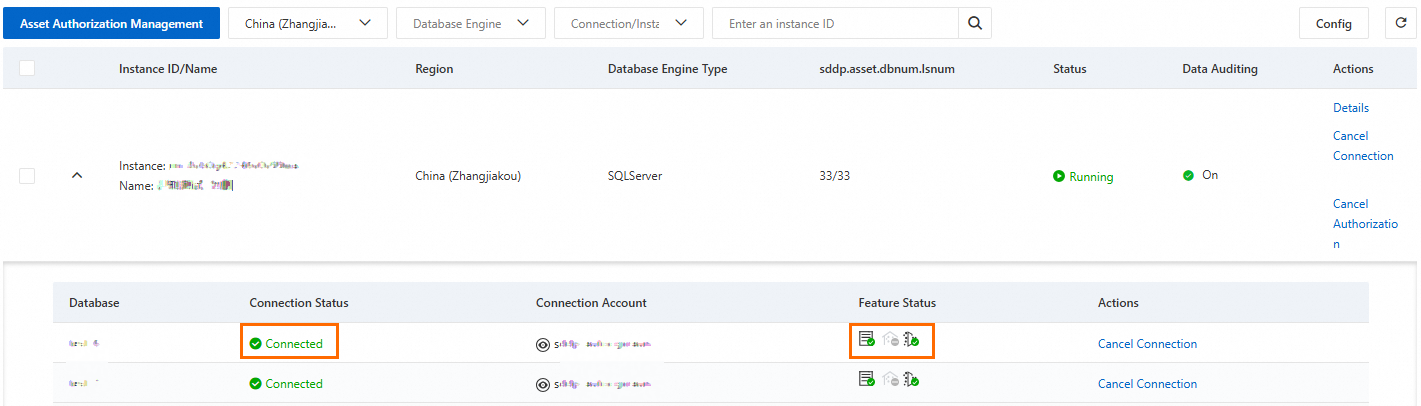
Langkah 3: Lihat status tugas identifikasi data
Jika Anda mengklik Sambungkan di halaman Manajemen Otorisasi dan memilih Scan assets and identify sensitive data now., DSC membuat dan segera menjalankan tugas identifikasi data default. DSC secara otomatis menggunakan template identifikasi utama dan template identifikasi umum untuk memindai database yang terhubung. Secara default, template utama adalah template klasifikasi untuk industri Internet. Anda hanya dapat melihat hasil identifikasi setelah tugas identifikasi data selesai.
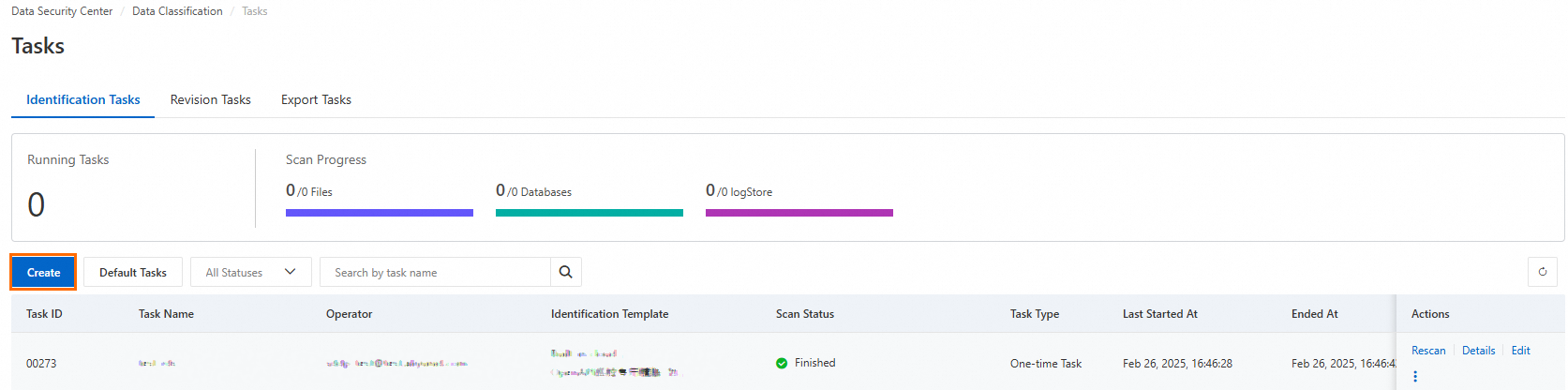
Pada tab Identification Tasks di halaman Tugas, klik Default Tasks.
Pada halaman Identify task monitoring, lihat status pemindaian tugas identifikasi data default yang dibuat untuk database yang terhubung.
Waktu yang diperlukan untuk menyelesaikan tugas identifikasi data bervariasi berdasarkan jumlah data yang dipindai. Semakin besar volume data, semakin lama waktu yang diperlukan.
Hasil identifikasi hanya dapat dilihat ketika Status Pemindaian adalah Selesai.

Langkah 4: Lihat hasil identifikasi
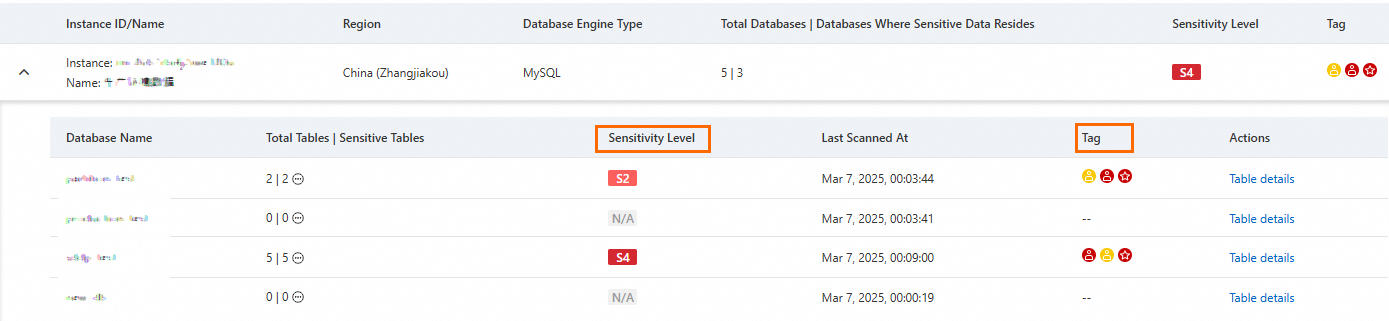
Pada tab Asset Type di halaman Wawasan Aset, temukan instance database dan database yang dipindai. DSC mengembalikan hasil identifikasi seperti yang ditunjukkan pada gambar berikut. Hasil mencakup sensitivity level dan data tag.
Warna yang lebih gelap menunjukkan tingkat sensitivitas yang lebih tinggi. N/A menunjukkan bahwa tidak ada data sensitif yang diidentifikasi. Anda hanya dapat menambahkan tag Personal information (
 ) dan Personal sensitive information (
 ).
).
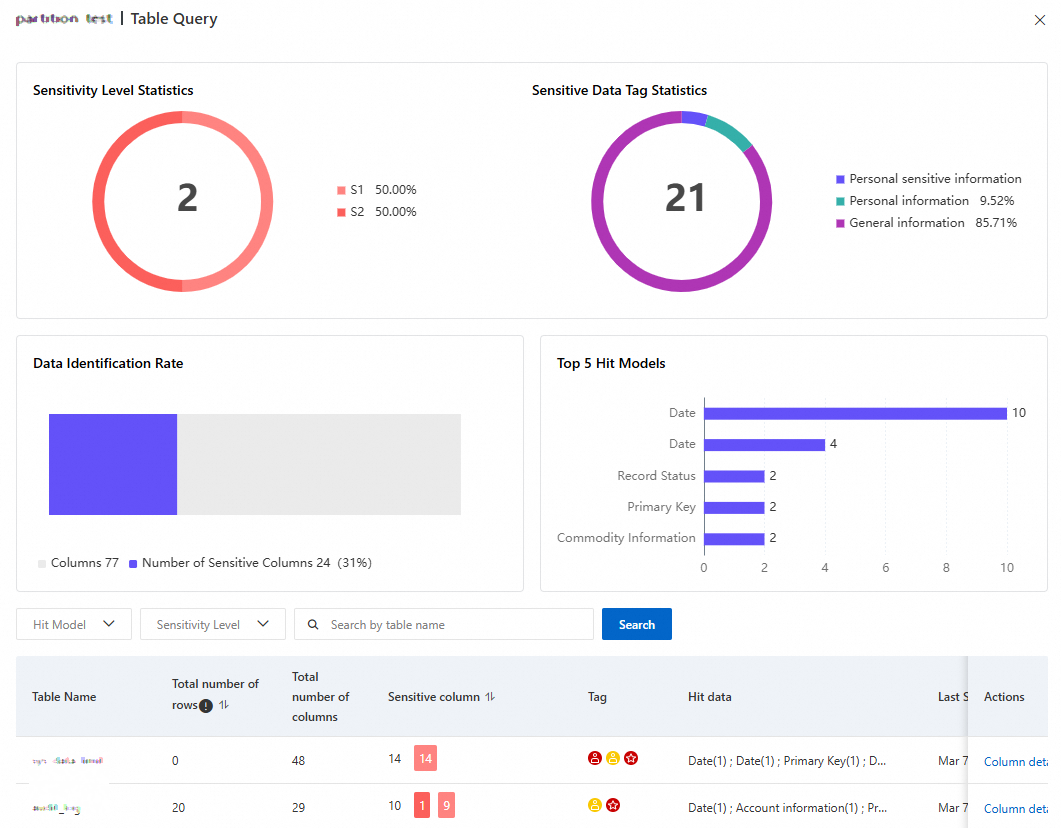
Temukan database dan klik Table details di kolom Actions. Di panel yang muncul, lihat statistik dan kolom sensitif dari tabel yang diidentifikasi.
Ringkasan
Anda dapat mengidentifikasi, mengklasifikasikan, dan menambahkan tag pada data sensitif dari aset data yang diotorisasi berdasarkan hasil identifikasi. Tag yang tersedia adalah Personal information, Personal sensitive information, dan General information.
Akses aset data
DSC mendukung aset data berikut: ApsaraDB RDS, PolarDB, PolarDB for Xscale (PolarDB-X), PolarDB-X 2.0, ApsaraDB for Redis, ApsaraDB for MongoDB, ApsaraDB for OceanBase, Tablestore, AnalyticDB for MySQL, AnalyticDB for PostgreSQL, Object Storage Service (OSS), MaxCompute, dan database mandiri yang di-hosting pada instance Elastic Compute Service (ECS). Untuk informasi lebih lanjut, lihat Otorisasi Aset.
Pemilihan fleksibel template identifikasi data
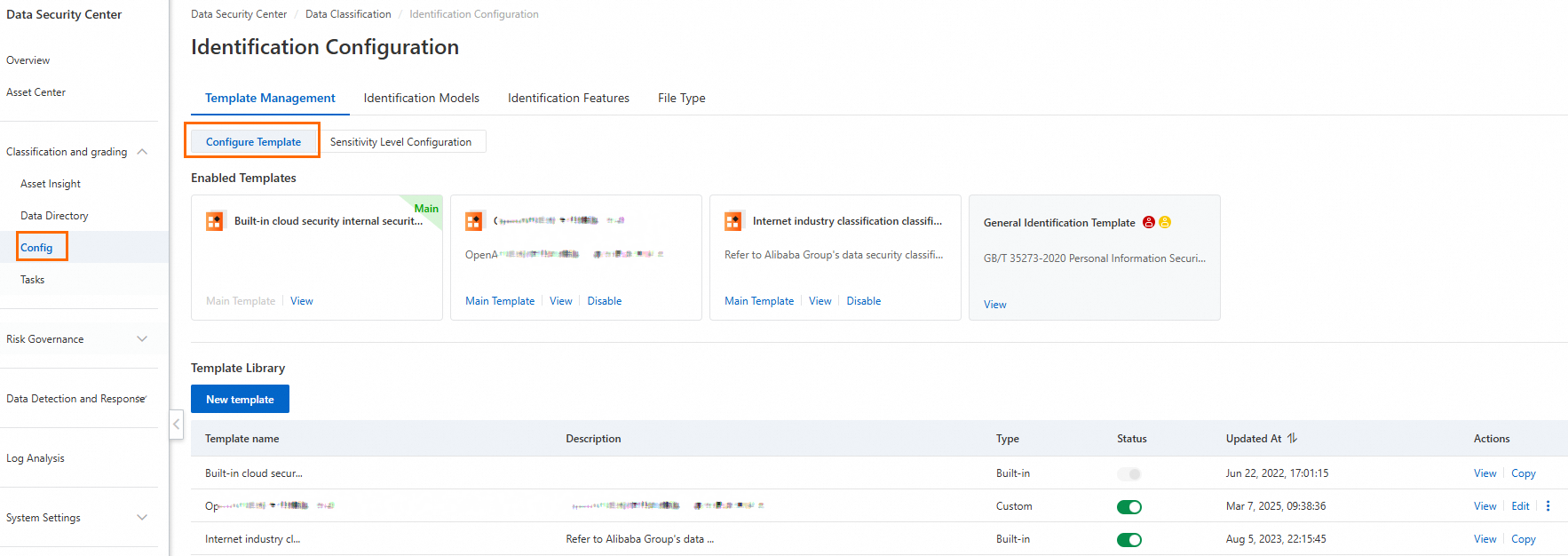
Setelah memberikan otorisasi DSC untuk mengakses aset data, DSC secara otomatis menggunakan template identifikasi utama dan template identifikasi umum untuk memindai aset data yang terhubung. Secara default, template utama adalah template klasifikasi untuk industri Internet.
Template klasifikasi untuk industri Internet adalah template bawaan yang digunakan DSC untuk mengidentifikasi data sensitif. Anda dapat mengubah template utama ke template identifikasi bawaan lainnya atau template identifikasi kustom di halaman Konfigurasi Identifikasi. Anda dapat mengonfigurasi model identifikasi kustom dan fitur kustom untuk template identifikasi kustom. Untuk informasi lebih lanjut, lihat Lihat dan Konfigurasikan Template Identifikasi.
Tugas identifikasi data kustom
DSC memungkinkan Anda mengaktifkan template identifikasi utama dan dua template identifikasi lainnya untuk mengidentifikasi, mengklasifikasikan, dan menambahkan tag pada data sensitif. Tugas identifikasi data default menggunakan template identifikasi utama. Anda dapat membuat tugas identifikasi data di halaman Tugas dan memilih template non-utama yang diaktifkan untuk memindai aset data tertentu. Untuk informasi lebih lanjut, lihat Identifikasi Data Sensitif Menggunakan Tugas Identifikasi.