Anda dapat menggunakan alat command-line interface (CLI) yang disediakan oleh ESA untuk menyebarkan dan mengelola Pages secara cepat.
Persiapkan ID AccessKey dan Rahasia AccessKey Anda
Untuk membuat Pages dengan alat CLI, Anda harus menggunakan AccessKey untuk mengotorisasi operasi pada situs ESA Anda. AccessKey dari Akun Alibaba Cloud memberikan izin penuh ke semua resource di bawah akun tersebut. Jika AccessKey ini bocor, hal tersebut menimbulkan ancaman keamanan yang signifikan. Oleh karena itu, sebaiknya Anda membuat pengguna Resource Access Management (RAM) yang hanya memiliki izin minimum yang diperlukan.
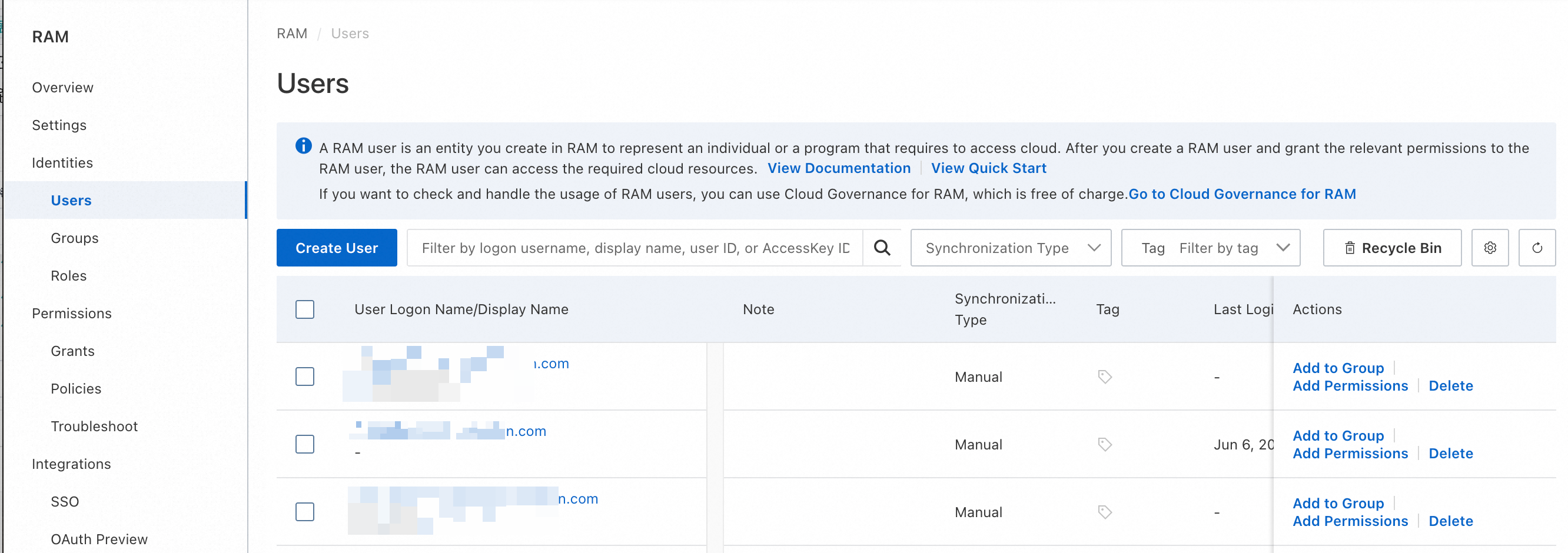
Login ke Konsol Resource Access Management (RAM) menggunakan akun administrator.
Pada panel navigasi di sebelah kiri, pilih . Pada halaman Users, klik Create User.
Masukkan nama logon untuk pengguna RAM, misalnya
esa-cli. Pilih Use Permanent AccessKey to access untuk membuat AccessKey secara otomatis, lalu klik OK.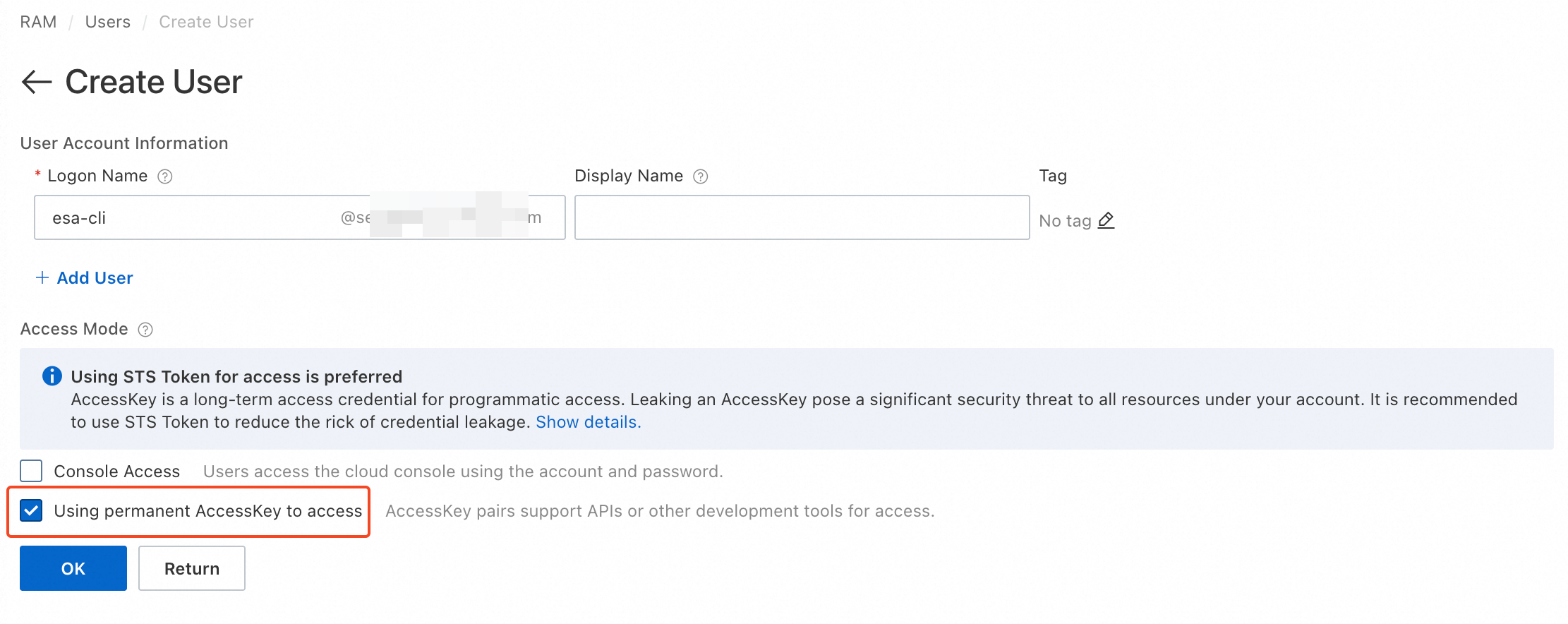
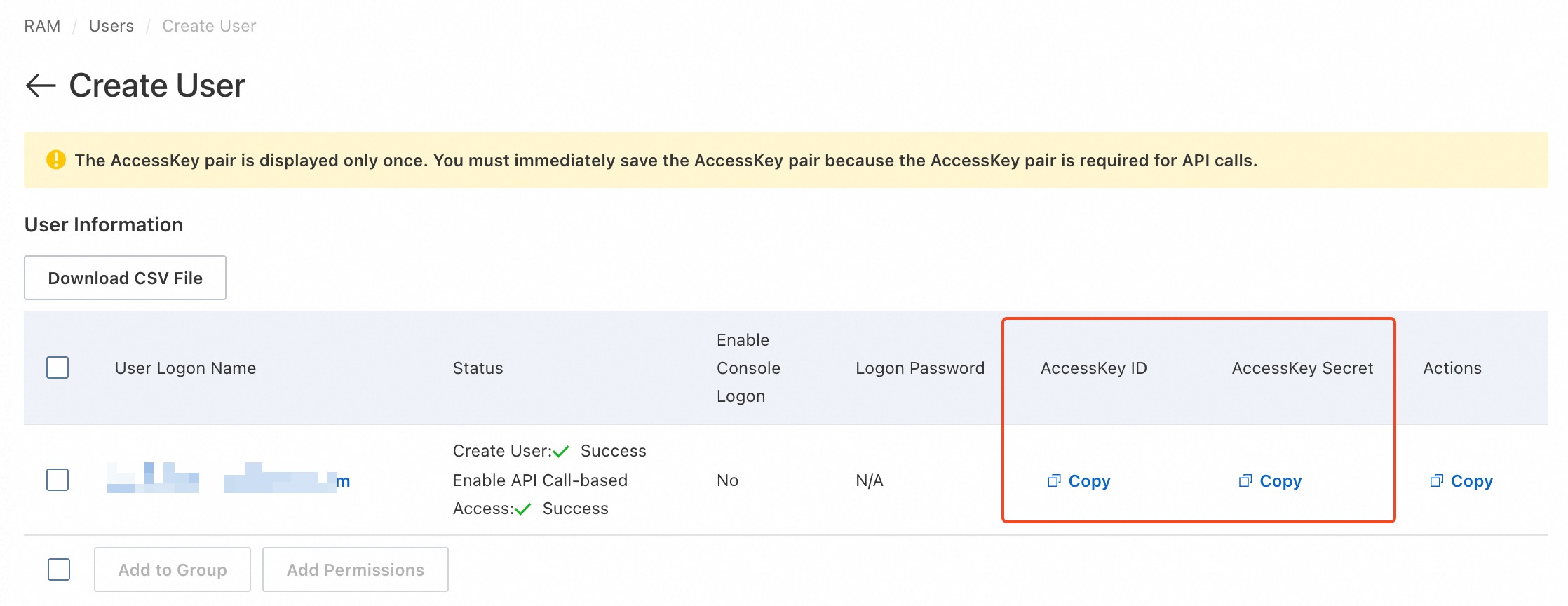
Klik tombol Copy untuk menyimpan AccessKey ID dan AccessKey secret dari pengguna RAM.
Pada halaman Users, temukan pengguna RAM baru tersebut. Di kolom Actions, klik Add Permissions untuk memberikan izin kepada pengguna RAM agar dapat mengakses ESA.
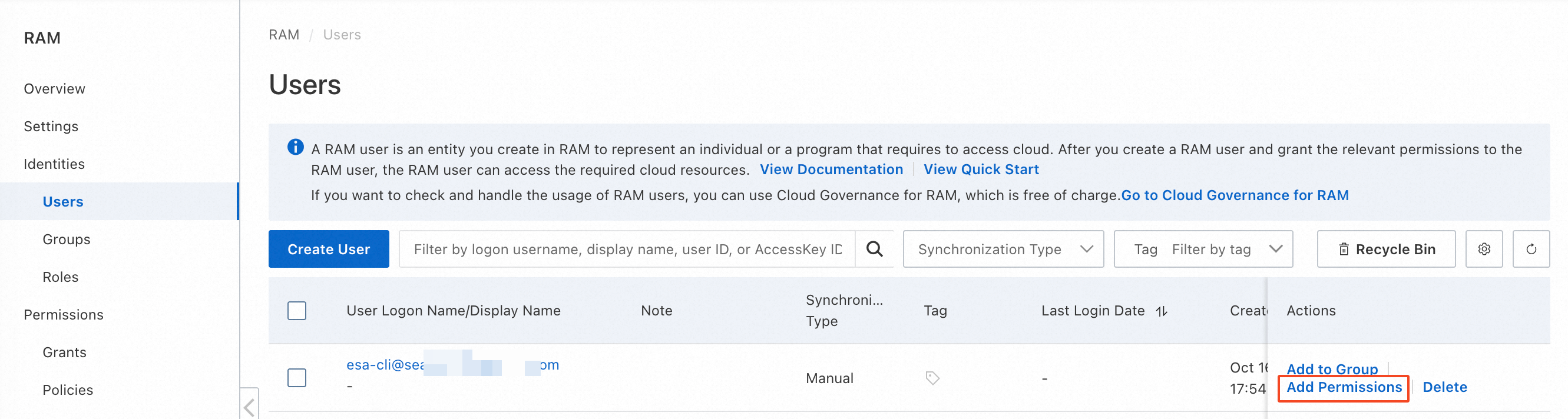
Pada halaman Add Permissions, cari kebijakan akses
ESA. Dalam hasil pencarian, pilihAliyunESAFullAccess, lalu klik OK.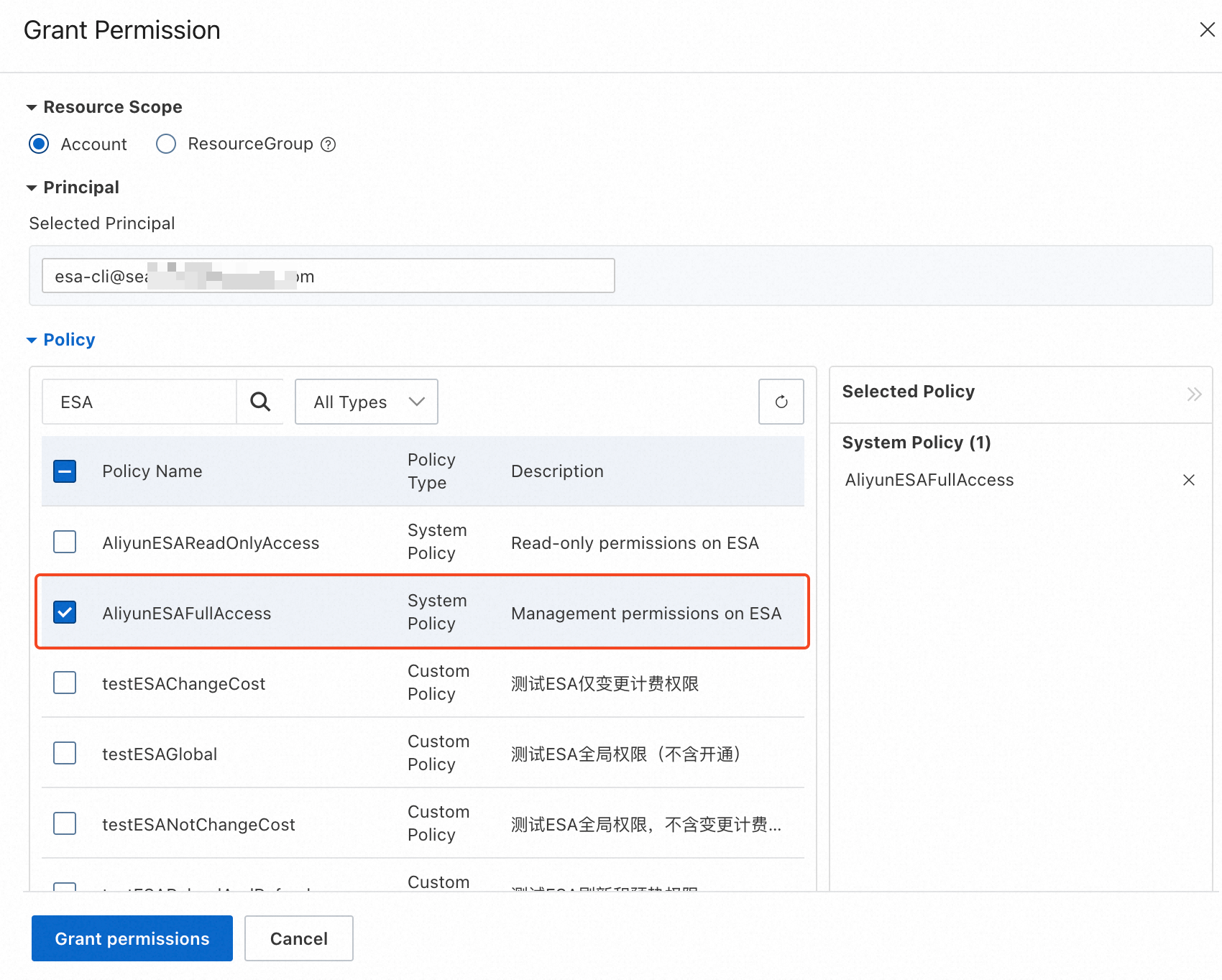
Buat Pages menggunakan CLI
Anda harus menginstal Node.js untuk menggunakan CLI ESA. Untuk informasi selengkapnya, lihat Install Node.js.
Jalankan perintah berikut untuk menginstal alat esa-cli secara global:
Sebagai alternatif, Anda dapat langsung menjalankan perintah esa-cli menggunakan npx.
npm i esa-cli@latest -g # Install the esa-cli tool
Jalankan perintah berikut untuk login sebagai pengguna RAM. Saat diminta, masukkan AccessKey ID dan AccessKey secret yang telah Anda peroleh. Hal ini memberikan Anda izin untuk mengoperasikan resource di ESA:
esa-cli login # User logon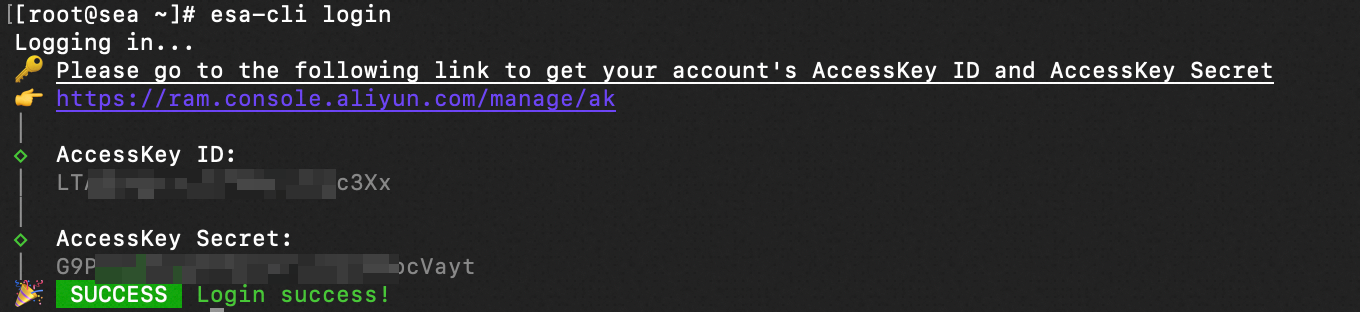
Setelah login, Anda dapat membangun Pages Anda. Masukkan perintah berikut:
esa-cli init # Create a new project from a templateCustom project name: Masukkan nama kustom, seperti
my-pages-from-cli, lalu tekan Enter untuk melanjutkan.
Select creation method: Opsi default adalah
Framework Starter, yang digunakan untuk membuat framework antarmuka depan. Tekan Enter untuk melanjutkan.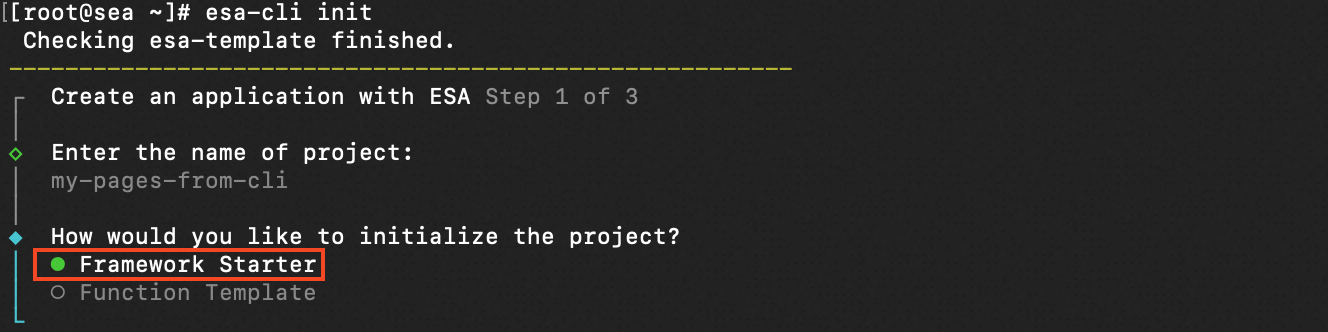
Select frontend framework: Pilih framework antarmuka depan, seperti
React, lalu tekan Enter untuk melanjutkan.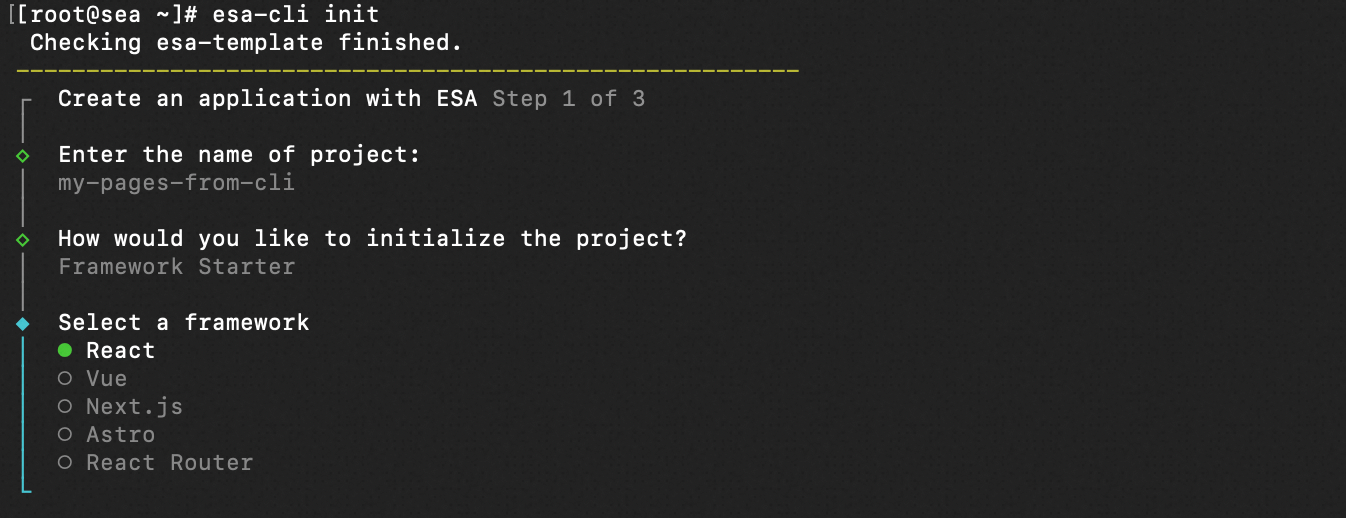
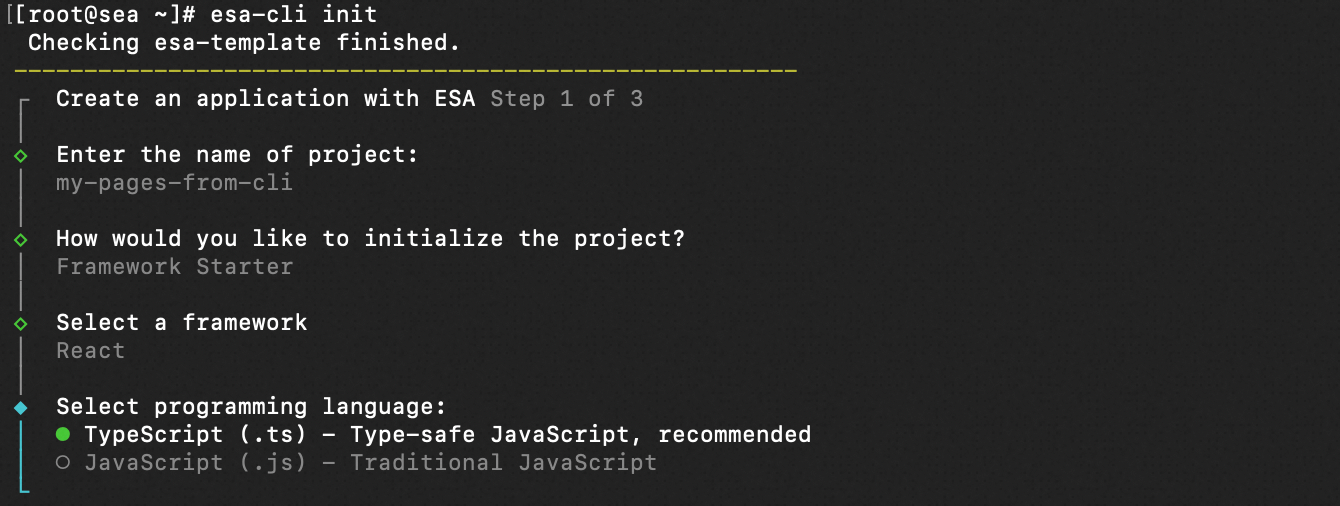
Select programming language: Pilih bahasa pemrograman yang Anda inginkan, lalu tekan Enter untuk menyelesaikan konfigurasi.
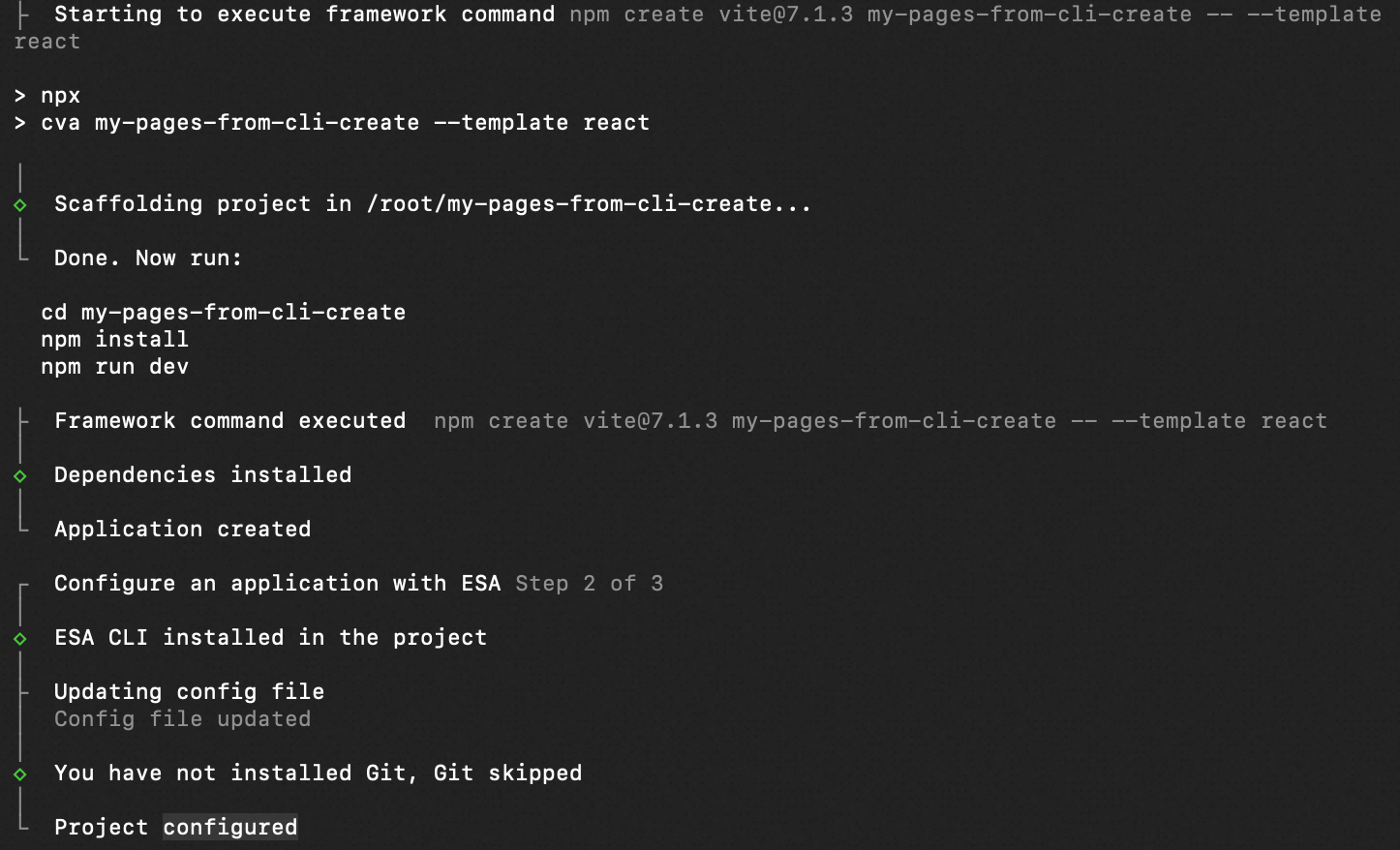
Tunggu hingga alat secara otomatis membangun proyek berdasarkan konfigurasi Anda.
Saat diminta untuk melakukan penyebaran otomatis, pilih
Yes.
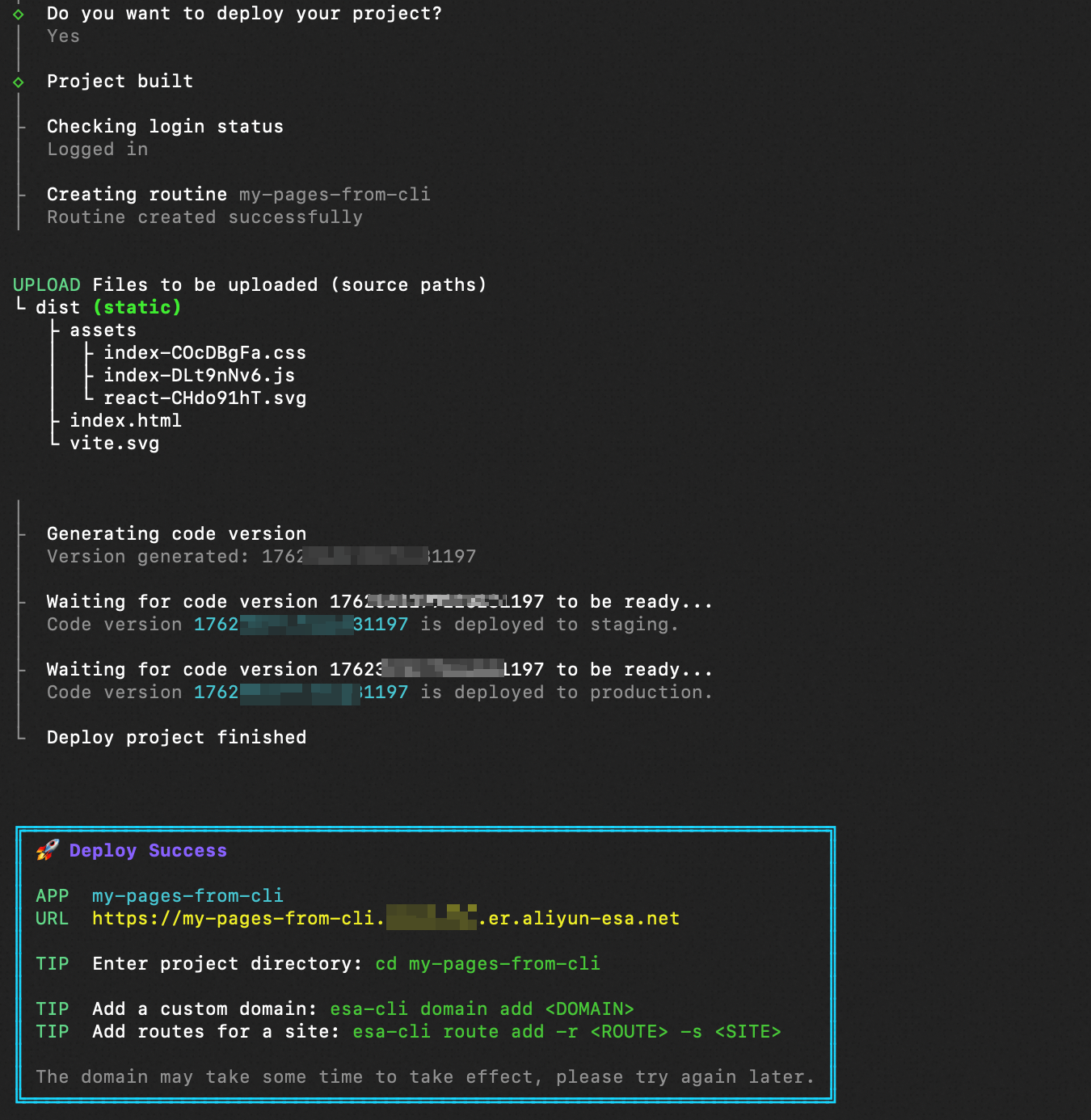
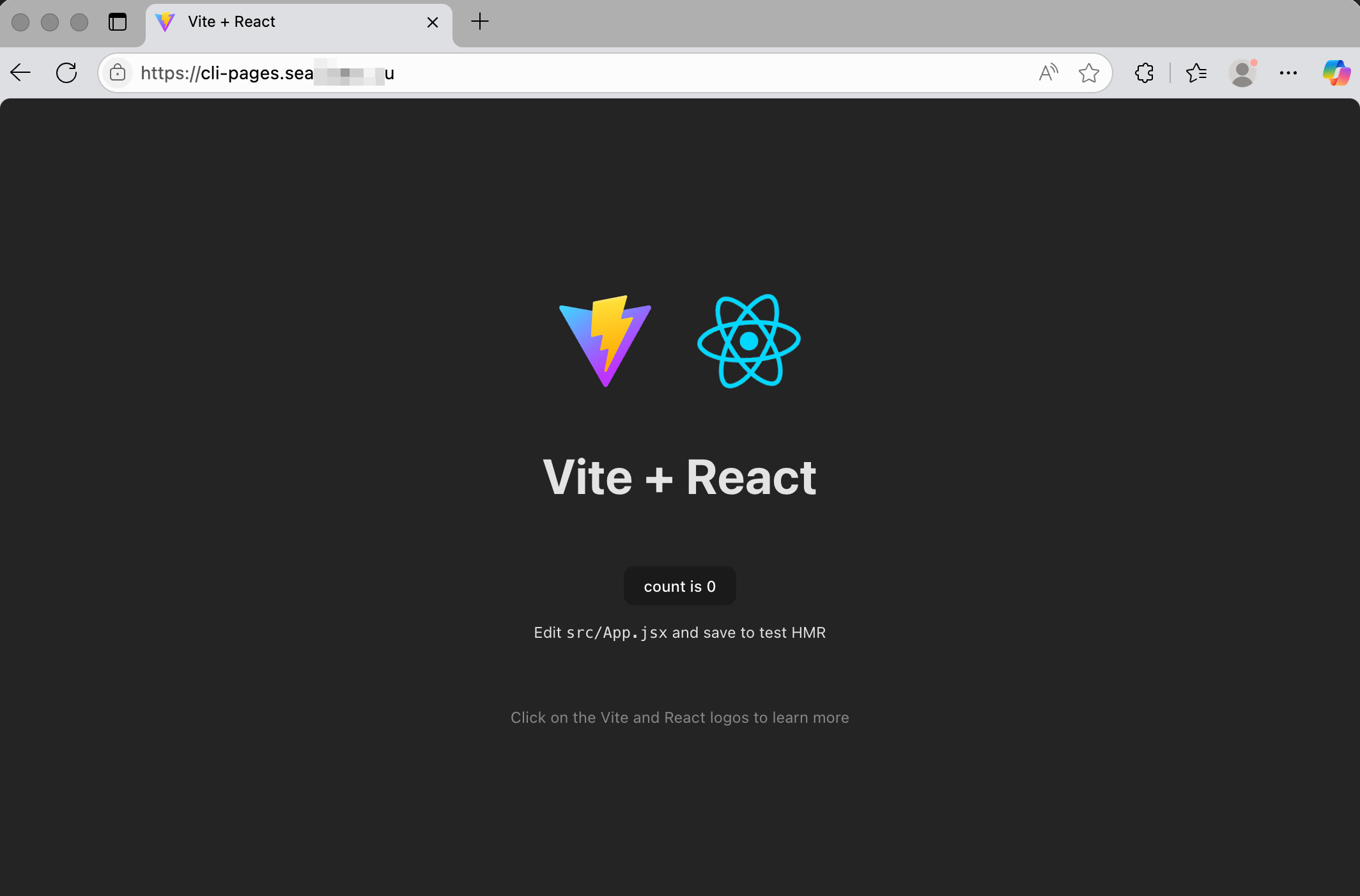
Setelah proses pembuatan selesai, sistem akan menghasilkan nama domain publik yang dapat Anda gunakan untuk melihat pratinjau situs Anda.
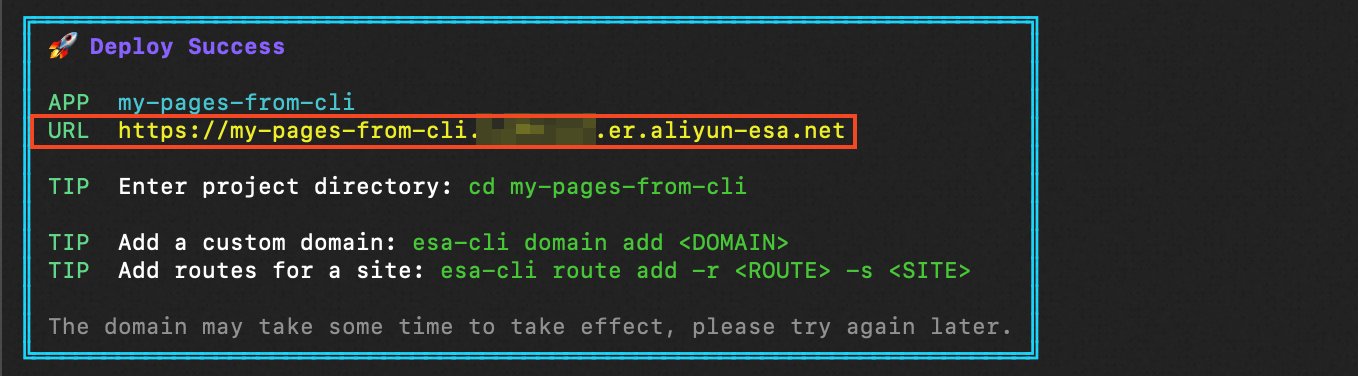
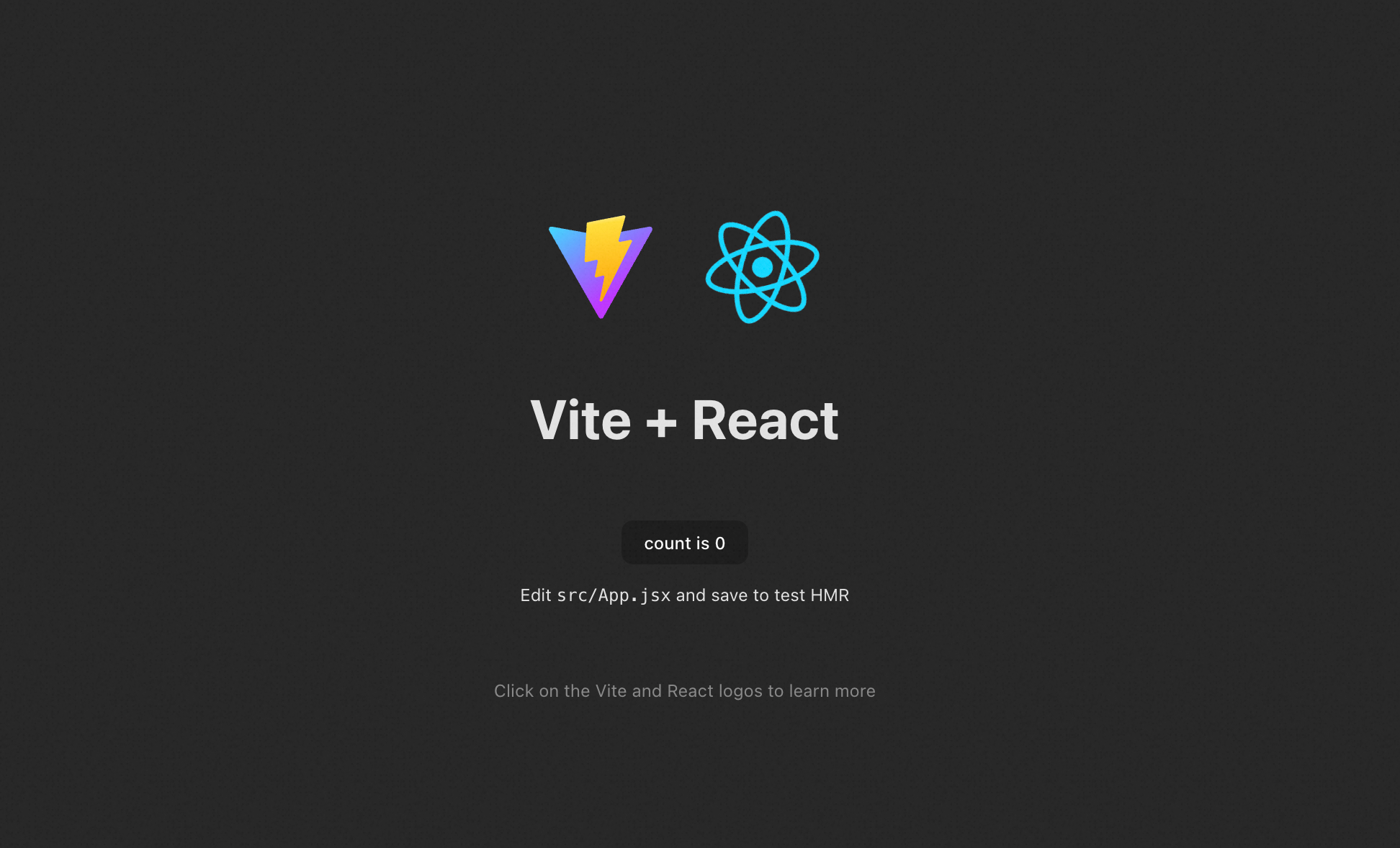
Untuk informasi lebih lanjut tentang perintah CLI yang dapat Anda gunakan untuk mengelola proyek Anda, lihat alibabacloud-esa-cli.
Menyambungkan nama domain kustom
Fitur penyambungan domain memungkinkan Anda menghubungkan nama domain kustom ke Pages Anda. Setelah Anda menyambungkan nama domain tersebut, Anda dapat menggunakannya untuk mengakses Pages secara langsung.
Pastikan nama domain yang ingin Anda sambungkan telah ditambahkan ke ESA dan diaktifkan.
Jalankan instruksi berikut untuk berpindah ke direktori proyek yang ingin Anda sambungkan.
cd your-project-name # Replace your-project-name with your actual project name, such as my-pages-project
Jalankan perintah berikut untuk menyambungkan nama domain kustom Anda.
esa-cli domain add your-domain # Replace your-domain with your actual domain name, such as pages.example.com
Buka nama domain kustom Anda di browser untuk melihat situs Anda.