Lingma menyediakan kemampuan AI Chat dalam tiga mode: Tanya, Edit, dan Agen. Kemampuan ini membantu pengembang memecahkan masalah pemrograman, memperbaiki kesalahan, melakukan debugging, serta menangani kesalahan waktu proses. Lingma juga mendukung pengeditan multi-file, pengambilan keputusan otonom, kesadaran terhadap codebase, serta penggunaan alat untuk menyelesaikan tugas pemrograman secara end-to-end.
Untuk mendapatkan fitur terbaru, perbarui Lingma ke versi 2.5.0 atau lebih baru di VS Code dan JetBrains IDEs.
Lingma memiliki fitur inti berikut:
Berbagai mode obrolan: Mendukung mode Tanya, Edit, dan Agen secara bersamaan. Pengembang dapat beralih antar mode untuk meningkatkan efisiensi kerja.
Kesadaran otomatis terhadap codebase: Secara otomatis mendeteksi struktur proyek, tumpukan teknologi, file kode yang relevan, serta pesan kesalahan dari deskripsi tugas, menghilangkan kebutuhan untuk menambahkan konteks secara manual.
Penggunaan alat: Menggunakan lebih dari sepuluh alat bawaan secara mandiri, seperti pembacaan/tulisan file, kueri kode, dan penyelesaian kesalahan. Juga mendukung konfigurasi alat MCP dan terintegrasi dengan ModelStudio MCP Square, memungkinkan pengembang untuk mengonfigurasinya secara bebas.
Eksekusi perintah: Memutuskan dan menjalankan perintah di terminal secara mandiri, meningkatkan efisiensi secara signifikan.
Perubahan tingkat proyek: Memecah tugas dan memodifikasi file kode dalam proyek berdasarkan deskripsi tugas. Melakukan iterasi pada proyek melalui obrolan multi-turn atau mengembalikan snapshot.
Kesadaran memori: Fitur memori otonom berbasis LLM. Lingma belajar dari setiap interaksi dan membangun memori tentang Anda, proyek Anda, serta masalah yang Anda hadapi, semakin memahami Anda seiring waktu.
Mulai obrolan baru
Buka panel AI Chat
Setelah menginstal Lingma, klik ikon Lingma di bilah navigasi samping atau gunakan pintasan keyboard untuk membuka panel AI Chat. Masuk, lalu mulai obrolan.
Aksi | macOS | Windows |
Buka/Tutup panel AI chat |
|
|
Untuk detail lebih lanjut, lihat Instal Lingma.
Pilih mode
Lingma menawarkan tiga mode obrolan yang dapat Anda alihkan dalam satu alur obrolan tanpa perlu membuat obrolan baru. Dukungan untuk lingkungan pengembangan yang berbeda adalah sebagai berikut:
Untuk Visual Studio Code: Ketiga mode didukung. Namun, untuk plug-in VS Code, hanya mode Tanya yang tersedia.
Untuk Lingma IDE dan JetBrains IDE plug-in: Hanya mode Tanya dan mode Agen yang didukung. Mode Edit tidak tersedia.
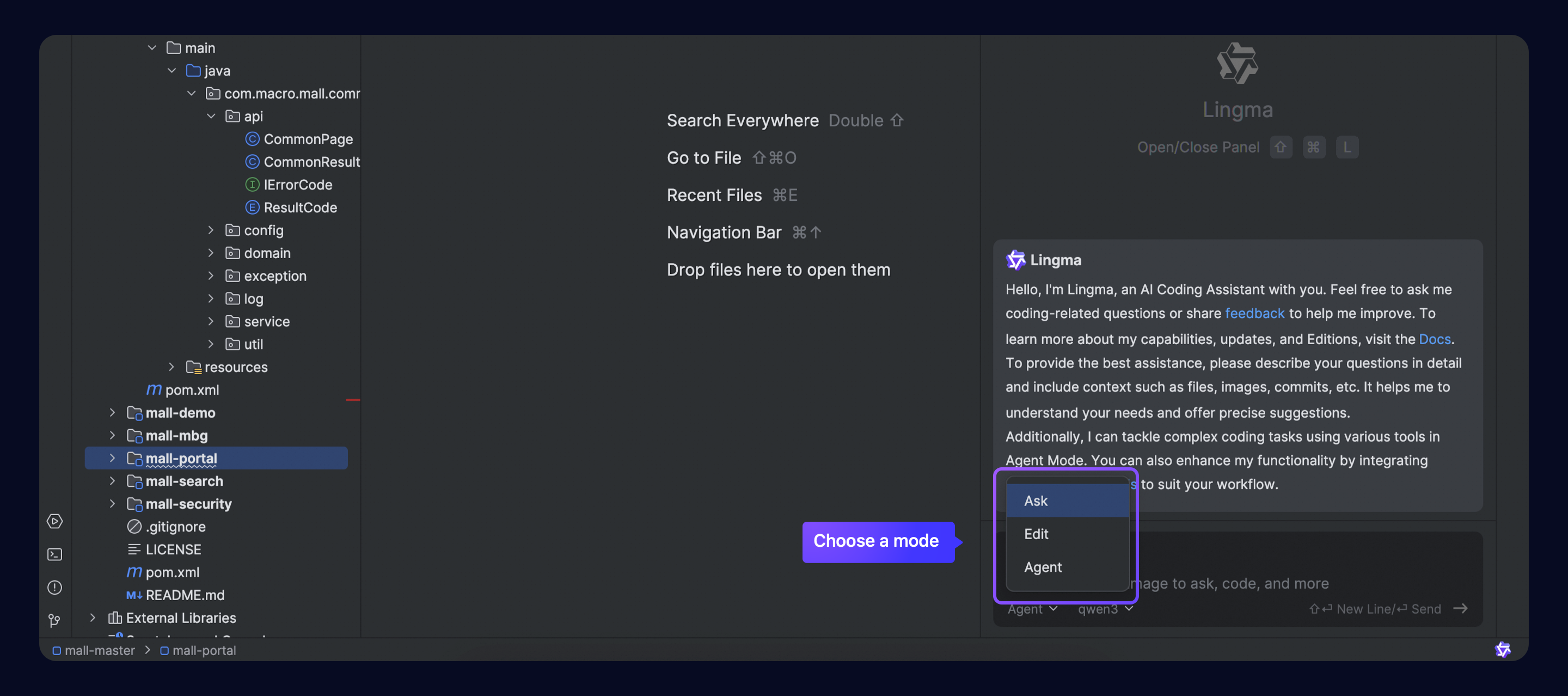
Pilih mode yang sesuai:
Mode Tanya & Jawab sederhana yang menjawab pertanyaan pemrograman tanpa mengubah file proyek secara langsung. Memberikan solusi dan saran berdasarkan konteks. | |
Mode modifikasi kode yang fokus pada membuat perubahan tepat di beberapa file. Menggabungkan deskripsi persyaratan dengan pengaturan saat ini dari proyek untuk membantu membuat perubahan kode menjadi efisien dan terkendali. | |
Agen | Mode eksekusi tugas pemrograman otonom yang bekerja pada tugas pemrograman sendiri. Dapat membuat keputusan sendiri, memahami codebase, dan menggunakan alat. Juga dapat mendapatkan file proyek, mengedit file, menggunakan terminal, dan alat lainnya untuk menyelesaikan tugas pemrograman dari awal hingga akhir. Mendukung konfigurasi alat MCP untuk lebih selaras dengan alur kerja pengembang. |
Persyaratan Input
Saat mendeskripsikan persyaratan di kotak obrolan, pertimbangkan saran berikut:
Struktur permintaan Anda: Nyatakan dengan jelas apa yang Anda butuhkan, termasuk tujuan dan langkah-langkah untuk tugas pemrograman Anda.
Berikan konteks: Sertakan file, gambar, codebase, perubahan kode, atau informasi lainnya untuk membantu Lingma memahami latar belakang dan merumuskan solusi yang tepat.
Tentukan harapan: Beri tahu Lingma bahasa, konvensi, format, dan target perubahan yang ingin Anda gunakan, bersama dengan persyaratan spesifik lainnya. Contohnya, "Tambahkan komentar dalam bahasa Inggris untuk setiap metode."
Berinteraksi lebih banyak dan bekerja sama langkah demi langkah: Berikan umpan balik pada saran kode atau jawaban untuk membantu Lingma meningkatkan. Untuk tugas kompleks, bagi pekerjaan menjadi langkah-langkah kecil agar Anda dan Lingma dapat bekerja secara bertahap.
Modifikasi dan tinjauan kode
Edit multi-file
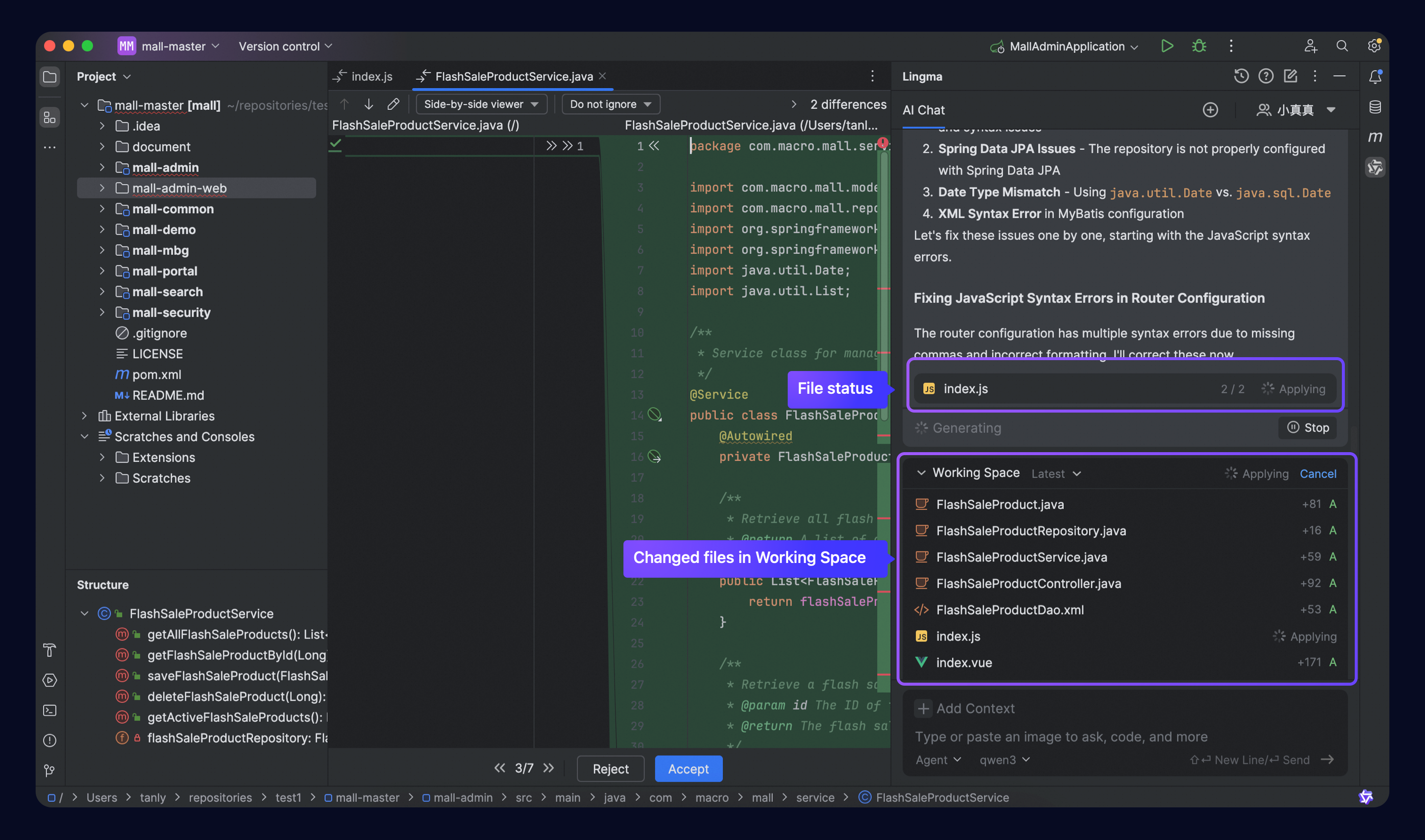
Dalam mode Edit atau Agen, beberapa file kode dalam proyek dapat dimodifikasi secara bersamaan. Setiap modifikasi melewati tahapan berikut:
Menghasilkan: Saran kode dihasilkan berdasarkan pemecahan tugas.
Menerapkan: Saran digabungkan dengan file asli untuk membuat file perubahan baru.
Diterapkan: File perubahan kode telah selesai dan siap untuk ditinjau.
Anda dapat melacak status ini di kotak obrolan atau ruang kerja.
Gunakan tampilan perbandingan (Diff) untuk melihat perubahan antara file asli dan file yang dimodifikasi.
Tinjau, terima, atau tolak modifikasi
Untuk meninjau perubahan:
Klik tombol lihat perubahan di ruang kerja atau pada file individu untuk membandingkan modifikasi.
Gunakan tombol panah untuk bernavigasi antara titik-titik perubahan dan pilih untuk menerima atau menolak perubahan:
Gunakan panah atas atau bawah untuk bernavigasi dan melihat perubahan dalam file saat ini.
Klik Tolak atau Terima pada setiap perubahan.
Klik panah maju atau mundur di area operasi tingkat file untuk beralih antara file yang diubah.
Klik Tolak atau Terima di area operasi tingkat file.
Ubah sebagian file perubahan.

Saat meninjau perubahan:
Perubahan digabungkan ke dalam snapshot kode terbaru dan diterima atau ditolak secara kolektif.
Perubahan digabungkan ke dalam file asli setelah perubahan pada potongan kode atau file diterima.
Setelah semua perubahan ditolak atau diterima, snapshot saat ini akan berubah menjadi salah satu status berikut:
Diterima: Semua perubahan dikonfirmasi. Jika sebuah file memiliki perubahan kode yang diterima, file itu dianggap diterima. Jika semua file diterima, snapshot saat ini berada dalam status diterima.
Sebagian diterima: Beberapa perubahan diterima, dan yang lainnya ditolak. Jika sebuah file memiliki perubahan kode yang diterima, file itu dianggap diterima. Jika beberapa file diterima, snapshot saat ini berada dalam status sebagian diterima.
Ditolak: Tidak ada perubahan dari sebuah file yang diterima. Jika sebuah file tidak memiliki perubahan kode yang diterima, file itu dianggap ditolak. Jika semua file ditolak, snapshot saat ini berada dalam status ditolak.
Iterasi multi-turn dan snapshot
Perbaiki persyaratan dalam beberapa putaran
Dalam mode Edit atau Agen, jika Anda perlu membuat permintaan lebih lanjut setelah mendapatkan perubahan kode dalam satu putaran obrolan, terus ajukan pertanyaan. Lingma akan menggabungkan perubahan kode dari putaran sebelumnya, melihat persyaratan baru, dan membuat file perubahan baru jika diperlukan.

Lihat snapshot dan kembalikan perubahan
Saat ini melihat dan mengembalikan perubahan hanya tersedia untuk Visual Studio Code. Di Lingma IDE atau JetBrains IDE, klik ikon  untuk pengembalian.
Untuk melihat atau mengembalikan perubahan dari putaran sebelumnya di Visual Studio Code, klik panah drop-down untuk melihat semua snapshot yang dihasilkan dalam sesi saat ini. Pilih snapshot untuk meninjau perubahan terkait atau melakukan operasi beralih.
Secara otomatis temukan kartu respons yang menghasilkan file yang dimodifikasi dari snapshot dalam alur obrolan.
Secara otomatis perbarui daftar file untuk menampilkan file yang dimodifikasi terkait dengan snapshot yang dipilih. Klik file untuk melihat lebih detail tentang perubahan kode.
Klik Switch untuk mengembalikan perubahan kode saat ini ke perubahan dari snapshot yang dipilih.

Mulai obrolan baru
Untuk memulai obrolan baru, gunakan salah satu metode berikut:
Metode 1: Klik tombol
 di pojok kanan atas panel AI Chat untuk mereset obrolan.
Metode 2: Ketik
/lalu pilih/newChatdi kotak obrolan.

Lihat riwayat obrolan
Klik ikon  di pojok kanan atas panel AI Chat. Ini akan menunjukkan semua interaksi dalam proyek saat ini.
Konteks
Lingma mendukung input konteks yang kaya, seperti file kode, direktori, gambar, gitCommit, dan basis pengetahuan. Anda dapat menggabungkan input konteks ini dengan prompt secara bebas untuk mendeskripsikan persyaratan Anda. Saat ini basis pengetahuan tidak tersedia untuk konteks di Lingma IDE.
Untuk informasi lebih lanjut, lihat Konteks.
Memori
Lingma menyediakan kemampuan memori jangka panjang. Ia belajar tentang Anda, proyek Anda, dan masalah yang Anda hadapi selama obrolan. Ia menyimpan informasi ini secara terorganisir dan terbaru. Memori membantu Lingma berinteraksi dan belajar tentang Anda lebih baik seiring waktu.
Untuk informasi lebih lanjut, lihat Memori.
Alat
Lingma menawarkan berbagai alat untuk pemrograman, seperti pencarian file, pembacaan file, pembacaan direktori, pencarian simbol dalam proyek, pengeditan file, pemeriksaan kesalahan, dan menjalankan perintah di terminal. Alat-alat ini bekerja secara mandiri, tanpa persetujuan atau bantuan pengembang.
Untuk informasi lebih lanjut, lihat Alat.
MCP
Mode Lingma Agen terintegrasi dengan layanan MCP. Pengembang dapat mengonfigurasikan layanan MCP mereka untuk agen. Ini memperluas kemampuan asisten pemrograman AI dan lebih sesuai dengan cara kerja pengembang.
Agen juga terhubung ke pasar untuk layanan MCP pihak ketiga. Ini memungkinkan pengembang untuk menginstal layanan MCP yang diperlukan dengan satu klik.
Untuk informasi lebih lanjut, lihat MCP.