Anda mungkin tidak dapat melakukan ping alamat IPv6 dari sebuah Elastic Compute Service (ECS) instance karena beberapa alasan. Topik ini menjelaskan cara memecahkan masalah ini.
Gejala
Setelah mengaktifkan alamat IPv6 untuk sebuah instance ECS, Anda tidak dapat menggunakan perintah ping -6 untuk mencapai alamat IPv6 dari instance tersebut.
Penyebab
Anda mungkin tidak dapat melakukan ping alamat IPv6 dari instance ECS karena alasan berikut:
Alamat IPv6 dari instance ECS tidak dikonfigurasi dengan benar.
Grup keamanan dari instance ECS dikonfigurasi secara salah.
Bandwidth Internet IPv6 tidak diaktifkan untuk instance tersebut, sehingga instance tidak dapat berkomunikasi dengan Internet melalui IPv6.
Langkah 1: Periksa konfigurasi IPv6 dari instance ECS
Sambungkan ke instance Linux menggunakan Koneksi VNC. Untuk informasi lebih lanjut, lihat Sambungkan ke Instance Linux Menggunakan Koneksi VNC.
Jalankan perintah berikut untuk melihat dan mencatat alamat MAC dari instance ECS.
curl http://100.100.100.200/latest/meta-data/mac && echoJalankan perintah berikut untuk mengambil metadata dari instance ECS. Metadata termasuk alamat IPv6, Gateway IPv6, dan Blok CIDR IPv6.
CatatanGanti `[$MAC_ID]` dengan alamat MAC yang Anda peroleh pada langkah sebelumnya.
curl http://100.100.100.200/latest/meta-data/network/interfaces/macs/[$MAC_ID]/ipv6s && echo \n && curl http://100.100.100.200/latest/meta-data/network/interfaces/macs/[$MAC_ID]/ipv6-gateway && echo \n && curl http://100.100.100.200/latest/meta-data/network/interfaces/macs/[$MAC_ID]/vswitch-ipv6-cidr-block && echo \nPerintah mengembalikan output serupa.

Jalankan perintah berikut untuk memeriksa apakah alamat IPv6 dari instance ECS tidak konsisten dengan alamat IPv6 dalam metadata.
CatatanTopik ini menggunakan kartu antarmuka jaringan (NIC) eth0 sebagai contoh. Anda harus menggunakan nama NIC aktual Anda.
ifconfig eth0Output menunjukkan bahwa alamat konsisten. Jika tidak konsisten, konfigurasikan ulang alamat IPv6. Untuk informasi lebih lanjut, lihat Konfigurasikan Alamat IPv6.

Jalankan perintah berikut untuk memeriksa apakah gateway IPv6 dari instance ECS tidak konsisten dengan gateway IPv6 dalam metadata.
route -6 -ne | grep ::/0Output menunjukkan bahwa gateway konsisten. Jika tidak konsisten, konfigurasikan ulang alamat IPv6. Untuk informasi lebih lanjut, lihat Konfigurasikan Alamat IPv6.

Jalankan perintah berikut untuk memeriksa apakah blok CIDR IPv6 server ECS tidak cocok dengan yang ada di metadata.
route -6 -ne | grep eth0Output menunjukkan bahwa blok CIDR konsisten. Jika tidak konsisten, konfigurasikan ulang alamat IPv6. Untuk informasi lebih lanjut, lihat Konfigurasikan Alamat IPv6.

Langkah 2: Periksa konfigurasi grup keamanan
Pergi ke Konsol ECS - Grup Keamanan.
Di bilah navigasi atas, pilih wilayah dan kelompok sumber daya dari sumber daya yang ingin Anda kelola.

Temukan grup keamanan target dan klik Manage Rules di kolom Actions.
Di halaman detail grup keamanan, buka bagian Access Rule dan pilih tab Inbound atau Outbound.
Untuk menggunakan perintah ping, Anda perlu menambahkan aturan yang mengatur Protokol ke All ICMP-IPv6 dan Access Source ke segmen alamat IPv6 yang sesuai, misalnya,
2001:db8:1234:1a00::***. Jika aturan grup keamanan ini hilang, lihat Tambahkan Aturan Grup Keamanan.
Langkah 3: Periksa apakah bandwidth Internet IPv6 diaktifkan
Secara default, alamat IPv6 dari instance hanya dapat digunakan untuk komunikasi jaringan pribadi. Untuk mengakses Internet menggunakan alamat IPv6, Anda harus mengaktifkan bandwidth Internet IPv6 untuk instance tersebut. Untuk informasi lebih lanjut, lihat Aktifkan Bandwidth Internet IPv6.
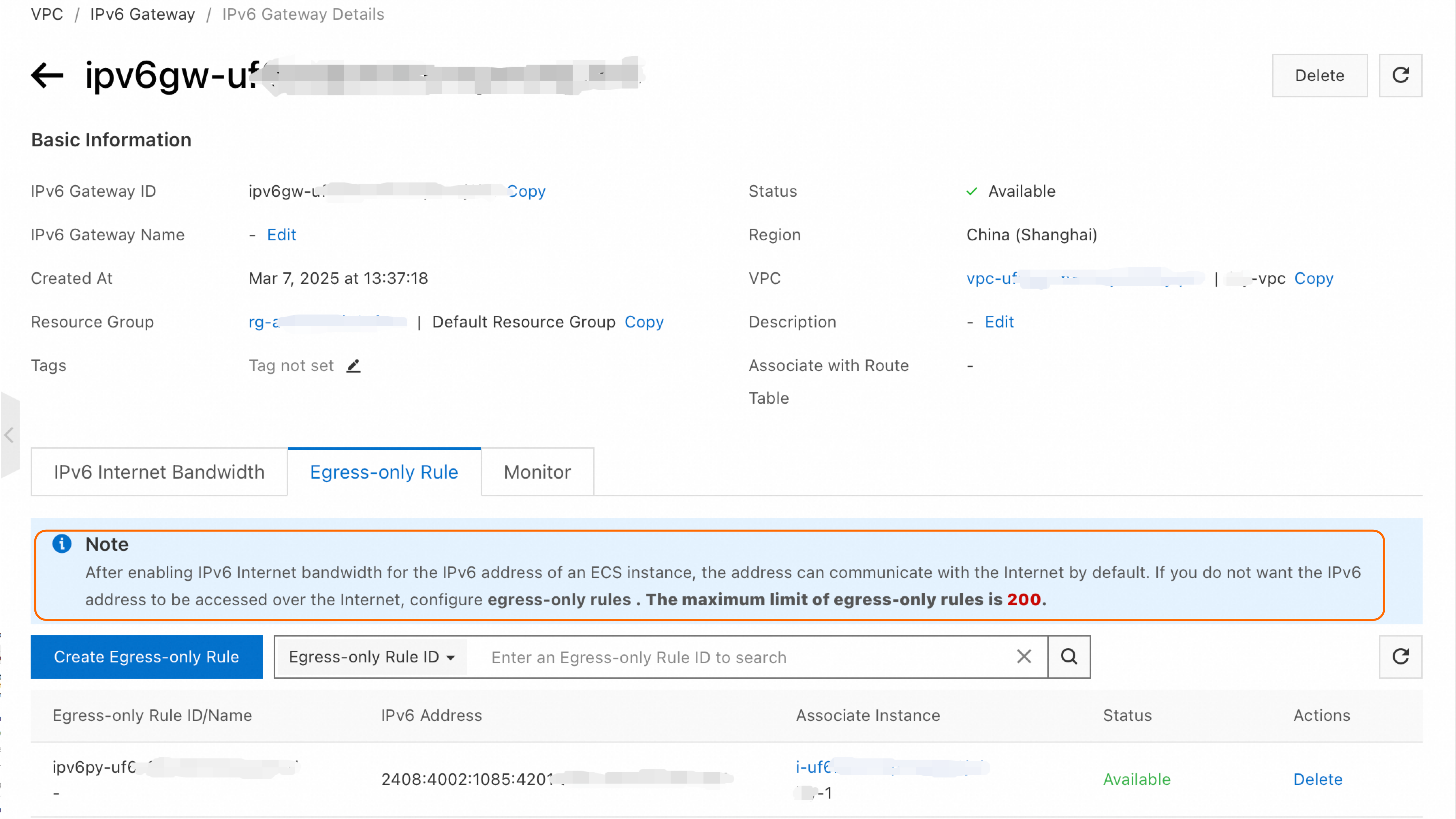
Selain itu, periksa apakah Aturan Hanya Keluar dikonfigurasi untuk Gateway IPv6. Jika Anda ingin mengizinkan lalu lintas masuk dari Internet ke alamat IPv6 dari instance, Anda harus menghapus aturan ini.
Langkah 4: Konfirmasi konektivitas IPv6
Saat menguji konektivitas jaringan IPv6, pastikan bahwa baik server maupun klien mendukung dan telah mengonfigurasi IPv6.
ping -6 aliyun.comOutput berikut menunjukkan bahwa koneksi jaringan normal.
Dalam contoh ini, situs web aliyun.com mendukung IPv6. Setelah instance ECS Anda dikonfigurasi, Anda dapat mengakses aliyun.com melalui IPv6.
Saat menguji konektivitas jaringan IPv6, pastikan bahwa baik server maupun klien mendukung dan telah mengonfigurasi IPv6. Dalam contoh ini, baik instance ECS01 maupun ECS02 harus memiliki IPv6 yang dikonfigurasi sebelum mereka dapat berkomunikasi satu sama lain.
Pada instance ECS01, jalankan perintah ping6 <Alamat IPv6 Pribadi ECS02> untuk ping alamat IPv6 ECS02 untuk menguji konektivitas jaringan pribadi.
Jika Anda menerima paket balasan, koneksi berhasil. Tes menunjukkan bahwa komunikasi IPv6 pribadi dari instance ECS01 ke instance ECS02 normal.
Untuk menguji konektivitas jaringan pribadi, jalankan perintah ping6 pada instance ECS02 untuk ping alamat IPv6 ECS01.
Jika Anda menerima paket balasan, koneksi berhasil. Tes menunjukkan bahwa komunikasi IPv6 pribadi dari instance ECS02 ke instance ECS01 normal.