Gunakan Global Traffic Manager 3.0 untuk mengonfigurasi solusi disaster recovery. Saat alamat layanan utama gagal, GTM secara otomatis melakukan failover ke alamat cadangan. Setelah alamat utama pulih, GTM beralih kembali berdasarkan kebijakan yang telah ditentukan, sehingga menjamin ketersediaan tinggi bagi layanan Anda.
Arsitektur solusi
Topik ini menjelaskan skenario disaster recovery dengan layanan yang ditempatkan di dua pusat data: satu sebagai pusat utama untuk lalu lintas harian dan satu sebagai cadangan untuk disaster recovery. Jika pusat data utama tidak tersedia karena gangguan jaringan atau interupsi layanan, lalu lintas secara otomatis dialihkan ke pusat data cadangan guna meminimalkan waktu henti layanan.
Alur kerjanya adalah sebagai berikut:
Health check: GTM terus-menerus melakukan pemeriksaan kesehatan terhadap alamat layanan dalam kolam alamat
Primary-DCdanBackup-DCuntuk menentukan ketersediaannya.DNS query: Saat pengguna membuat permintaan jaringan, DNS lokal mereka mengirim kueri ke GTM untuk nama domain layanan tersebut.
Traffic scheduling:
Saat kolam alamat utama dalam kondisi sehat, GTM menerapkan kebijakan sequential yang telah dikonfigurasi dan memprioritaskan alamat IP dari kolam alamat utama.
Jika kolam alamat utama gagal, GTM secara otomatis memberikan respons berupa alamat IP dari kolam alamat cadangan.
Fault recovery: Setelah kolam alamat utama pulih, GTM menggunakan Preemptive Mode atau Non-Preemptive Mode yang telah dikonfigurasi untuk menentukan apakah lalu lintas harus dialihkan kembali ke kolam alamat utama atau tetap di kolam alamat cadangan.
Prasyarat
Siapkan nama domain: Access Domain bergantung pada nama domain yang dihosting oleh Public Zone. Pastikan setidaknya satu nama domain di Public Zone memiliki DNS Server IP Address dengan status Available.
Deploy layanan: Deploy layanan utama dan cadangan Anda serta peroleh alamat layanannya. Misalnya, pusat data Shanghai di
121.21.*.*dan pusat data Hangzhou di139.3.*.*.
Prosedur
1. Create Access Domain
Buka Konsol Global Traffic Manager.
Pada tab Access Domain, klik Create Access Domain.
Pada kotak dialog yang muncul, pilih Custom Scenario.
Pada halaman konfigurasi Access Domain, klik ikon access domain dan pilih Basic Configuration. Klik ikon edit di sebelah kanan Basic Configuration untuk membuka formulir konfigurasi.
Lengkapi formulir tersebut.
Access Domain: Masukkan access domain, misalnya
gtm.your-domain.com. Jika daftar drop-down kosong, beli domain atau buka Public Zone untuk menambahkan domain pihak ketiga.Billing Method: Untuk solusi ini, pilih Pay-as-you-go.
Record Type: Pilih A. Alamat layanan dalam solusi ini adalah alamat IPv4.
TTL (Seconds): Nilai default-nya adalah 30. TTL yang lebih pendek membantu mempercepat failover DNS tetapi meningkatkan jumlah kueri DNS.
Enabed State: Biarkan dinonaktifkan untuk saat ini. Anda akan mengaktifkannya setelah menyelesaikan seluruh konfigurasi.
Remarks: Masukkan catatan deskriptif.
2. Add primary and backup address pools
Kolam alamat adalah kumpulan alamat layanan. Solusi ini mengharuskan Anda membuat satu kolam alamat utama dan satu kolam alamat cadangan, yang masing-masing mewakili dua pusat data.
Klik ikon Access Domain, lalu klik Add Address Pool.
Lengkapi formulir tersebut. Untuk informasi lebih lanjut tentang parameter-parameter tersebut, lihat Address Pool Configuration.
Address Pool Name:
Primary-DCType: IPv4
Health Status Conditions: Pilih At least one address in the address pool is available..
Enabed State: Enable
Ikuti langkah-langkah yang sama untuk membuat kolam alamat cadangan
Backup-DC.
3. Add Address
Klik ikon kolam alamat yang baru saja Anda tambahkan, lalu klik Add Address.
Lengkapi formulir tersebut. Untuk detailnya, lihat Address Configuration.
Address Name:
Primary-Server-01Type: IPv4
Type: Masukkan alamat IP publik server di pusat data utama.
Health Check: Aktifkan opsi ini dan konfigurasikan protokol probe (misalnya, HTTP/HTTPS), path (misalnya,
/health), dan kode respons yang diharapkan. Hal ini memungkinkan GTM menentukan apakah layanan dalam kondisi sehat.
Untuk Address Health Status Determination, pilih At least 1 probe template is normal. Atur Enabled State menjadi Enable, lalu klik Submit Configuration untuk menambahkan alamat tersebut.
Ikuti langkah-langkah yang sama untuk menambahkan alamat layanan ke kolam alamat cadangan
Backup-DC. Setelah selesai, konfigurasi akan tampak seperti gambar berikut.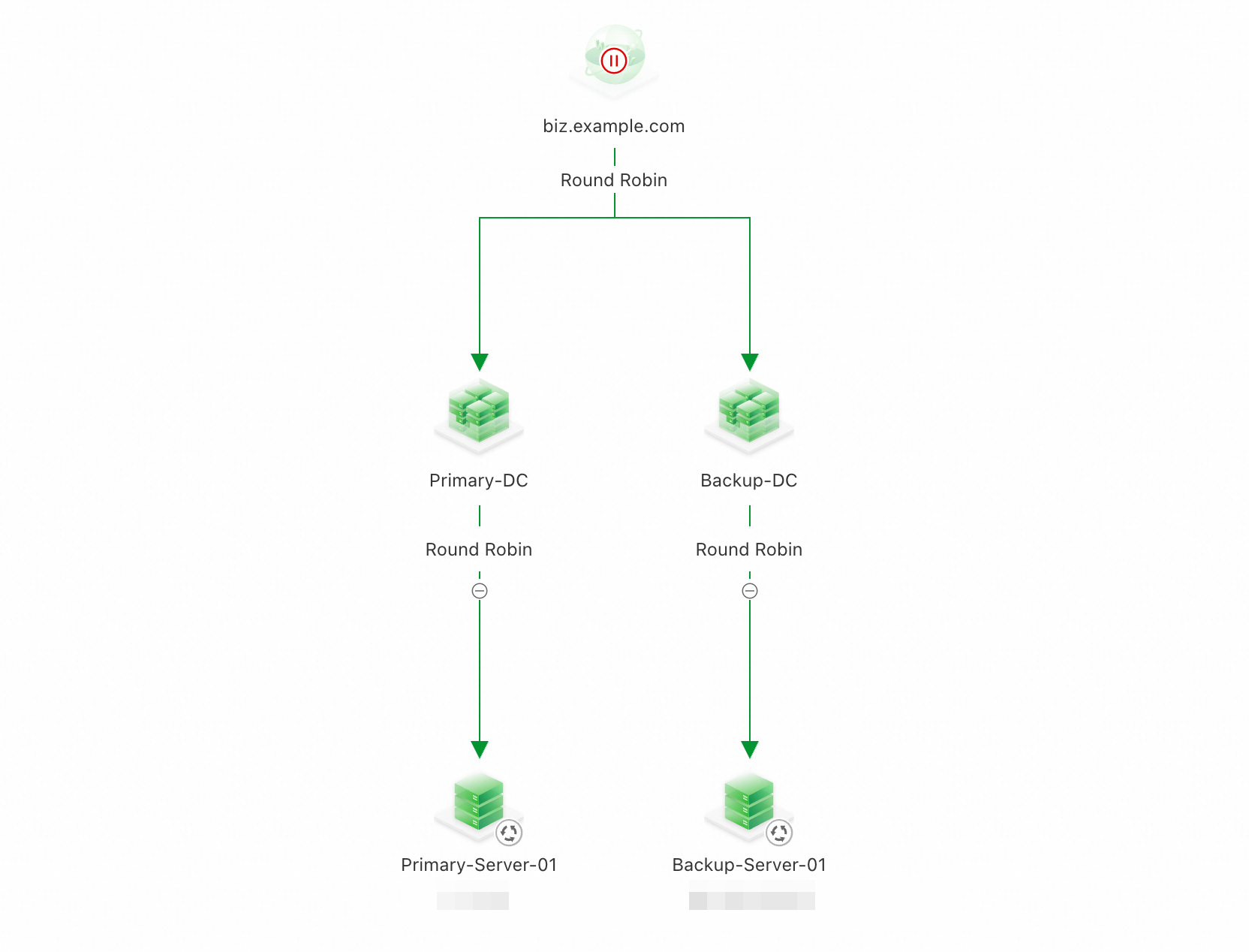
4. Load Balancing Policy
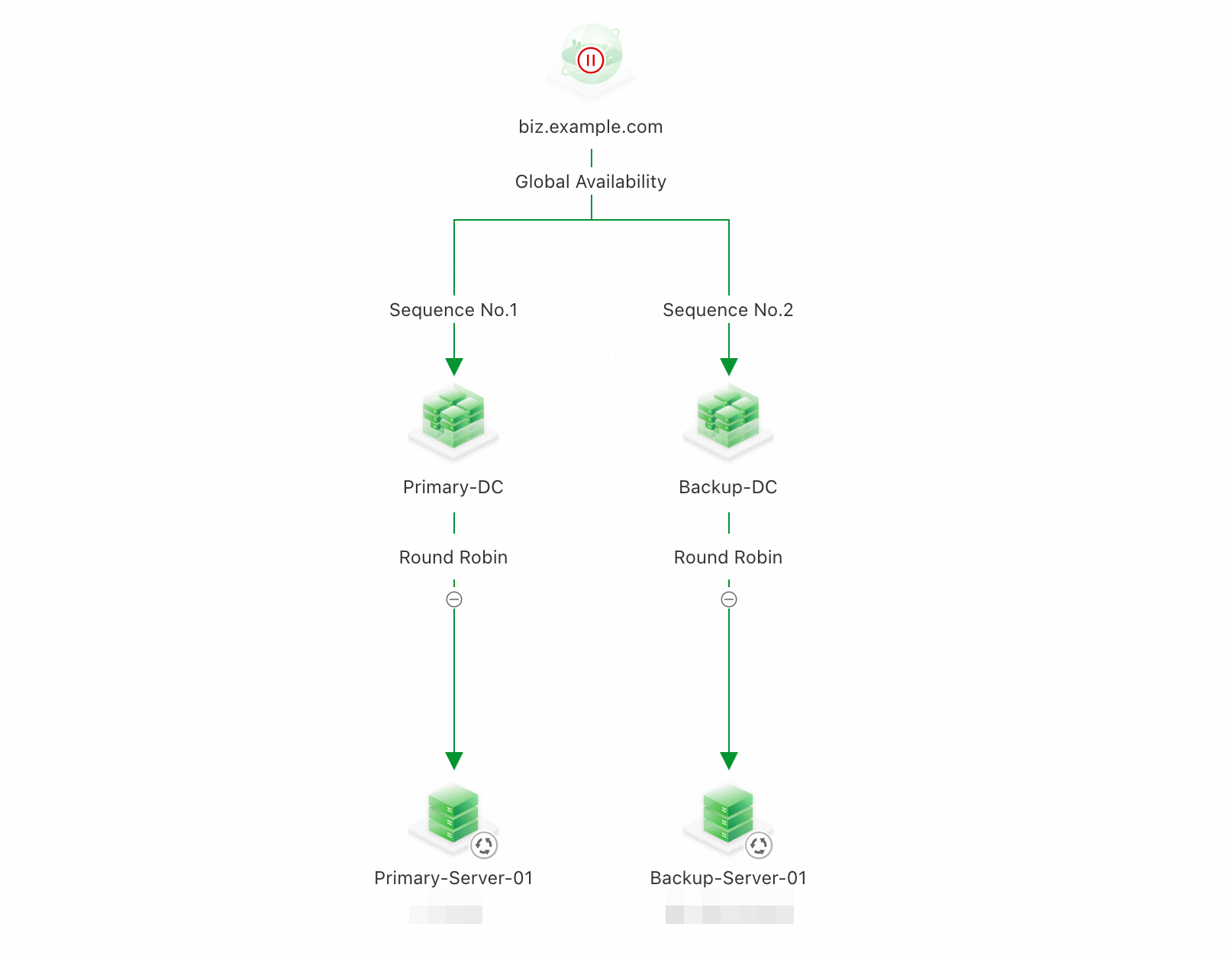
Kebijakan akses menggunakan penjadwalan dua tingkat: pertama antar kolam alamat, lalu di dalam masing-masing kolam. Respons DNS akhir ditentukan dengan menerapkan kebijakan antar-kolam terlebih dahulu, diikuti oleh kebijakan intra-kolam.
Konfigurasikan kebijakan load balancing antar kolam alamat
Klik ikon kebijakan di atas kolam alamat, lalu pilih Load Balancing Policy.
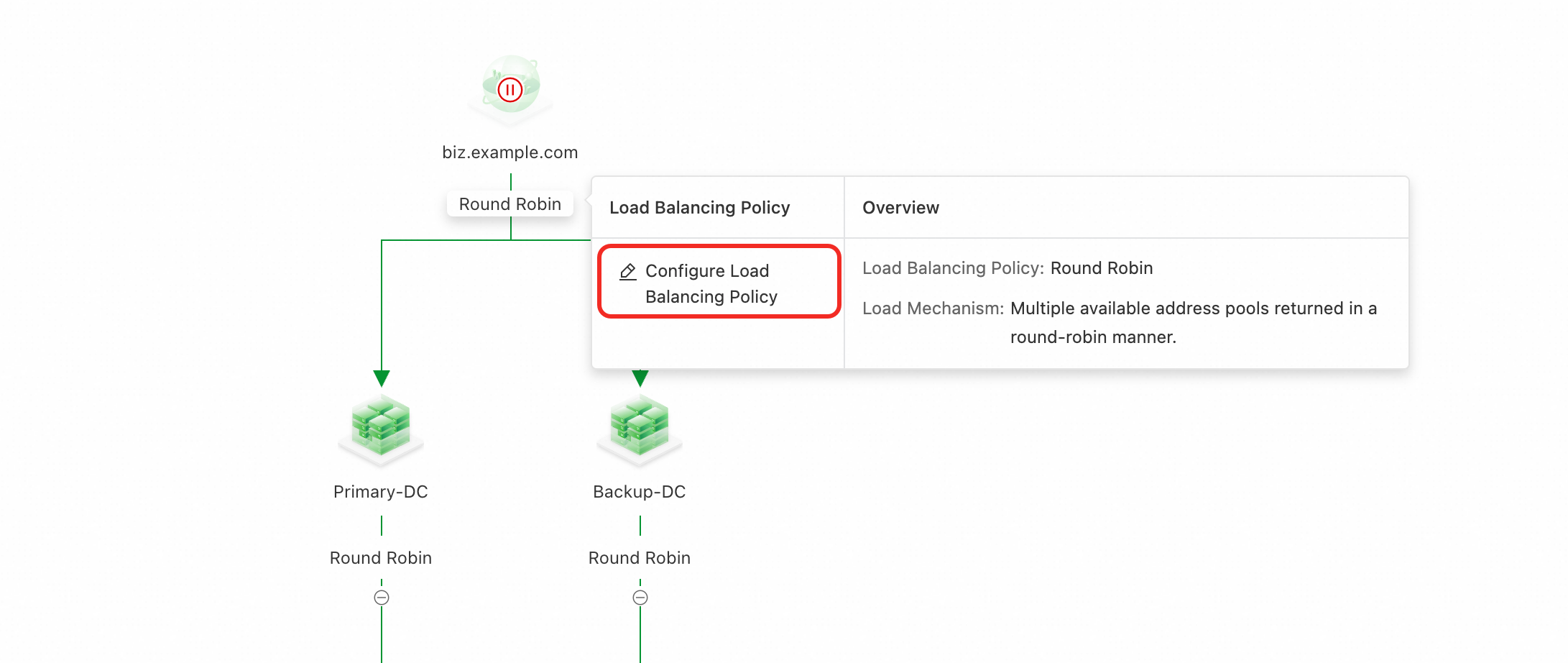
Lengkapi formulir tersebut.
Load Balancing Policy: Sequential (Primary/Secondary)
Preemptive Mode: Preemptive Mode
Klik Sequence No. > Adjust Sequence Number.
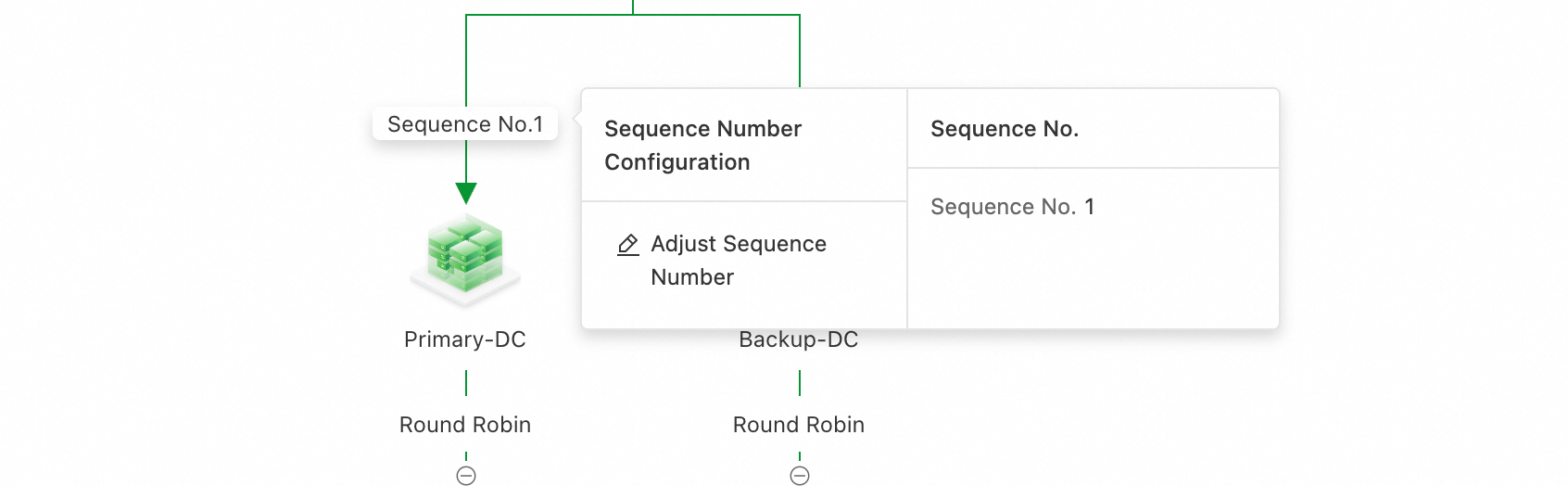
Tarik kolam alamat untuk mengatur prioritasnya. Tempatkan kolam alamat utama di urutan pertama.
Konfigurasikan kebijakan load balancing di dalam kolam alamat
Dalam solusi ini, setiap kolam alamat hanya berisi satu alamat layanan. Anda dapat mempertahankan kebijakan default Round Robin untuk load balancing di dalam kolam alamat.
5. Enable the Access Domain
Secara default, instans Access Domain dinonaktifkan dan tidak dapat melayani lalu lintas. Anda harus mengaktifkannya secara manual setelah menyelesaikan konfigurasi.
Pastikan status kesehatan layanan dalam kondisi normal. Jika Anda melihat ikon peringatan berwarna merah atau oranye, atasi masalah pemeriksaan kesehatan sebelum mengaktifkan layanan.


Klik ikon access domain, lalu pilih Enable.
Pada kotak dialog konfirmasi, kirimkan konfigurasi tersebut.
Konfigurasi memerlukan waktu sekitar 10 menit untuk berlaku. Untuk memverifikasi bahwa respons DNS mengembalikan alamat IP yang benar, jalankan salah satu perintah berikut:
nslookup gtm.your-domain.comdig gtm.your-domain.com
6. Configure a CNAME for traffic steering
Buat rekaman CNAME untuk domain layanan Anda yang mengarah ke Access Domain, misalnya, home.example.com CNAME gtm.your-domain.com.
Topik ini mengasumsikan domain layanan Anda dihosting di Public Zone. Jika penyedia lain mengelola layanan DNS domain Anda, buat rekaman CNAME tersebut melalui penyedia tersebut.
Buka Konsol Alibaba Cloud DNS. Temukan domain target dan klik Settings.
Klik Add Record.
Record Type: CNAME
Host Record: Masukkan host record yang ingin Anda arahkan lalu lintasnya.
Record Value: Masukkan Access Domain yang telah Anda konfigurasi.
PentingJika tipe rekaman lain (seperti A atau AAAA) sudah ada untuk host record tersebut, penambahan rekaman
CNAMEakan menyebabkan konflik. Untuk informasi lebih lanjut, lihat DNS record conflict rules. Untuk mengatasi konflik tersebut:Saat menambahkan rekaman
CNAME, buat dalam keadaan dinonaktifkan.Pada daftar rekaman, gunakan sakelar di kolom Status untuk menonaktifkan rekaman CNAME baru tersebut.
Pada periode lalu lintas rendah, nonaktifkan rekaman A atau AAAA yang sudah ada untuk host record yang sama.
Aktifkan rekaman
CNAMEtersebut.
Penagihan
Untuk detailnya, lihat Product Billing.
Topik terkait
Untuk jawaban atas pertanyaan umum, lihat FAQ.
Untuk mempelajari lebih banyak kasus penggunaan, lihat Best Practices.