Topik ini menjelaskan sumber daya yang perlu Anda beli untuk mengonfigurasi instans Airflow serta cara mengaktifkan akses Internet untuk Airflow.
Sumber daya yang diperlukan dan fungsinya
Object Storage Service (OSS): Menyimpan log Airflow, library Python dependen, dan output data dari tugas.
Semua sumber daya harus berada di wilayah yang sama dengan instans Airflow.
Untuk informasi tentang wilayah yang didukung oleh Airflow, lihat Wilayah dan zona yang didukung.
Buat bucket OSS
Buka halaman Buckets dan klik Create Bucket.
Masukkan nama bucket dan pilih wilayah yang sama dengan instans lainnya.
Gulir ke bagian bawah dan klik Create. Ikuti petunjuk di layar untuk menyelesaikan proses. Untuk informasi selengkapnya, lihat Quick Start.
Di dalam bucket, buat folder untuk menyimpan data Airflow.
Anda tidak perlu mendaftarkan bucket OSS secara manual ke DMS. DMS secara otomatis mengambil informasi instans dari konsol OSS.
Aktifkan akses Internet untuk Airflow di DMS
Jika instans Airflow Anda perlu mengakses Internet, Anda harus mengonfigurasi akses jaringan publik untuk VPC-nya.
Dapatkan ID VPC ruang kerja
- Masuk ke DMS console V5.0.
Buka halaman Workspace.
Di pojok kiri atas konsol, klik ikon
 dan pilih .Catatan
Jika Anda tidak menggunakan konsol versi sederhana, pilih dari bilah menu atas.
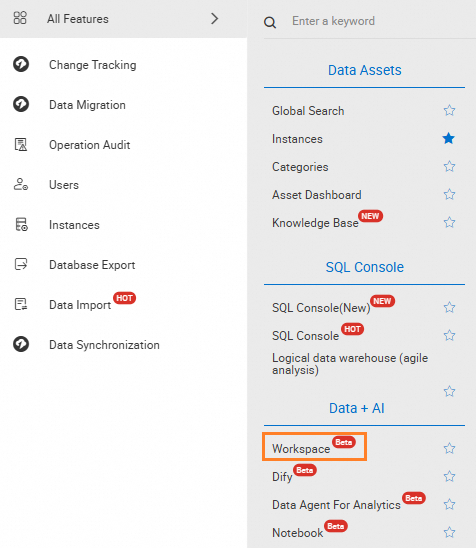
Klik nama ruang kerja yang dituju.
Di pojok kiri bawah, klik ikon Pengaturan
 , pilih Workspace Management, lalu temukan ID VPC.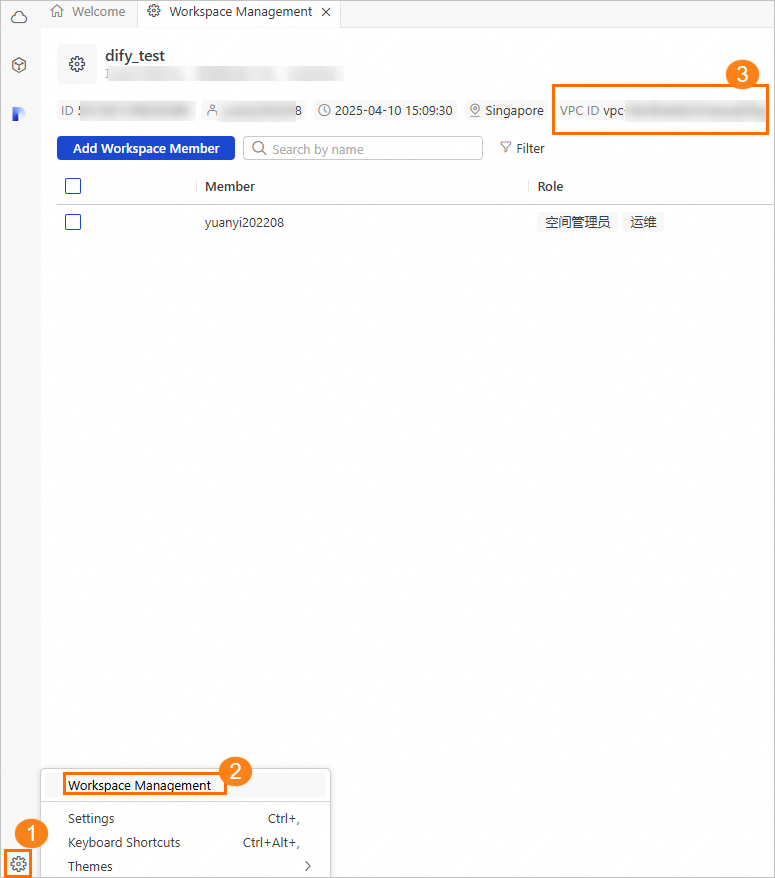
Buat Internet NAT gateway untuk VPC Airflow
Masuk ke VPC console.
Di panel navigasi sebelah kiri, klik > Internet NAT Gateway.
Di halaman Internet NAT Gateway, klik Create Internet NAT Gateway.
Di halaman pembelian, atur parameter konfigurasi dan klik Buy Now di pojok kanan bawah.
Tabel berikut menjelaskan beberapa parameter di halaman pembelian.
Parameter
Deskripsi
Instance Name
Atur nama instans Internet NAT gateway.
Region
Wilayah Internet NAT gateway harus sama dengan wilayah ruang kerja.
Network and Zone
Harus sama dengan VPC ruang kerja.
Network Type
Pilih Internet NAT Gateway.
EIP
Jika Anda memiliki Elastic IP Address (EIP) di wilayah yang sama dengan ruang kerja, pilih Select EIP. Jika tidak, klik Purchase EIP.
Di halaman Parameters, verifikasi parameter lalu klik Activate Now.
Tunggu hingga proses pembelian selesai.
Pesan Purchase succeeded! menunjukkan bahwa gateway telah berhasil dibuat.