Fitur kebijakan DMS memungkinkan Anda mengelola akses ke fitur dan sumber daya data DMS dengan kontrol detail halus. Dengan mendefinisikan kebijakan, Anda dapat menentukan izin—seperti izin kueri dan modifikasi—untuk sumber daya data pada berbagai tingkat, seperti instans dan database. Anda juga dapat mengontrol aksi mana saja yang diizinkan untuk fitur DMS tertentu.
Fitur
-
Kontrol akses ke sumber daya data
Anda dapat menggunakan kebijakan atau sistem izin standar untuk memberikan izin, termasuk izin kueri dan modifikasi, terhadap sumber daya data pada berbagai tingkat, seperti instans, database, database logis, atau tabel.
-
Kontrol akses ke fitur
Anda dapat menggunakan kebijakan untuk mengontrol aksi terhadap fitur DMS, seperti mengizinkan atau menolak pembuatan dan penayangan sub-fitur.
Catatan
Fitur ini sedang dalam rilis canary.
Perbedaan antara kebijakan dan templat izin
|
Item |
Kebijakan |
Templat izin |
|
Objek yang dapat dikelola |
Sumber daya data dan fitur DMS |
Sumber daya data |
|
Cakupan sumber daya data yang dapat dikelola |
Cakupan luas, mencakup sumber daya data seperti instans, database fisik, database logis, dan tabel. |
Cakupan sempit, hanya mencakup instans, database, dan tabel. |
|
Cakupan target otorisasi yang didukung |
Pengguna dan peran |
Pengguna |
Otentikasi
Kebijakan DMS dan sistem izin standar saling melengkapi.
Sebagai contoh, jika seorang pengguna diberikan izin kueri pada database dmstest_db melalui kebijakan dan juga diberikan izin modifikasi pada database yang sama melalui sistem izin standar, maka pengguna tersebut memiliki kedua izin tersebut—baik kueri maupun modifikasi—pada database tersebut.
Proses otentikasi sumber daya data
Prasyarat
Anda harus memiliki izin untuk mengelola kebijakan. Jika belum, mintalah administrator untuk memberikan Anda peran sistem administrator. Untuk informasi lebih lanjut, lihat Edit user information.
Secara default, pengguna dengan peran administrator memiliki izin untuk mengelola kebijakan.
Langkah 1: Buat dan konfigurasikan kebijakan
Masuk ke DMS 5.0.
-
Di pojok kiri atas Konsol, klik ikon
 lalu pilih .Catatan
-
Jika Anda menggunakan Konsol dalam mode normal, pilih dari bilah navigasi atas.
-
Fitur ini sedang dalam rilis canary.
-
-
Klik Create Policy. Pada halaman yang terbuka, isi Basic Information dan Remarks.
-
Konfigurasikan konten kebijakan.
CatatanSetelah mengonfigurasi pernyataan kebijakan, Anda dapat mengklik Add Policy di bagian bawah halaman untuk menambahkan lebih banyak pernyataan untuk sumber daya data dan fitur.
Data resources
-
Pilih Effect.
effect bernilai Allow memberikan akses kepada pengguna atau role yang berwenang terhadap sumber daya data dan fitur terkait yang didefinisikan dalam kebijakan. Sebaliknya, effect bernilai Deny melarang pengguna atau role yang berwenang mengakses sumber daya dan fitur yang didefinisikan dalam kebijakan.
-
Pada tab , pilih sumber daya yang ingin Anda kendalikan, seperti Instance, Database, atau Logical Database.
CatatanKonsol menampilkan semua jenis sumber daya data yang didukung.
-
Pada bagian Actions, pilih jenis aksi, seperti Read actions (izin kueri) atau Write actions (izin modifikasi).
All Actions mencakup Read actions dan Write actions. Untuk Specified Actions, Anda dapat memilih aksi baca atau tulis sesuai kebutuhan, lalu klik ikon
 untuk menambahkannya ke area Selected Actions.
Di bawah Read actions, pilih Instance Query (
instance:InstanceQuery), dan di bawah Write actions, pilih Instance Modification (instance:InstanceCorrect). Lalu, klik ikon tersebut untuk menambahkannya ke area Selected Actions. -
Pada bagian Resource, pilih cakupan sumber daya: All Resources atau Specified Resources.
Jika Anda memilih Specified Resources, klik Add Resource di pojok kanan bawah.
Pada kotak dialog Add Resource, pilih instans target di bidang Instance (Anda dapat mencari berdasarkan kata kunci), lalu klik Confirm.
-
(Opsional) Konfigurasikan kondisi kebijakan.
Pada bagian Condition, klik Add Condition. Pada kotak dialog Add Condition, konfigurasikan Condition Key, Operator, dan nilai.
CatatanParameter kondisi yang tersedia bergantung pada jenis sumber daya dan aksi yang Anda pilih.
Contoh konfigurasi kunci kondisi:
-
Pilih tipe database
Misalnya, jika Anda mengatur Operator menjadi StringEqualsIgnoreCase (case-insensitive string match) dan nilai kondisi menjadi MySQL, maka kebijakan hanya berlaku untuk database MySQL.
-
Pilih waktu
Misalnya, jika Anda mengatur Operator menjadi DateGreaterThan dan Condition Value menjadi 2024-09-19 05:00, maka kebijakan hanya berlaku setelah 2024-09-19 05:00.
-
Feature usage
-
Pilih Effect.
effect bernilai Allow memberikan akses kepada pengguna atau role yang berwenang terhadap sumber daya data dan fitur terkait yang didefinisikan dalam kebijakan. Sebaliknya, effect bernilai Deny melarang pengguna atau role yang berwenang mengakses sumber daya dan fitur yang didefinisikan dalam kebijakan.
-
Pada tab , pilih fitur yang ingin Anda kendalikan, seperti tiket ekspor data, manajemen pengguna, manajemen role, atau perlindungan data sensitif.
-
Pada bagian Actions, pilih jenis aksi.
Untuk Specified Actions, Anda dapat memilih aksi baca atau tulis sesuai kebutuhan. Setelah memilih, klik ikon
untuk menambahkannya ke area Selected Actions. -
Pada bagian Resource, pilih cakupan sumber daya: All Resources atau Specified Resources.
Jika Anda memilih Specified Resources, klik Add Resource untuk menambahkan sumber daya.
-
(Opsional) Konfigurasikan kondisi kebijakan.
Pada bagian Condition, klik Add Condition. Pada kotak dialog Add Condition, konfigurasikan Condition Key, Operator, dan nilai.
CatatanParameter kondisi yang tersedia bergantung pada jenis sumber daya dan aksi yang Anda pilih.
Sebagai contoh, jika Anda memilih Data Export Ticket sebagai Resource Type, Anda dapat menggunakan Instance Environment Type sebagai condition key sebagai berikut:
Jika Anda mengatur Operator menjadi StringEqualsIgnoreCase (case-insensitive string match) dan Condition Value menjadi dev, maka kebijakan hanya berlaku untuk database di lingkungan pengembangan (dev).
-
-
Klik Confirm di pojok kiri bawah halaman untuk menghasilkan kebijakan.
Langkah 2: Otorisasikan pengguna atau peran
-
Pada halaman daftar kebijakan, temukan kebijakan target lalu klik Authorize pada baris kebijakan tersebut.
-
Pada kotak dialog Authorize, pilih Users atau Roles yang ingin Anda otorisasi. Anda dapat memilih beberapa item.
Role mengacu pada role kustom. Pengguna yang ditetapkan ke role ini akan tunduk pada kebijakan tersebut.
-
Klik Confirm.
Kelola kebijakan
Di halaman daftar kebijakan, Anda dapat modify, delete, atau create a similar kebijakan.
Diagnosis izin
-
Saat ini, DMS hanya mendukung diagnosis izin untuk sumber daya data.
-
Pada halaman log operasi, Anda hanya dapat melakukan diagnosis izin terhadap operasi dari tiga bulan terakhir.
Fitur diagnosis izin membantu Anda melacak sumber izin pengguna terhadap sumber daya data. Anda dapat memulai diagnosis dengan dua cara:
Dari log operasi
-
Arahkan pointer ke ikon
di pojok kiri atas lalu pilih . CatatanJika Anda menggunakan Konsol DMS dalam mode normal, pilih di bilah navigasi atas.
-
Pada tab Operation Logs, filter log operasi dari SQL Console.
-
Klik Permission Diagnosis di sebelah kanan entri log.
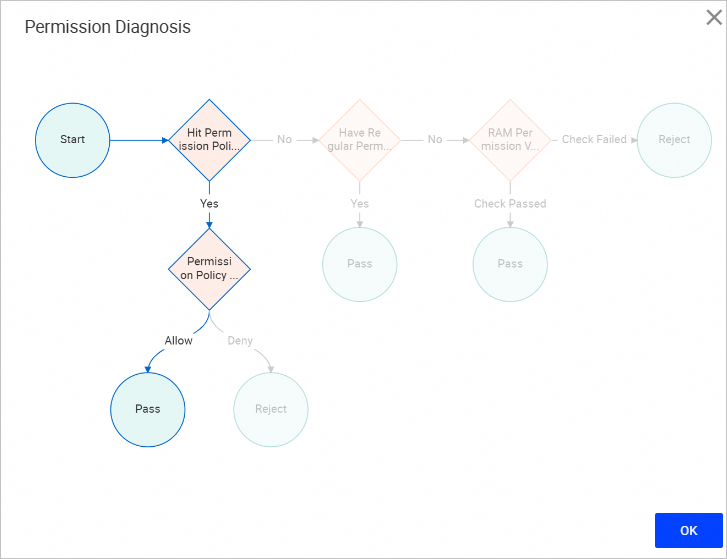
Kotak dialog Permission Diagnosis terbuka dan menampilkan proses otentikasi. Sistem pertama-tama memeriksa adanya kebijakan yang sesuai. Jika ditemukan kebijakan yang sesuai, efeknya menentukan hasilnya: 'Allow' memberikan akses, dan 'Deny' mencabutnya. Jika tidak ada kebijakan yang sesuai, sistem kemudian memeriksa izin standar. Jika izin standar tersedia, akses diberikan. Jika tidak, sistem melakukan pemeriksaan izin RAM terakhir terhadap instans—memberikan akses jika berhasil dan menolak jika gagal.
Dari SQL Console
-
Pada daftar instans database di sebelah kiri, temukan dan klik ganda database target untuk membuka SQL Console.
-
Di bagian atas halaman, pada bagian My Permissions, pilih jenis izin lalu klik Permission Diagnosis.
-
Klik Permission Diagnosis untuk melihat proses otentikasi.