Konsol Data Management (DMS) memungkinkan Anda membuat, mengubah, dan menghapus database tanpa menulis perintah SQL.
DMS saat ini hanya mendukung manajemen database untuk mesin MySQL, PostgreSQL, dan MongoDB. Untuk mesin lainnya, gunakan konsol native-nya atau alat database lokal.
Prasyarat
Peran Sistem Anda adalah Administrator, Database Administrator (DBA), atau Pengguna Biasa (Pemilik Instans).
Untuk membuat database, akun database Anda harus memiliki izin yang diperlukan.
Manajemen database MySQL
Anda dapat mengelola database dari tipe berikut: MySQL, MariaDB, dan AnalyticDB for MySQL.
- Masuk ke DMS console V5.0.
Di Instance List di sebelah kiri, klik kanan instans target dan pilih Database management.
Lakukan salah satu operasi berikut sesuai kebutuhan:
Buat database
Klik Create DB.
Konfigurasikan Database Name, Character set (CHARACTER SET), dan Validation rules (COLLATE).
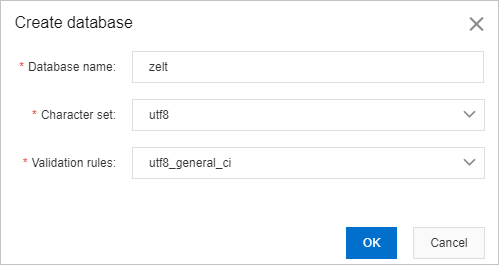 Catatan
Jika instans dikelola dalam mode Security Collaboration, Anda harus terlebih dahulu mengonfigurasi Security Rule yang mengizinkan perintah 'CREATE DATABASE'. Untuk informasi selengkapnya, lihat SQL Correct.
Klik OK.
Ubah database
Klik Edit di samping database target untuk mengubah Character set atau Validation rules-nya.
Hapus database
Klik Delete di samping database target, lalu klik Confirm.
CatatanJika instans dikelola dalam mode Security Collaboration, Anda harus terlebih dahulu mengonfigurasi Security Rule yang mengizinkan perintah 'DROP DATABASE'.
Manajemen database MongoDB
- Masuk ke DMS console V5.0.
Di Instance List di sebelah kiri, klik kanan instans target dan pilih Database management.
Lakukan salah satu operasi berikut sesuai kebutuhan.
Buat database
Klik Create DB.
Konfigurasikan Database Name dan Collection Name (COLLECTION).
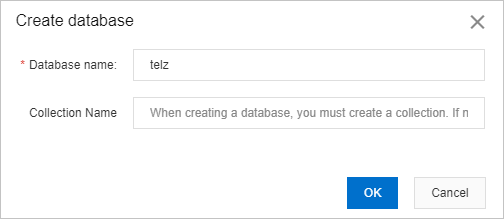 Catatan
Saat membuat database, Anda juga harus membuat collection. Jika Anda tidak mengisi nama collection, DMS secara default akan membuat collection bernama 'test'.
Klik OK.
Hapus database
Klik Delete di samping database target, lalu klik Confirm.
Manajemen database PostgreSQL
Anda dapat mengelola database dari tipe berikut: PostgreSQL dan AnalyticDB for PostgreSQL.
Untuk PostgreSQL, DMS mendukung pengelolaan baik database maupun schema.
- Masuk ke DMS console V5.0.
Di Instance List di sebelah kiri, klik kanan instans target dan pilih Database management.
Untuk mengelola schema, perluas instans target di Instance List, klik kanan database target, lalu pilih Schema Management.
Lakukan salah satu operasi berikut sesuai kebutuhan.
Manajemen database
Buat database
Klik Create DB.
Konfigurasikan Database Name, Connection Limit (CONNECTION LIMIT), Table Space (TABLESPACE), Character set (ENCODING), dan Remarks (COMMENT).
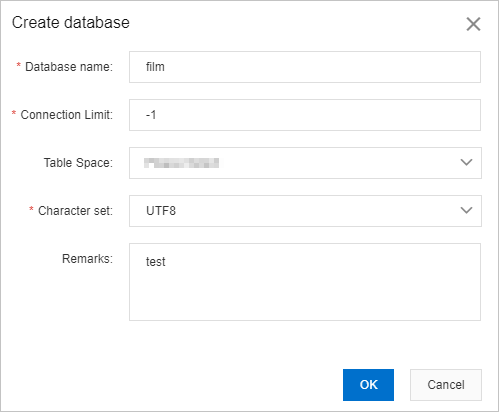 Catatan
Deskripsi parameter:
Connection Limit (CONNECTION LIMIT): Jumlah maksimum koneksi bersamaan ke database. Nilai -1 berarti tidak ada batasan.
Table Space (TABLESPACE): Ruang tabel untuk database. Jika Anda tidak menentukan ruang tabel, ruang tabel default akan digunakan.
Untuk informasi selengkapnya, lihat website resmi PostgreSQL.
Klik OK.
Ubah database
Klik Edit di samping database target untuk menyesuaikan pengaturan seperti Connection Limit dan Table Space.
Hapus database
Klik Delete di samping database target, lalu klik Confirm.
Manajemen schema
Buat schema
Klik Create Schema.
Konfigurasikan Schema Name (SCHEMA_NAME), Owner (SCHEMA_ELEMENT), dan Remarks (COMMENT).
CatatanSecara default, Owner (SCHEMA_ELEMENT) adalah pengguna yang menjalankan perintah tersebut.
Klik OK.
Ubah schema
Klik Edit di samping schema target untuk menyesuaikan Schema Name (SCHEMA_NAME), Owner (SCHEMA_ELEMENT), dan Remarks (COMMENT).
Hapus schema
Klik Delete di samping schema target, lalu klik Confirm.
Operasi terkait
Buat akun database dan berikan izin pada database tersebut. Untuk informasi selengkapnya, lihat Mengelola izin akun database.
CatatanSaat ini, DMS hanya mendukung manajemen akun untuk mesin database MySQL, PostgreSQL, dan MongoDB.
Segarkan atau sinkronkan kamus.
Jika Anda telah membuat database tetapi tidak muncul, klik kanan nama instans dan pilih Refresh/Sync Dictionary.
FAQ
T: Mengapa saya menerima error "Access denied for user 'example_user'@'%' to database 'example_db'" saat membuat database di DMS?
J: Error ini menunjukkan akun database saat ini tidak memiliki izin untuk membuat database. Anda dapat memberikan izin yang diperlukan ke akun tersebut melalui konsol instans atau masuk ke DMS dengan akun yang memiliki hak akses lebih tinggi. Untuk informasi selengkapnya, lihat Mengubah izin akun.
T: Mengapa izin pengguna hilang setelah saya mengubah alamat IP instans yang terhubung ke DMS melalui VPC?
A: Hal ini terjadi karena cara DMS menangani penggunaan ulang alamat IP.
Asumsikan terdapat instans yang telah dihapus, yaitu Instans A, dengan alamat IP host
IP_X.Jika Anda mengubah host instans aktif saat ini, yaitu Instans B, menjadi
IP_X, DMS menganggap hal ini sebagai pemulihan Instans A.Akibatnya, DMS melakukan tindakan berikut:
Menandai Instans B sebagai "dihapus".
Memulihkan dan mengaktifkan kembali Instans A yang asli.
Karena instans aktif sekarang adalah Instans A, ID Instans DMS-nya berbeda dari ID Instans B. Karena izin terikat pada ID Instans, izin yang terkait dengan Instans B secara efektif hilang.
T: Apakah ID Instans DMS berubah setelah saya mengubah alamat IP instans yang terhubung-VPC?
A: ID Instance berubah tergantung pada riwayat alamat IP baru. Terdapat dua skenario:
Skenario 1: Alamat IP baru belum pernah didaftarkan ke DMS.
DMS memperbarui alamat IP untuk instans saat ini. ID Instans tetap sama, dan izin tidak terpengaruh.
Skenario 2: Alamat IP baru sebelumnya digunakan oleh instans yang kini berstatus "dihapus".
DMS memulihkan instans historis tersebut dan menghapus instans saat ini. ID Instans aktif berubah menjadi ID instans historis, sehingga izin instans asli hilang.