Data Disaster Recovery mendukung pemulihan tingkat tabel tunggal, geo-redundansi, dan arsip jangka panjang untuk database PostgreSQL. Topik ini menjelaskan cara mengonfigurasi jadwal backup logis untuk database PostgreSQL yang dihosting di cloud pihak ketiga atau sebagai database yang dikelola sendiri, serta cara memulihkan data dari backup tersebut.
Backup inkremental tidak didukung untuk PostgreSQL. Hanya backup penuh yang tersedia. Jadwalkan jendela backup Anda pada jam sepi untuk meminimalkan jendela kehilangan data.
Prasyarat
Sebelum memulai, pastikan Anda telah:
-
Membeli jadwal backup. Saat pembelian, atur Data Source Type ke Oracle dan Backup Mode ke Logical Backup. Untuk detailnya, lihat Create a backup schedule. Untuk informasi tentang granularitas yang digunakan Data Disaster Recovery dalam melakukan backup dan pemulihan database PolarDB for PostgreSQL (Compatible with Oracle), lihat Supported database types and features.
-
Memiliki akun database dengan izin baca pada database PostgreSQL yang ingin Anda backup.
-
Memastikan konektivitas jaringan antara Data Disaster Recovery dan database Anda. Jika firewall dikonfigurasi pada server database, tambahkan Blok CIDR Data Disaster Recovery ke daftar putih server tersebut. Klik Set Whitelist di Konsol untuk mendapatkan Blok CIDR tersebut.
-
(Diperlukan untuk akses berbasis gateway) Instans Database Gateway yang telah dikonfigurasi.
-
(Diperlukan untuk akses berbasis VPC) virtual private cloud (VPC) yang telah dikonfigurasi melalui Express Connect, VPN Gateway, atau Intelligent Gateway.
Konfigurasi jadwal backup
-
Login ke DMS console V5.0.
-
Di bilah navigasi atas, pilih Security and Specifications (DBS) > Disaster Recovery for Data (DBS) > Backup Plan.
Jika Anda menggunakan Konsol DMS dalam mode simple, arahkan penunjuk ke ikon
 di pojok kiri atas dan pilih All Features > Security and Specifications (DBS) > Disaster Recovery for Data (DBS) > Backup Plan.
 -
Di halaman Backup Schedules, temukan jadwal backup yang ingin Anda konfigurasi dan klik Configure Backup Schedule di kolom Actions.

-
Pada langkah Configure Backup Source and Destination, konfigurasikan parameter berikut lalu klik Next.
General
Parameter Description Schedule Name Nama untuk jadwal backup. Data Disaster Recovery menghasilkan nama secara otomatis. Nama jadwal backup tidak perlu unik. Informasi sumber backup
Parameter Description Backup Mode Metode backup. Nilai default mengikuti metode yang dipilih saat pembelian. Contoh ini menggunakan Logical Backup. Database Location Jalur jaringan ke database Anda. Lihat tabel di bawah untuk opsi dan parameter yang diperlukan. Instance Region Wilayah tempat instansiasi basis data sumber berada. Database Type Jenis database. Nilai default: PostgreSQL. Port Number Nomor port yang digunakan untuk menghubungkan ke database sumber. Nilai default: 1521. Database Name Nama database yang akan di-backup. Database Account Username akun yang digunakan untuk menghubungkan ke database. Akun tersebut harus memiliki izin baca pada database. Password Kata sandi akun database. Setelah memasukkan kredensial, klik Test Connection untuk memvalidasi. Jika muncul Test Passed, konfigurasi valid. Jika muncul Test Failed, klik Check untuk mengidentifikasi masalahnya. Compliance warranty regarding cross-border data transfers Baca dan terima komitmen kepatuhan dengan memilih kotak centang. Database Location options
Option Additional required parameters User-Created Database with Public IP Address \<IP Address:Port Number\> Address, Port Number ECS-Hosted Database ECS Instance ID, Port Number Express Connect DB/VPN Gateway/Intelligent Gateway Peer VPC No public network IP: Port's self-built database (accessed through the database gateway) Gateway Instance ID, Address PolarDB PolarDB Instance ID Informasi tujuan backup
Parameter Description Backup Storage Type Tempat penyimpanan data backup. DBS Storage (recommended) menyimpan data langsung di Data Disaster Recovery—tidak memerlukan bucket Object Storage Service (OSS), dan ditagih berdasarkan volume. OSS For User memerlukan bucket OSS yang telah dibuat sebelumnya (hanya kelas penyimpanan Standard); konfigurasikan OSS Bucket Name jika memilih opsi ini. Untuk volume data besar, paket penyimpanan subscription lebih hemat biaya dibandingkan pay-as-you-go. Storage Encryption Encrypted (direkomendasikan) menggunakan AES-256 dengan enkripsi sisi server OSS. Non-encrypted menyimpan data tanpa enkripsi. 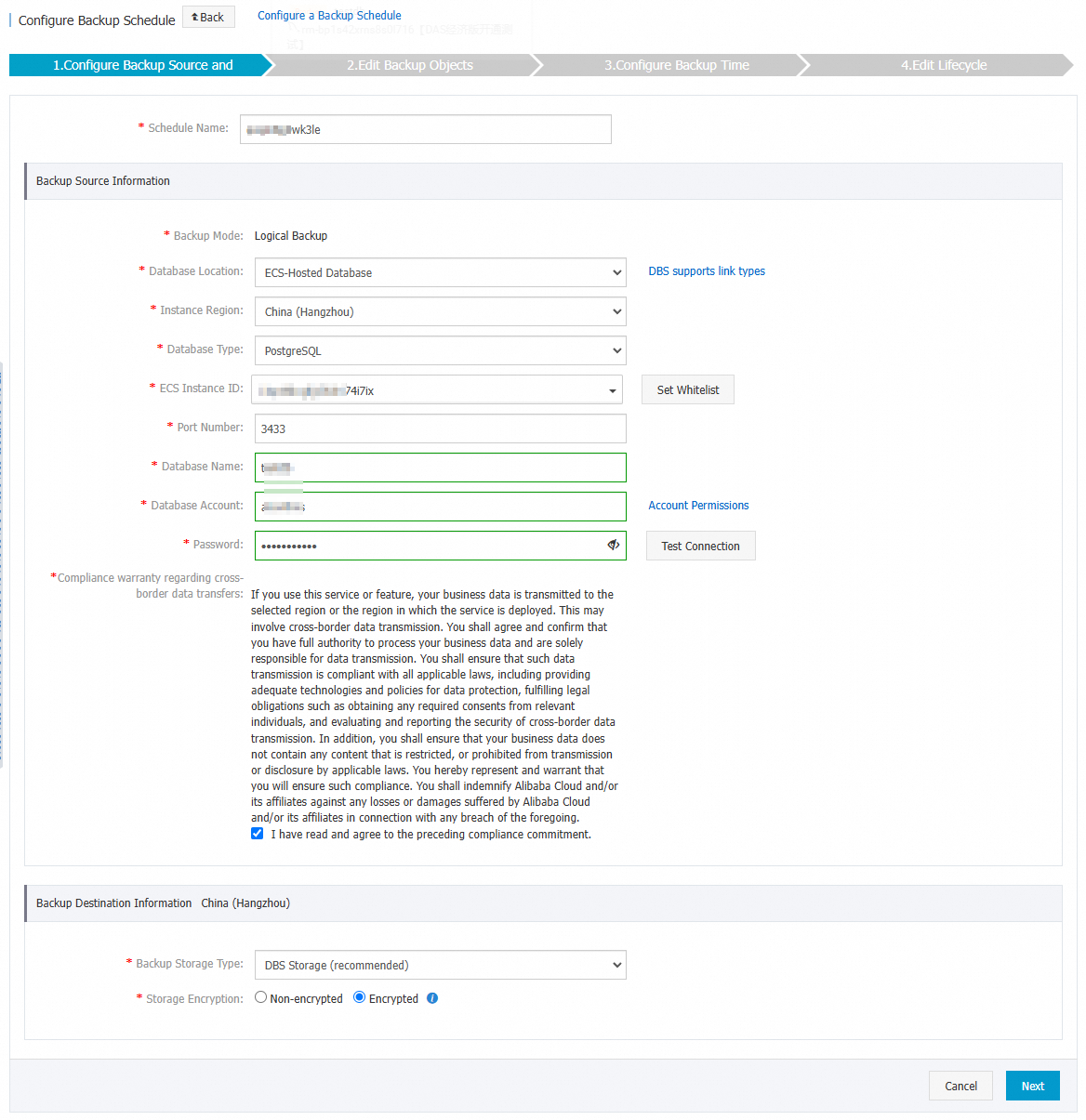
-
Pada langkah Edit Backup Objects, pilih database atau tabel yang akan di-backup dari bagian Available lalu klik panah ke kanan untuk memindahkannya ke bagian Selected. Kemudian klik Next.
Klik Select All di pojok kiri bawah bagian Available untuk memilih semua database. Database yang dibuat setelah jadwal backup ini ditetapkan tidak disertakan secara otomatis—tambahkan nanti melalui halaman Configure Task. Untuk detailnya, lihat Modify backup objects.
-
Pada langkah Configure Backup Time, konfigurasikan parameter berikut lalu klik Next.
Parameter Description Full-scale Backup Frequency Periodic Backup berjalan sesuai jadwal berulang. Single Backup berjalan sekali saja. Jika Anda memilih Periodic Backup, konfigurasikan juga Full Data Backup Recurrence dan Start At. Full Data Backup Recurrence Hari dalam seminggu untuk menjalankan backup. Pilih minimal satu hari. Start At Waktu mulai backup. Atur selama jam sepi untuk mengurangi dampak pada database—misalnya, 01:00. Jika backup penuh sebelumnya masih berjalan pada waktu mulai yang dijadwalkan, Data Disaster Recovery akan melewatkan eksekusi berikutnya. Incremental Backup Tidak didukung untuk PostgreSQL. Maximum Concurrent Threads for Full Data Backup Jumlah maksimum thread untuk backup penuh. Kurangi nilai ini untuk meminimalkan dampak pada kinerja database selama backup. Backup network speed limit Batas bandwidth jaringan dalam MB/detik. Nilai default 0 berarti tidak terbatas. -
Pada langkah Edit Lifecycle, konfigurasikan siklus hidup retensi untuk set cadangan penuh di bagian Configure Full Data Backup Lifecycle.
Untuk detail tentang pengelolaan aturan siklus hidup set cadangan, lihat bagian How do I manage the lifecycle rules of backup sets? dalam topik "FAQ for Data Disaster Recovery".
-
Setelah menyelesaikan semua langkah, klik Precheck di pojok kanan bawah.
-
Saat muncul Precheck Passed, klik Start Task. Ketika status jadwal backup berubah menjadi Running, jadwal tersebut aktif.
Jika terjadi error saat memulai jadwal backup, segera atasi masalah tersebut. Lihat bagian How do I fix errors for an abnormal backup schedule? dalam topik "FAQ for Data Disaster Recovery". Jika masalah berlanjut, hubungi dukungan teknis melalui grup DingTalk (ID: 35585947).
Pulihkan data backup
-
Login ke DMS console V5.0.
-
Di bilah navigasi atas, pilih Security and Specifications (DBS) > Disaster Recovery for Data (DBS) > Backup Plan.
Jika Anda menggunakan Konsol DMS dalam mode simple, arahkan penunjuk ke ikon
di pojok kiri atas dan pilih All Features > Security and Specifications (DBS) > Disaster Recovery for Data (DBS) > Backup Plan. -
Di halaman Backup Schedules, temukan jadwal backup tersebut lalu klik Manage di kolom Actions.
-
Di halaman Configure Task, klik Restore Database di pojok kanan atas.
-
Pada langkah Set Time Restored To wizard Create Restore Task, konfigurasikan parameter berikut lalu klik Next.
General
Parameter Description Task Name Nama untuk tugas pemulihan. Data Disaster Recovery menghasilkan nama secara otomatis. Nama tugas tidak perlu unik. Konfigurasi database tujuan
Parameter Description Database Location Jalur jaringan ke database tujuan. Opsi: User-Created Database with Public IP Address \<IP Address:Port Number\>, ECS-Hosted Database, Express Connect DB/VPN Gateway/Intelligent Gateway, PolarDB, No public network IP: Port's self-built database (accessed through the database gateway). Database Type Jenis database. Nilai default: Oracle. Instance Region Tersedia hanya jika Database Location diatur ke ECS-Hosted Database, PolarDB, atau No public network IP: Port's self-built database (accessed through the database gateway). Address Tersedia hanya jika Database Location diatur ke User-Created Database with Public IP Address \<IP Address:Port Number\>, Express Connect DB/VPN Gateway/Intelligent Gateway, atau No public network IP: Port's self-built database (accessed through the database gateway). Port Number Port yang digunakan untuk menghubungkan ke database tujuan. Tidak ditampilkan jika Database Location diatur ke PolarDB. ECS Instance ID Tersedia hanya jika Database Location diatur ke ECS-Hosted Database. PolarDB Cluster ID Tersedia hanya jika Database Location diatur ke PolarDB. Peer VPC Tersedia hanya jika Database Location diatur ke Express Connect DB/VPN Gateway/Intelligent Gateway. Gateway Instance ID Tersedia hanya jika Database Location diatur ke No public network IP: Port's self-built database (accessed through the database gateway). SID System identifier (SID) dari database tujuan. Database Account Username akun yang digunakan untuk menghubungkan ke database tujuan. Password Kata sandi akun database. Klik Test Connection untuk memvalidasi setelah memasukkan kredensial. Compliance warranty regarding cross-border data transfers Baca dan terima komitmen kepatuhan dengan memilih kotak centang. 
-
Pada langkah Configure Objects to Restore, konfigurasikan parameter berikut lalu klik Precheck.
Parameter Description Conflict Handling Nilai default: Rename Object with the Same Name. Misalnya, jika tabel job_infobentrok dengan tabel yang sudah ada di tujuan, tabel yang dipulihkan akan diganti namanya menjadijob_info_dbs_<Restore task ID>_<Timestamp>.Objects to Restore Pilih database atau tabel yang akan dipulihkan dari bagian Available lalu klik panah ke kanan untuk memindahkannya ke bagian Selected. Anda dapat memulihkan pada tingkat database atau tabel untuk mengurangi volume data yang ditransfer dan memperpendek objektif waktu pemulihan (RTO). Untuk granularitas yang didukung, lihat Supported database types and features. -
Saat muncul Precheck Passed di kotak dialog Precheck, klik Start Task. Untuk melacak progres pemulihan, klik Restore Tasks di panel navigasi kiri.
Durasi pemulihan bergantung pada spesifikasi jadwal backup dan ukuran database. Jadwal backup dengan spesifikasi lebih tinggi menyelesaikan pemulihan lebih cepat. Untuk tolok ukur kinerja, lihat Performance tests on backup and restoration.
Operasi lainnya
-
Buat jadwal backup melalui API: Gunakan CreateBackupPlan untuk membuat jadwal backup, atau CreateAndStartBackupPlan untuk membuat, mengonfigurasi, dan memulai dalam satu panggilan.
-
Kelola jadwal backup: Ubah sumber backup, objek backup, frekuensi jadwal, atau kebijakan retensi. Lihat Manage a backup schedule.
-
Tinjau penagihan: Periksa biaya untuk jadwal backup Anda. Lihat Billing FAQ.
-
Jeda jadwal backup: Kurangi biaya dengan menjeda jadwal yang tidak lagi diperlukan. Lihat Pause or start a backup schedule.
FAQ
Apa yang harus saya lakukan jika Precheck gagal karena error izin database?
Pemeriksaan awal gagal karena akun database tidak memiliki izin baca pada database tersebut. Berikan izin baca ke akun tersebut, atau ganti ke akun database yang sudah memiliki izin baca.