Alur tugas adalah graf asiklik terarah (DAG) yang terdiri dari satu atau lebih simpul tugas. Anda dapat membuat alur tugas yang kompleks hanya dengan menyeret dan mengonfigurasi simpul tugas.
Prasyarat
- Anda telah masuk ke database. Catatan Jika instance database dikelola dalam mode Manajemen Fleksibel atau Perubahan Stabil, Anda harus masuk ke instance database. Jika instance database dikelola dalam mode Kolaborasi Keamanan, Anda tidak perlu masuk ke instance database. Untuk informasi lebih lanjut tentang mode kontrol, lihat Mode Kontrol.
- Tipe database didukung. Untuk informasi lebih lanjut tentang tipe database yang didukung, lihat Tipe Database yang Didukung dan Fitur.
Buat dan sambungkan simpul tugas dalam alur tugas
Bagian ini menjelaskan cara membuat dan menyambungkan simpul tugas dalam alur tugas. Anda dapat membuat satu atau lebih simpul tugas dalam alur tugas.
- Masuk ke Konsol DMS V5.0.
Di bilah navigasi atas, pilih .
- Di bagian Free orchestration tasks pada halaman DMS Task Orchestration, klik New Task Flow.
- Di kotak dialog New Task Flow, atur parameter Task Flow Name dan Description, lalu klik OK.
- Dari daftar simpul tugas di sebelah kiri, seret satu atau lebih simpul tugas yang ingin Anda buat ke area kosong di kanvas.Catatan Untuk informasi lebih lanjut tentang simpul tugas yang didukung, lihat Tipe Simpul Tugas.
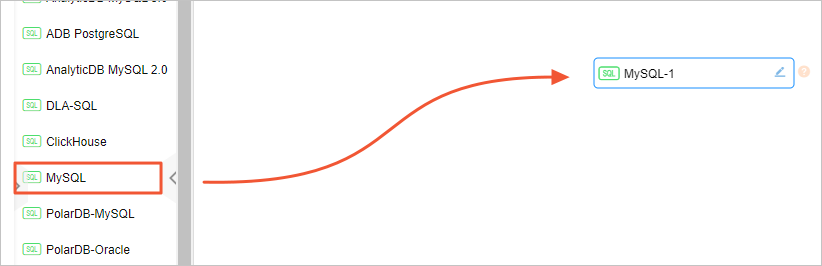
- Klik ikon
 di sebelah nama simpul tugas untuk mengubah nama.
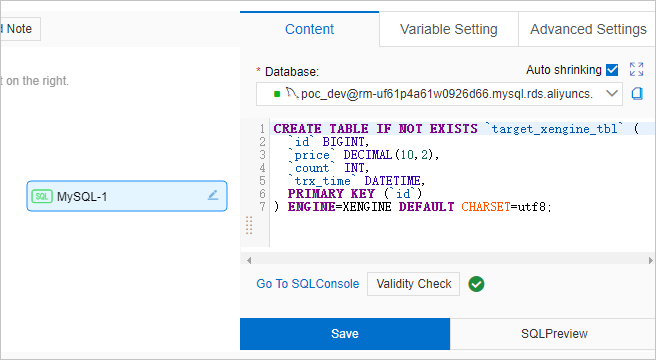
 - Klik simpul tugas. Di panel kanan, klik tab Content dan edit kode simpul tugas.
 Catatan
- Anda dapat menyeret tombol Ubah Ukuran untuk mengubah ukuran panel kanan.
- Jika Anda telah mereferensikan variabel dalam pernyataan SQL, Anda dapat mengklik SQLPreview untuk memeriksa apakah pernyataan SQL sesuai harapan. Untuk informasi lebih lanjut tentang variabel, lihat Konfigurasi Variabel.
- Setelah Anda mengedit kode, Anda dapat mengklik Validity Check untuk memeriksa apakah pernyataan SQL dapat dieksekusi.
- Sintaks SQL sebagian besar database didukung. Masukkan pernyataan SQL yang menggunakan sintaks SQL dari database saat ini.
- Klik Save.
- Opsional. Jika Anda telah membuat beberapa simpul tugas dalam alur tugas, lakukan langkah-langkah berikut: Gerakkan penunjuk di atas simpul tugas di kanvas, klik dan tahan lingkaran, lalu gambar garis dari lingkaran ke simpul tugas lainnya.
 Anda dapat menggunakan metode ini untuk menyambungkan beberapa tugas membentuk alur tugas dan mengonfigurasi urutan untuk menjalankan tugas. Gambar berikut menunjukkan contoh alur tugas. Dalam alur tugas, tugas
aadalah tugas pertama yang akan dijalankan dan tugasbadalah kedua. Setelah itu, tugascdanedijalankan secara paralel.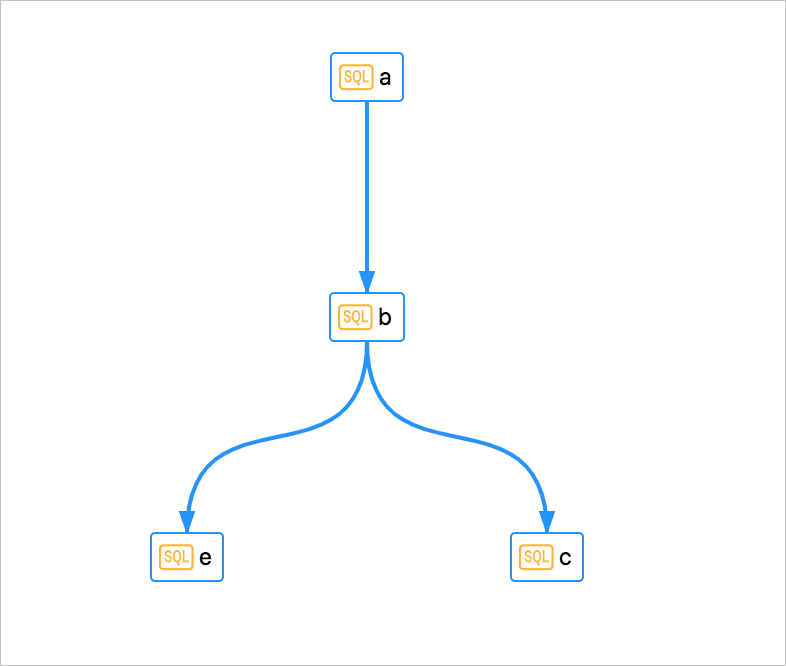 Kemudian, Anda dapat mengonfigurasi properti penjadwalan untuk menjalankan alur tugas pada interval reguler atau waktu yang dijadwalkan. Untuk informasi lebih lanjut, lihat Konfigurasi Properti Penjadwalan untuk Alur Tugas.
Anda dapat melakukan uji coba pada alur tugas. Untuk informasi lebih lanjut, lihat Publikasikan Alur Tugas.
Konfigurasi properti penjadwalan untuk alur tugas
Anda dapat menjadwalkan alur tugas untuk dijalankan sesuai kebutuhan. Misalnya, Anda dapat menjadwalkan alur tugas untuk dijalankan setiap bulan, minggu, atau hari.
- Di tab orkestrasi tugas dari alur tugas yang Anda buat, klik area kosong di kanvas.
- Di panel kanan, klik tab Scheduling Settings.
- Di tab yang muncul, atur parameter yang dijelaskan dalam tabel berikut.
Tabel 1. Properti Penjadwalan
Parameter Deskripsi Scheduling Type Tipe penjadwalan alur tugas. Nilai valid: - Cyclic scheduling
- Schedule once
Catatan Jika Anda mengatur parameter ini ke Schedule once, Anda hanya perlu mengatur parameter Specific Point in Time.Effective Time Periode waktu selama mana properti penjadwalan berlaku. Periode waktu default adalah dari 1 Januari 1970 hingga 1 Januari 9999, yang menunjukkan bahwa properti penjadwalan berlaku secara permanen. Scheduling Cycle Siklus penjadwalan alur tugas. Nilai valid: Hour, Day, Week, dan Month. Catatan Jika Anda mengatur parameter Scheduling Cycle ke Jam, Anda harus mengatur parameter Timed Scheduling.Timed Scheduling Waktu yang Anda tentukan untuk menjalankan alur tugas. Anda dapat mengatur parameter ini dengan cara berikut: - Atur parameter Starting Time, Intervals, dan End Time.
- Starting Time: waktu ketika alur tugas mulai dijalankan.
- Intervals: interval di mana alur tugas dijadwalkan untuk dijalankan. Satuan: jam.
- End Time: waktu ketika alur tugas berhenti berjalan.
- Atur parameter Specified Time. Anda dapat menentukan titik waktu untuk menjalankan alur tugas.
Parameter ini ditampilkan hanya ketika parameter Scheduling Cycle diatur ke Hour.
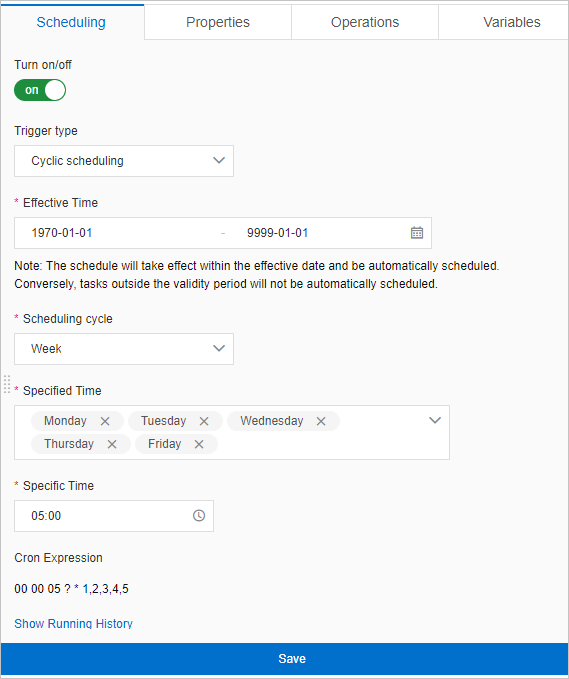
Specified Time Waktu untuk menjalankan alur tugas berdasarkan siklus penjadwalan yang Anda tentukan. Parameter ini ditampilkan hanya ketika parameter Scheduling Cycle diatur ke Week atau Month.
Specific Point in Time Titik waktu spesifik ketika alur tugas mulai dijalankan. Parameter ini hanya ditampilkan jika parameter Scheduling Cycle diatur ke Day, Week, atau Month.
Cron Expression Ekspresi CRON yang dihasilkan secara otomatis berdasarkan siklus penjadwalan dan waktu yang Anda tentukan. Sebagai contoh, Anda dapat menjadwalkan alur tugas untuk dijalankan pada 05:00 setiap hari kerja, seperti yang ditunjukkan pada gambar berikut.
- Klik Save.
Anda dapat mempublikasikan alur tugas dengan konfigurasi terbaru. Untuk informasi lebih lanjut, lihat Publikasikan Alur Tugas.
Konfigurasi properti dasar untuk alur tugas
Bagian ini menjelaskan cara mengonfigurasi properti dasar untuk alur tugas. Anda dapat mengonfigurasi properti dasar dengan mengatur parameter seperti Task Flow Name, Owner, dan Stakeholders.
- Di tab orkestrasi tugas dari alur tugas yang Anda buat, klik area kosong di kanvas.
- Di panel kanan, klik tab Properties.
- Di tab yang muncul, atur parameter yang dijelaskan dalam tabel berikut.
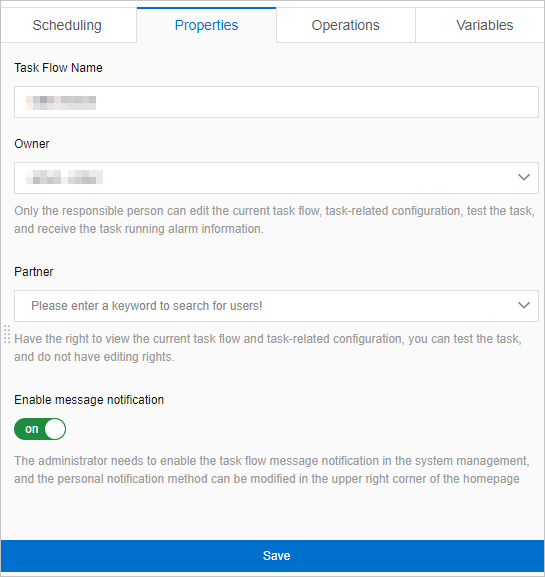
Parameter Deskripsi Task Flow Name Nama alur tugas. Owner Pemilik alur tugas. Pemilik dapat memodifikasi simpul tugas dan konfigurasi alur tugas serta menjalankan tes. Pemilik dapat menerima peringatan jika alur tugas gagal. Catatan Jika Anda ingin mengubah pemilik alur tugas yang dipublikasikan, Anda harus mempublikasikan alur tugas lagi setelah pemilik diubah. Untuk informasi lebih lanjut, lihat Publikasikan alur tugas.Stakeholders Satu atau lebih pemangku kepentingan alur tugas. Pemangku kepentingan dapat melihat, tetapi tidak dapat memodifikasi, simpul tugas dan konfigurasi alur tugas. Mereka juga dapat menjalankan tes. Catatan Administrator DMS dan administrator basis data (DBA) adalah pemangku kepentingan default dari setiap alur tugas. Mereka juga dapat mengubah pemilik alur tugas.Enable message notification Menentukan apakah akan mengaktifkan notifikasi pesan untuk alur tugas. Catatan Untuk mengaktifkan notifikasi pesan untuk alur tugas, pastikan aturan notifikasi dikonfigurasi untuk alur tugas. Hanya administrator DMS dan DBA yang dapat mengonfigurasi aturan notifikasi. Untuk informasi lebih lanjut, lihat Kelola aturan notifikasi. - Klik Save.
Anda dapat mempublikasikan alur tugas dengan konfigurasi terbaru. Untuk informasi lebih lanjut, lihat Publikasikan Alur Tugas.
Lihat catatan operasi alur tugas
Bagian ini menjelaskan cara melihat catatan operasi alur tugas.
- Di tab orkestrasi tugas dari alur tugas yang Anda buat, klik area kosong di kanvas.
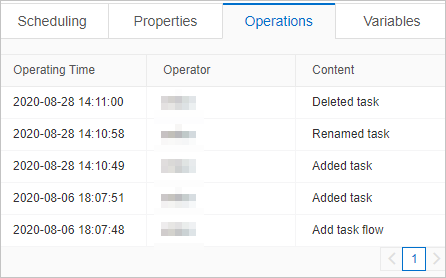
- Di panel kanan, klik tab Operations. Anda dapat melihat semua catatan operasi alur tugas.