Topik ini menjelaskan cara mengakses katalog Data Lake Formation (DLF) dari Serverless StarRocks menggunakan Paimon REST.
Prasyarat
Anda telah membuat instans Serverless StarRocks versi 3.3.8 atau yang lebih baru. Jika belum membuat instans, lihat Buat Instans. Jika versi instans Anda sudah usang, lihat Peningkatan Versi.
Layanan Serverless StarRocks dan DLF berada dalam VPC yang sama.
Buat katalog DLF
Lihat Mulai dengan DLF.
Buat pengguna StarRocks dan berikan izin
DLF menggunakan Resource Access Management (RAM) untuk kontrol akses. Secara default, pengguna StarRocks tidak memiliki izin untuk mengakses DLF. Anda harus membuat pengguna internal yang memiliki nama yang sama dengan Pengguna RAM dan memberikan izin yang diperlukan kepada pengguna tersebut.
Buat Pengguna RAM.
Masuk ke Konsol Resource Access Management (RAM) sebagai Akun Alibaba Cloud atau administrator RAM.
Buat Pengguna RAM baru atau pilih yang sudah ada. Untuk informasi selengkapnya, lihat Buat Pengguna RAM dan berikan izin.
CatatanNama Pengguna RAM harus mengikuti konvensi penamaan StarRocks. Nama hanya boleh berisi huruf, angka, dan garis bawah (_). Nama tidak boleh mengandung tanda hubung (-) atau titik (.).
Berikan izin kepada Pengguna RAM di DLF.
Masuk ke Konsol DLF.
Buat atau pilih katalog. Untuk informasi selengkapnya, lihat Katalog data.
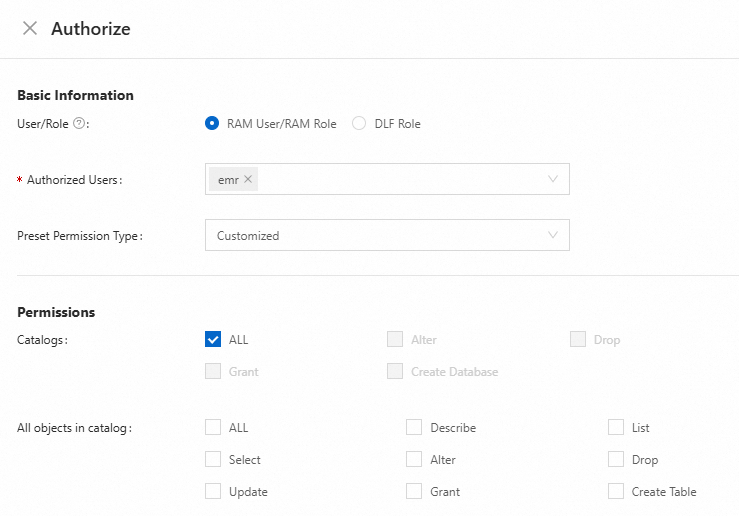
Pada tab Permissions, klik Grant Permissions untuk memberikan izin yang diperlukan kepada pengguna terpilih agar dapat mengakses katalog tersebut. Misalnya, Anda dapat memberikan semua izin pada katalog saat ini kepada Pengguna RAM dengan nama pengguna emr. Untuk informasi selengkapnya, lihat Kelola izin.
Di Serverless StarRocks, buat pengguna dengan nama yang sama seperti Pengguna RAM. Berikan izin kepada pengguna ini untuk membuat katalog eksternal dan melihat semua katalog. Kemudian, kaitkan pengguna ini dengan Pengguna RAM.
Masuk ke Konsol EMR Serverless StarRocks.
Pada halaman Instance List, klik Connect di kolom Tindakan untuk instans StarRocks Anda. Untuk informasi selengkapnya, lihat Hubungkan ke instans StarRocks menggunakan EMR StarRocks Manager.
Gunakan nama pengguna `admin` atau super administrator StarRocks untuk masuk ke instans StarRocks.
Pada panel navigasi sebelah kiri di halaman EMR StarRocks Manager, pilih Security Center > User Management, lalu klik Add User.
Pada kotak dialog, konfigurasikan parameter berikut dan klik OK.
Untuk Sumber Pengguna, pilih RAM User.
Nama Pengguna: Pilih Pengguna RAM yang telah Anda berikan izin pada langkah sebelumnya.
Kata Sandi: Buat kata sandi.
Peran: Nilai default adalah public.
Setelah pengguna ditambahkan, berikan izin kepada pengguna tersebut.
Pada halaman User Management, temukan pengguna tersebut dan klik Grant di kolom Tindakan.
Pada tab Permission Management, klik Add Permission.
Pada panel Add Permission, konfigurasikan parameter berikut dan klik OK.
Sumber Daya: Pilih sumber daya.
Konfigurasi Izin: Pilih izin yang ingin Anda berikan.
CatatanPengaturan database dan izin yang Anda berikan di StarRocks Manager hanya berlaku untuk tabel internal StarRocks. Untuk mengubah izin akses katalog data DLF, Anda harus mengubah izin Pengguna RAM yang sesuai di konsol Data Lake Formation.
(Opsional) Verifikasi bahwa pengguna telah dikaitkan.
Operasi sebelumnya memiliki latensi 10 hingga 20 detik. Anda kemudian dapat masuk ke StarRocks Manager sebagai pengguna ini. Pada halaman SQL Editor, di bagian Query List, klik ikon
 untuk membuat kueri SQL. Jalankan perintah berikut di SQL Editor untuk melihat ID Pengguna RAM yang dikaitkan dengan pengguna saat ini. Jika ID Pengguna RAM tidak kosong, artinya pengguna telah berhasil dikaitkan.
show property;
Hubungkan ke katalog di StarRocks
Operasi ini membuat pemetaan ke katalog DLF Anda. Membuat atau menghapus katalog di Flink tidak memengaruhi data aktual di DLF.
Masuk ke StarRocks Manager sebagai pengguna yang telah dikaitkan dengan Pengguna RAM. Anda kemudian dapat membuat atau melihat katalog untuk mengakses tabel eksternal DLF.
Pada halaman SQL Editor, di bagian Query List, klik ikon
untuk membuat kueri SQL.Masukkan pernyataan SQL berikut dan klik Run untuk membuat katalog eksternal.
CREATE EXTERNAL CATALOG `paimon_catalog`
PROPERTIES (
'type' = 'paimon',
'uri' = 'http://cn-hangzhou-vpc.dlf.aliyuncs.com',
'paimon.catalog.type' = 'rest',
'paimon.catalog.warehouse' = 'xxx_test',
'token.provider' = 'dlf'
);
Tabel berikut menjelaskan parameter-parameter tersebut.
Parameter
Deskripsi
Contoh
type
Wajib. Jenis katalog StarRocks. DLF hanya mendukung
paimon.paimon
uri
Wajib. Titik akhir DLF. Formatnya adalah
http://[region-id]-vpc.dlf.aliyuncs.com.http://cn-hangzhou-vpc.dlf.aliyuncs.com
paimon.catalog.type
Wajib. Jenis katalog Paimon. Untuk DLF, atur parameter ini ke
rest.rest
paimon.catalog.warehouse
Wajib. Nama katalog Paimon Anda. Anda dapat memperoleh nama tersebut dari konsol DLF.
xxx_test
token.provider
Wajib. Penyedia layanan REST. Untuk DLF, atur parameter ini ke
dlf.dlf