Fitur Ancaman Data menampilkan ancaman yang terdeteksi oleh aturan pendeteksian penipuan Anda. Informasi ini disajikan dari berbagai dimensi untuk membantu Anda memahami distribusi ancaman, tren seiring waktu, serta peringkat proyek berdasarkan jumlah ancaman. Anda dapat menggunakan fitur ini untuk mengidentifikasi periode dan proyek berisiko tinggi, serta melihat detail seperti pengguna, waktu, dan operasi yang memicu suatu ancaman guna memungkinkan identifikasi dan penanganan yang cepat. Topik ini menjelaskan fitur Ancaman Data.
Prasyarat
Anda harus mengaktifkan fitur Fraud Detection Management dan mengonfigurasi aturan pendeteksian penipuan. Hanya data ancaman yang sesuai dengan aturan tersebut yang ditampilkan di halaman Ancaman Data. Untuk informasi selengkapnya, lihat Fraud Detection Management.
Buka halaman Ancaman Data
Buka Penjaga Keamanan Data.
Login ke Konsol DataWorks. Di bilah navigasi atas, pilih Wilayah yang diinginkan. Di panel navigasi kiri, pilih . Pada halaman yang muncul, klik Go to Security Center.
Di panel navigasi kiri, klik untuk menuju halaman Data Security Guard.
CatatanJika Akun Alibaba Cloud Anda telah diberikan izin yang diperlukan, Anda dapat langsung mengakses halaman Data Security Guard.
Jika Akun Alibaba Cloud Anda belum diberikan izin yang diperlukan, Anda akan diarahkan ke halaman otorisasi Data Security Guard. Anda hanya dapat menggunakan fitur-fitur Data Security Guard setelah Akun Alibaba Cloud Anda diberikan izin yang diperlukan.
Di panel navigasi kiri halaman Data Security Guard, klik Data Threats untuk menuju halaman produk Data Threats.
Di halaman ini, Anda dapat melihat ikhtisar ancaman dan detail ancaman untuk penyewa saat ini. Untuk informasi selengkapnya, lihat Lihat ikhtisar ancaman dan Lihat detail ancaman.
Lihat ikhtisar ancaman
Halaman Threat Overview menampilkan data ancaman untuk penyewa saat ini dari berbagai dimensi, seperti jenis operasi, tingkat ancaman, dan tren ancaman, sehingga membantu Anda mendapatkan gambaran menyeluruh dan mengelola semua ancaman.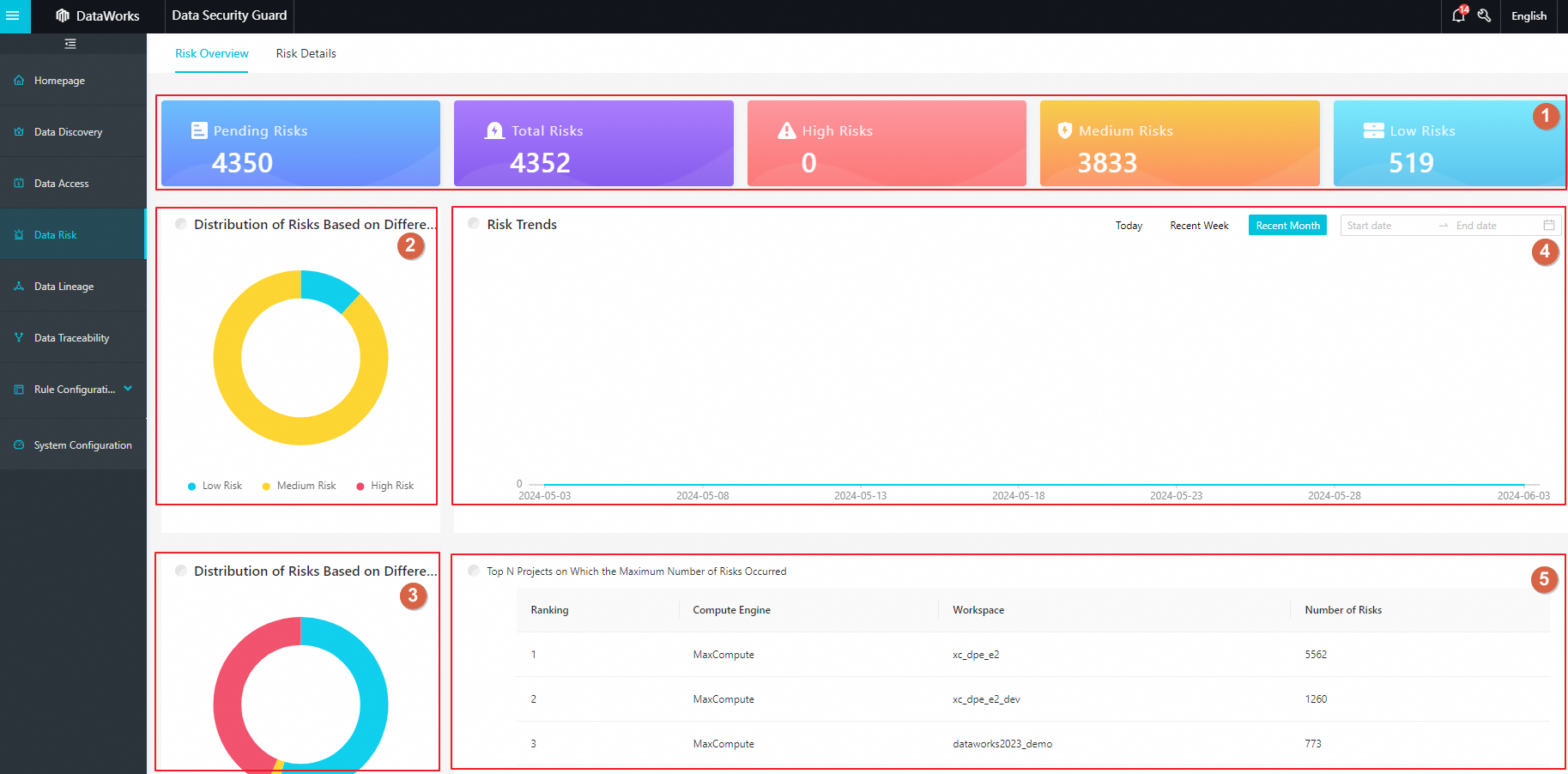
Area | Deskripsi |
1 | Di area ini, lihat jumlah ancaman untuk penyewa saat ini berdasarkan kategori. Kategori meliputi Pending Threats, Total Threats, High-risk Threats, Medium-risk Threats, dan Low-risk Threats. |
2 | Di area ini, grafik pie menunjukkan distribusi ancaman tingkat High, Medium, dan Low untuk penyewa saat ini. Klik bagian berwarna pada grafik untuk melihat jumlah ancaman pada tingkat tersebut. |
3 | Di area ini, grafik pie menunjukkan distribusi ancaman berdasarkan jenis operasi untuk penyewa saat ini, seperti Data Access, Data Operation, dan Data Exporting. Klik bagian berwarna pada grafik untuk melihat jumlah ancaman pada jenis operasi tersebut. |
4 | Di area ini, pilih rentang waktu untuk melihat tren jumlah ancaman selama periode tersebut. Arahkan kursor mouse ke titik data pada grafik garis untuk melihat jumlah ancaman yang terjadi pada hari tersebut. |
5 | Di area ini, lihat proyek-proyek dengan jumlah ancaman tertinggi untuk penyewa saat ini. Hal ini memungkinkan Anda mengidentifikasi proyek berisiko tinggi secara cepat dan mengelola ancaman terkait secara terpusat. |
Lihat detail ancaman
Halaman Threat Details menampilkan informasi rinci tentang ancaman, termasuk nama ancaman, jenis, operator, waktu kejadian, dan status. Anda dapat menggunakan informasi ini untuk melacak penyebab ancaman dan segera menanganinya. Deskripsi berikut menggunakan tab All Threats sebagai contoh untuk menjelaskan konten pada halaman Threat Details.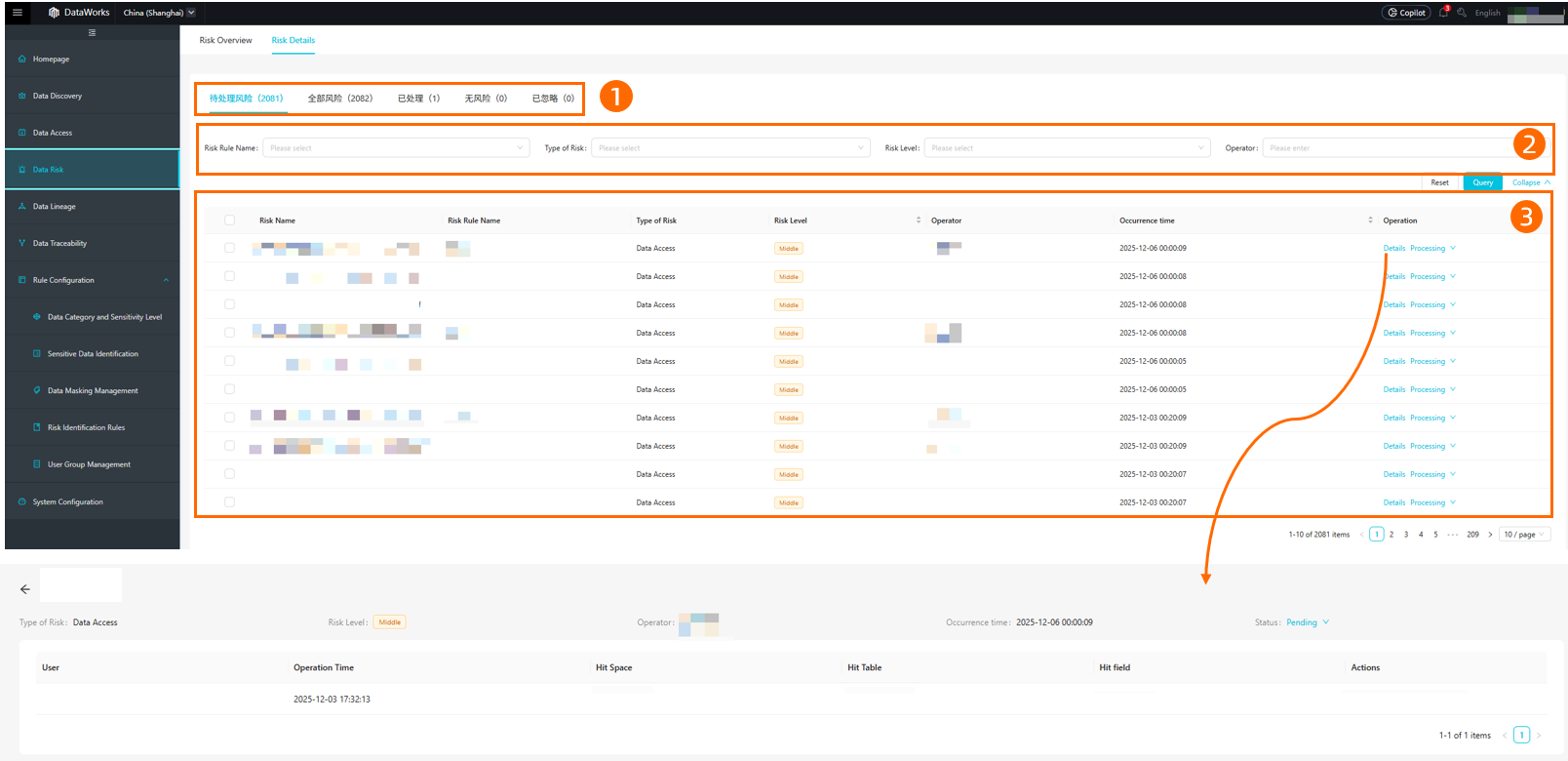
Area | Deskripsi |
1 | Di area ini, lihat jumlah ancaman untuk penyewa saat ini berdasarkan kategori. Kategori meliputi Pending Threats, All Threats, Handled Threats, dan No Threat. |
2 | Di area ini, filter berdasarkan jenis ancaman untuk melihat jumlah ancaman jenis tertentu. Secara default, ancaman semua jenis ditampilkan. |
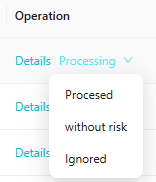
3 | Di area ini, lihat daftar ancaman yang sesuai dengan kriteria yang dipilih. Daftar ini menampilkan Threat Name, Threat Type, Threat Level, Operator, Occurrence Time, dan Threat Status untuk setiap ancaman. Anda dapat melakukan operasi berikut di area ini:
|
 di samping Threat Level atau Occurrence Time untuk mengurutkan ancaman secara menaik atau menurun.