Anda dapat mendaftarkan layanan API yang sudah ada ke DataService Studio DataWorks untuk dikelola secara terpusat. Hal ini memungkinkan Anda melihat informasi pemanggilan dan log, mengelola tag serta versi, dan lainnya.
Mendaftarkan API
Jika Anda belum memiliki API, buat terlebih dahulu. Untuk informasi selengkapnya, lihat Buat API dari sumber data (API Gateway).
Pada halaman Service Development, klik ikon
 lalu pilih .
Atau, Anda dapat membuka proses bisnis terkait, klik kanan API, lalu pilih .
Pada kotak dialog Register API, konfigurasikan parameter berikut.
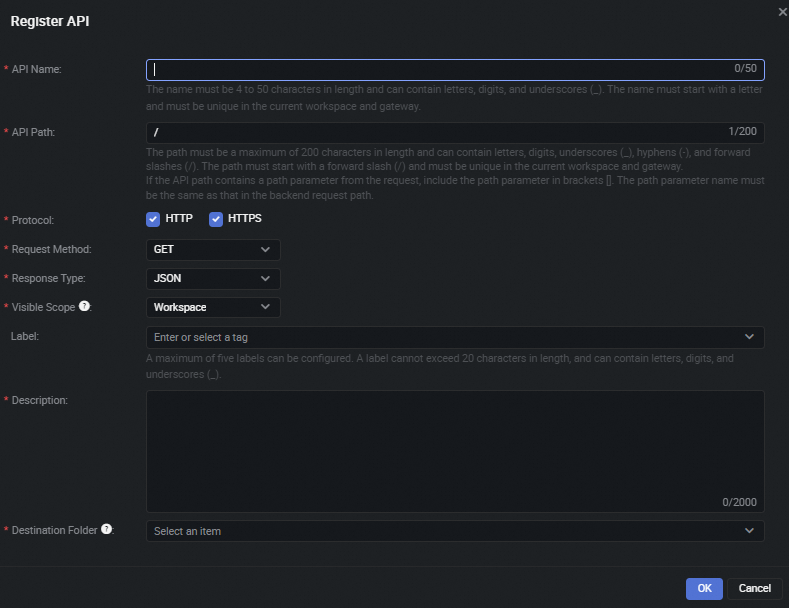
Parameter
Deskripsi
Location
Direktori tempat API disimpan.
PentingKami menyarankan agar Anda memilih folder tujuan terlebih dahulu. Jika tidak tersedia folder yang dapat dipilih, buat proses bisnis terlebih dahulu.
API Name
Nama unik untuk API dalam kelompok API Gateway dan ruang kerja.
APIPath
Jalur untuk API, misalnya /user.
Protocol
Protokol yang didukung: HTTP dan HTTPS.
Jika Anda perlu memanggil API melalui HTTPS, Anda harus memublikasikan API ke API Gateway, mengikat nama domain khusus di konsol API Gateway, dan mengunggah sertifikat SSL. Untuk informasi selengkapnya, lihat Aktifkan HTTPS.
Request Method
Metode yang didukung: GET, POST, PUT, dan DELETE.
Response Type
Tipe yang didukung: JSON dan XML.
Visible Scope
Opsi yang tersedia adalah Work space dan Private.
Work space: API terlihat oleh semua anggota dalam ruang kerja saat ini.
Private: API hanya terlihat oleh pemilik API. Otorisasi tidak didukung untuk API privat.
CatatanJika Anda mengatur cakupan visibilitas ke private, API hanya terlihat oleh Anda di pohon direktori, dan anggota ruang kerja lain tidak dapat melihatnya.
Tag
Pilih tag dari daftar Tag.
Description
Deskripsi API, maksimal 2.000 karakter.
Mengonfigurasi API
Klik ganda API yang telah didaftarkan untuk membuka halaman konfigurasinya. Pada bagian Define Backend Service, konfigurasikan parameter berikut.
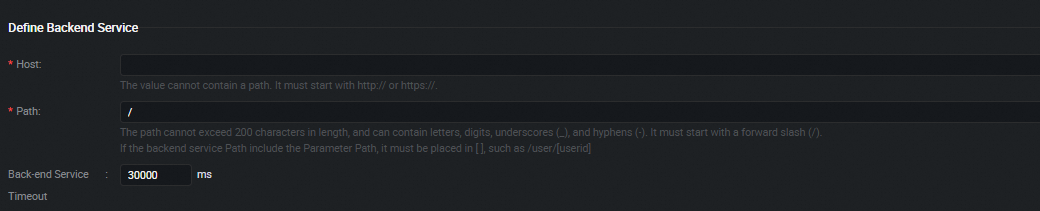
Parameter
Deskripsi
Host
Host layanan backend. Nilainya harus diawali dengan http:// atau https:// dan tidak boleh mengandung jalur.
CatatanMisalnya, jika URL layanan Anda adalah
http://xxx-cn-xxx.alicloudapi.com/user/info, Anda dapat mengatur host layanan backend menjadihttp://xxx-cn-xxx.alicloudapi.com. Konfigurasikan parameter ini berdasarkan URL aktual layanan Anda.Path
Jalur layanan backend. Anda dapat menyertakan parameter jalur dalam tanda kurung ([]), seperti /user/[userid].
Setelah Anda mengonfigurasi parameter dalam jalur, sistem akan secara otomatis menambahkannya ke daftar parameter permintaan dan mengatur posisi parameternya menjadi PATH.
CatatanMisalnya, jika URL layanan Anda adalah
http://xxx-cn-xxx.alicloudapi.com/user/info, Anda dapat mengatur jalur layanan backend menjadi/user/info. Konfigurasikan parameter ini berdasarkan URL aktual layanan Anda.Back-end Service Timeout
Periode timeout untuk layanan backend.
Pada bagian Define Request Parameters, konfigurasikan parameter berikut.

Parameter
Deskripsi
Request Parameters
Klik Add untuk mengonfigurasi parameter permintaan untuk API.
Parameter Position dapat berupa QUERY, HEAD, PATH, atau Body. Posisi yang tersedia bergantung pada metode permintaan yang dipilih. Pilih posisi sesuai kebutuhan Anda.
Constant Parameters
Parameter konstan memiliki nilai tetap dan disembunyikan dari pemanggil API. Pemanggil tidak perlu mengirimkan parameter ini, tetapi layanan backend selalu menerimanya dengan nilai yang telah dikonfigurasi.
Request body definition
Bagian ini hanya muncul ketika metode permintaan adalah POST atau PUT.
Anda dapat memberikan contoh badan permintaan dalam format JSON atau XML untuk menunjukkan kepada pemanggil cara menyusun permintaan.
Pada bagian Define Response Content, berikan Correct Response Example dan Error Response Example. Contoh-contoh ini membantu pemanggil API memahami format respons dan menulis kode penguraian.
Pada bagian Error Code Definition, definisikan Error Code, Error message, dan Solution untuk potensi kesalahan. Informasi ini membantu pemanggil API mendiagnosis dan menyelesaikan masalah secara mandiri.
Klik ikon
 di bilah alat atas untuk menyimpan API.
Langkah selanjutnya
Uji dan publikasikan:
Setelah mengonfigurasi API, Anda dapat mengujinya. Untuk informasi selengkapnya, lihat Uji API.
Setelah pengujian berhasil, klik Submission di pojok kanan atas.
Pada halaman pengeditan API, klik Version di panel navigasi sebelah kanan. Temukan versi yang ingin Anda publikasikan lalu klik Request to Publish. Pada halaman aplikasi, jenis aplikasi secara default diatur ke Publish API in DataService Studio. Masukkan Application Reason lalu klik Requested Permissions untuk mengirimkan permintaan Anda.
CatatanJika ruang kerja Anda di DataWorks Approval Center dikonfigurasi dengan alur persetujuan, permintaan tersebut harus disetujui sebelum API dapat dipublikasikan. Untuk informasi selengkapnya, lihat Ikhtisar Approval Center.
Setelah API dipublikasikan, pengaturan kelompok sumber daya untuk DataService Studio berlaku untuk semua pemanggilan API.
Kelola API: Pada halaman Service Development, Anda dapat mengelola API dengan mengkloning atau menghapusnya dari pohon direktori. Pada halaman Service Management, Anda dapat memperluas daftar API untuk melihat detail API yang telah dipublikasikan. Untuk informasi selengkapnya, lihat Lihat, hapus, pindahkan, kloning, lakukan operasi batch pada, dan cari API berdasarkan kode.