Topik ini menjelaskan cara mengonfigurasi tugas sinkronisasi tanpa server untuk menyinkronkan semua data dalam basis data MySQL ke MaxCompute secara real-time.
Prasyarat
Sumber data MySQL dan sumber data MaxCompute telah ditambahkan ke DataWorks. Untuk informasi lebih lanjut, lihat Tambah dan Kelola Sumber Data di Data Integration.
Jika instance ApsaraDB RDS for MySQL dan proyek MaxCompute dikonfigurasi dengan daftar putih alamat IP, pastikan alamat IP yang diperlukan telah ditambahkan ke daftar putih alamat IP. Jika instance dan proyek tidak dikonfigurasi dengan daftar putih alamat IP, uji konektivitas akan otomatis lulus. Untuk informasi tentang alamat IP yang perlu ditambahkan, lihat Konfigurasikan Konektivitas Jaringan.
Batasan
Menyinkronkan data sumber ke tabel eksternal MaxCompute tidak didukung.
Buat tugas sinkronisasi tanpa server
Tugas Sinkronisasi Tanpa Server adalah layanan sinkronisasi data yang sepenuhnya dikelola dan dikenakan biaya berdasarkan metode penagihan bayar sesuai pemakaian. Anda tidak perlu mengelola grup sumber daya dasar atau membuat konfigurasi jaringan. Fokus utama Anda hanya pada logika bisnis untuk menerapkan sinkronisasi data.
Langkah 1: Buat tugas sinkronisasi tanpa server
Buka halaman Data Integration.
Masuk ke Konsol DataWorks. Di bilah navigasi atas, pilih wilayah yang diinginkan. Di panel navigasi kiri, pilih . Pada halaman yang muncul, pilih ruang kerja yang diinginkan dari daftar drop-down dan klik Go to Data Integration.
Di panel navigasi kiri, klik Serverless Synchronization Task.
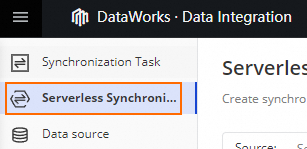
Di bagian atas halaman Tugas Sinkronisasi Tanpa Server, pilih MySQL dari daftar drop-down Source dan MaxCompute dari daftar drop-down Destination, lalu klik Create Serverless Synchronization Task.
Langkah 2: Konfigurasikan informasi dasar untuk tugas sinkronisasi tanpa server
source dan destination yang Anda pilih tidak perlu ditambahkan di Data Integration atau Management Center terlebih dahulu. Anda dapat langsung mengonfigurasi informasi tentang sumber atau tujuan.
Jika ingin menggunakan sumber data yang ada, klik Use Existing Data Source dan pilih sumber data yang ada. Informasi tentang sumber data akan diambil secara otomatis.
Setelah mengonfigurasi informasi tentang sumber dan tujuan, klik Test. Jika instance ApsaraDB RDS for MySQL dan proyek MaxCompute tidak dikonfigurasi dengan daftar putih alamat IP, uji konektivitas akan otomatis lulus. Jika instance dan proyek dikonfigurasi dengan daftar putih alamat IP, tambahkan alamat IP yang diperlukan ke daftar putih alamat IP. Untuk informasi tentang alamat IP yang perlu ditambahkan, lihat Konfigurasikan Konektivitas Jaringan.
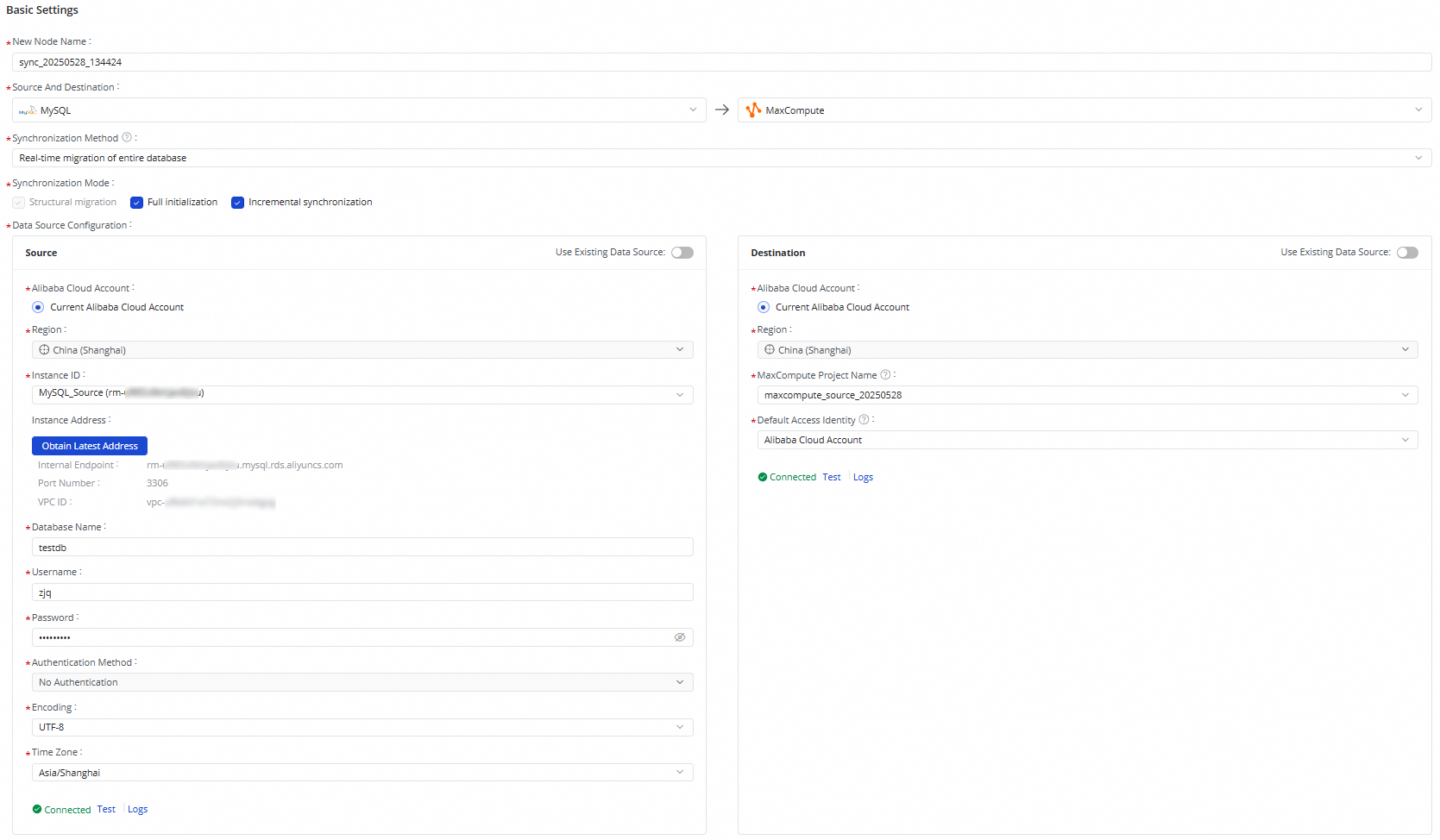
Langkah 3: Konfigurasikan informasi rinci untuk tugas sinkronisasi tanpa server
1. Pilih tabel dari mana Anda ingin menyinkronkan data
Setelah sumber lulus uji konektivitas, tugas sinkronisasi tanpa server secara otomatis menarik tabel dari sumber. Metode pemilihan tabel yang didukung saat ini meliputi: Select Specified Database and Table dan Use Regular Expression (table addition and removal during running based on a regular expression supported).
Setelah memilih tabel dari daftar Tabel Sumber, klik ikon  untuk memindahkannya ke daftar Selected Tables.
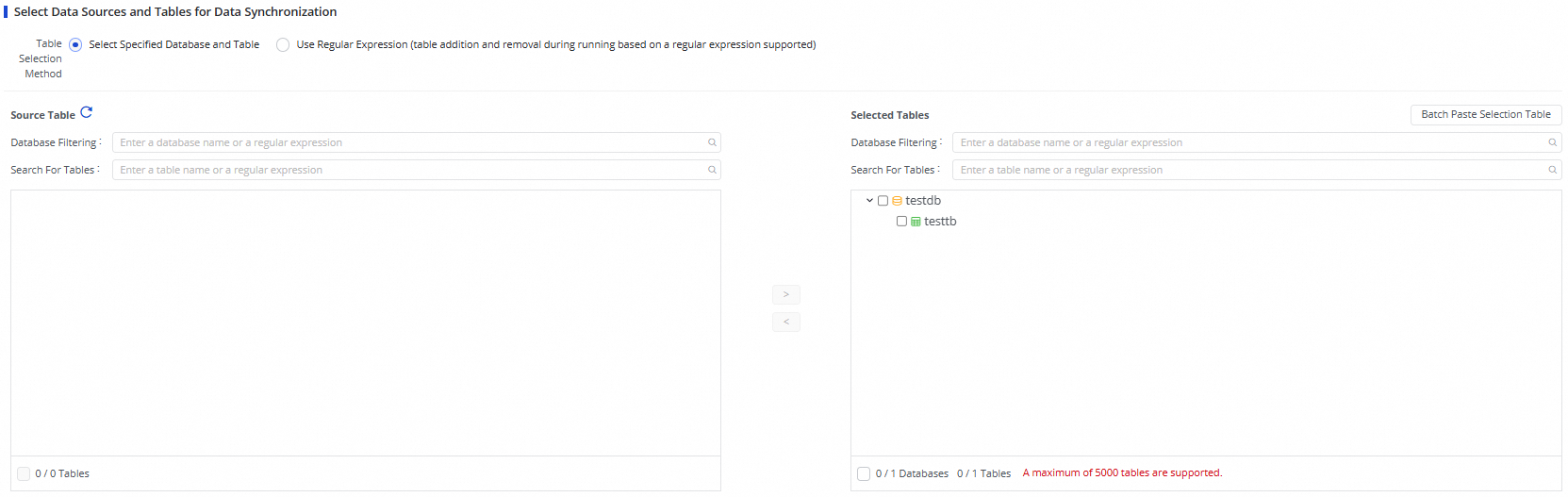
2. Konfigurasikan pemetaan tabel
Temukan baris di mana tabel sumber yang diinginkan ditampilkan dan klik Refresh di kolom Actions. Kemudian, konfigurasikan parameter seperti Atur Aturan Pemetaan Kustom untuk Nama Tabel Tujuan dan Customize Mapping Rules for Destination Schema Names, serta modifikasi pemetaan antara tipe data bidang sumber dan tipe data bidang tujuan.

3. Konfigurasikan aturan peringatan dan parameter lanjutan
Klik Configure Alert Rule, Configure Advanced Parameters, atau Configure DDL Capability di sudut kanan atas halaman konfigurasi dan konfigurasikan parameter sesuai petunjuk.

Langkah 4: Selesaikan konfigurasi
Setelah konfigurasi selesai, klik Complete..
Pertama kali Anda klik Complete, configuration check akan dilakukan secara otomatis pada tugas sinkronisasi tanpa server. Harap diperhatikan bahwa configuration check tidak menghalangi penyelesaian konfigurasi dan hanya merupakan pra-pemeriksaan.
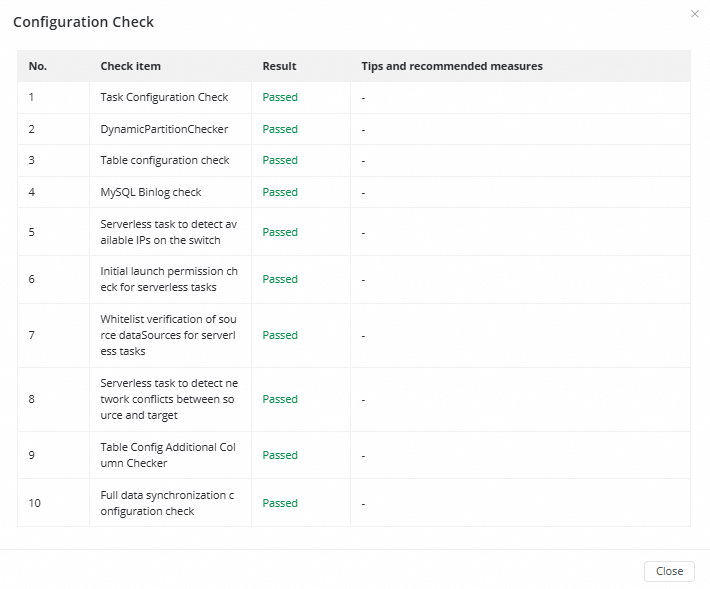
Mulai tugas sinkronisasi tanpa server
Saat memulai tugas sinkronisasi tanpa server, pemeriksaan konfigurasi lainnya dipicu. Tugas sinkronisasi tanpa server hanya dapat berhasil dimulai jika lulus pemeriksaan konfigurasi.
Item pemeriksaan pemeriksaan konfigurasi bervariasi berdasarkan jenis sinkronisasi tugas sinkronisasi tanpa server.
Pertama kali Anda memulai tugas sinkronisasi tanpa server, sistem memeriksa apakah akun Anda memiliki kebijakan AliyunBSSOrderAccess dan AliyunDataWorksFullAccess. Izin tersebut sama dengan izin yang diperlukan untuk membeli grup sumber daya tanpa server berbasis pay-as-you-go.
Di bagian Tugas halaman Tugas Sinkronisasi Tanpa Server, temukan tugas sinkronisasi tanpa server yang dibuat, dan klik Start di kolom Actions.

Setelah memulai tugas sinkronisasi tanpa server, tugas masuk ke tahap environment preparation, yang menunjukkan bahwa backend sedang menyiapkan sumber daya khusus untuk tugas tersebut. Tahap ini diperkirakan selesai dalam beberapa menit.

Setelah tugas sinkronisasi tanpa server dimulai, status tugas berubah menjadi Running.

Lakukan operasi O&M pada tugas sinkronisasi tanpa server
Lihat detail tugas sinkronisasi tanpa server
Temukan tugas sinkronisasi tanpa server di bagian Tugas, dan klik nama atau ID tugas di kolom Name/ID atau klik tahap di kolom Execution Overview untuk pergi ke halaman detail tugas. Di halaman detail tugas, lihat informasi berikut tentang tugas sinkronisasi tanpa server.
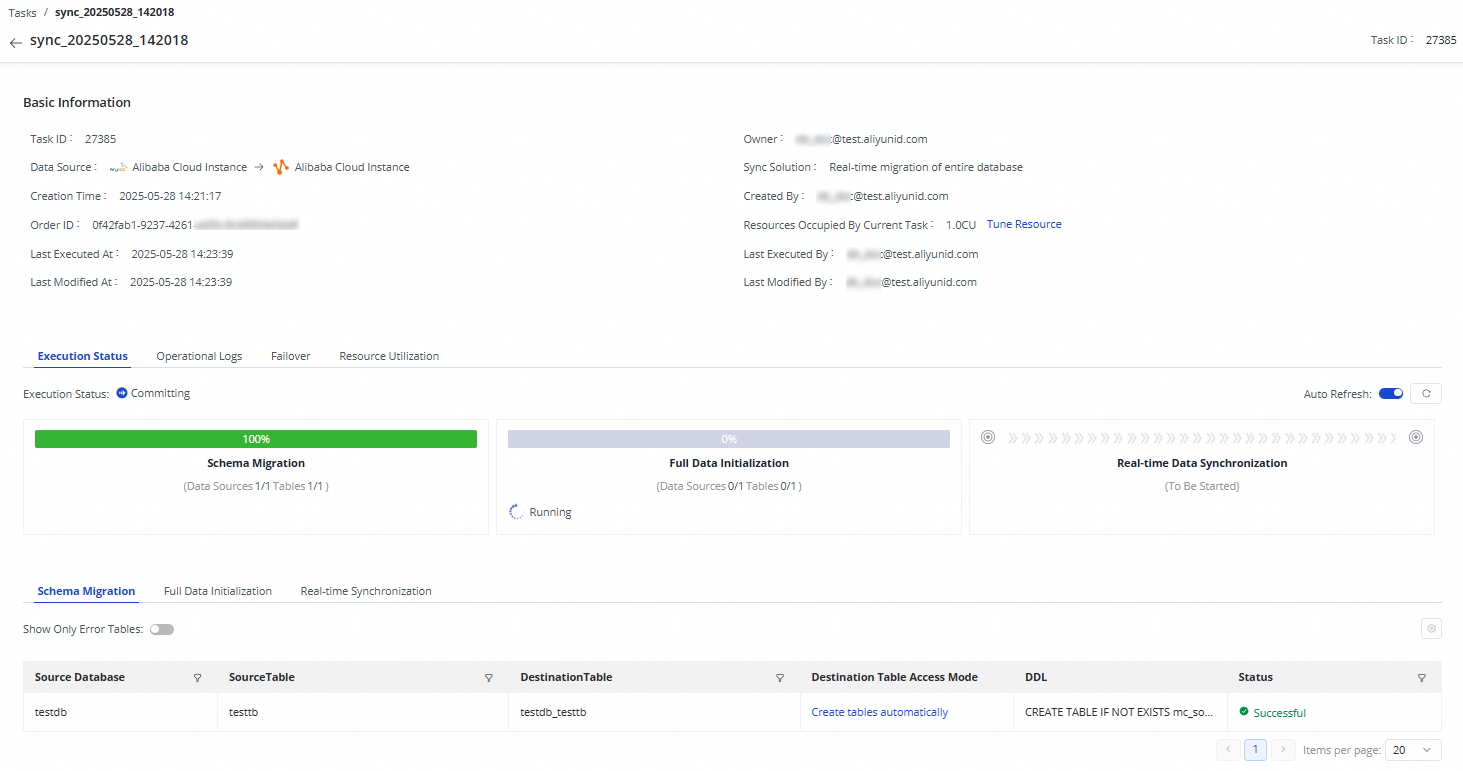
Informasi Dasar: mencakup informasi sumber data, ID pesanan, dan jenis sinkronisasi tugas sinkronisasi tanpa server.
Informasi Berjalan: mencakup status berjalan setiap tahap. Anda juga dapat melihat log operasional, catatan failover, dan pemanfaatan sumber daya tugas sinkronisasi tanpa server.
Detail: mencakup detail migrasi skema, inisialisasi data penuh, dan sinkronisasi real-time.
Ubah tugas sinkronisasi tanpa server
Temukan tugas sinkronisasi tanpa server di bagian Tugas, klik Lainnya di kolom Operasi, dan pilih Edit untuk pergi ke halaman konfigurasi tugas.

Di halaman konfigurasi tugas, tambahkan tabel ke, hapus tabel dari, atau ubah konfigurasi lainnya dari tugas sinkronisasi tanpa server. Kemudian, klik Complete.
Di bagian Tugas, klik Apply Updates di kolom Operasi tugas sinkronisasi tanpa server.

Setelah mengklik Terapkan Pembaruan, sistem secara otomatis memeriksa konfigurasi tugas sinkronisasi tanpa server. Jika tugas sinkronisasi tanpa server gagal dalam pemeriksaan, modifikasi tidak dapat diterapkan.
Jumlah item yang diperiksa setelah mengklik Apply Updates lebih sedikit daripada jumlah item yang diperiksa pertama kali Anda memulai tugas sinkronisasi tanpa server. Hal ini karena startup pertama memerlukan persiapan sumber daya, tetapi inisialisasi sumber daya sudah selesai ketika Anda menerapkan pembaruan ke tugas sinkronisasi tanpa server.
Referensi
Untuk informasi tentang cara melihat detail pesanan yang dihasilkan untuk tugas sinkronisasi tanpa server dan cara mengonfigurasi parameter lanjutan, lihat Lampiran.
Untuk informasi tentang cara menyelesaikan masalah yang terjadi saat menggunakan tugas sinkronisasi tanpa server untuk melakukan sinkronisasi real-time, lihat Sinkronisasi Real-Time.