Fitur ruang kerja pemodelan di DataWorks memungkinkan Anda menggunakan satu set alat pemodelan data terpadu di beberapa ruang kerja. Fitur ini membantu menerapkan perencanaan gudang data, pemodelan dimensional, dan definisi metrik yang konsisten di seluruh ekosistem data Anda. Topik ini menjelaskan kasus penggunaan ruang kerja pemodelan dan cara mengonfigurasinya.
Latar Belakang
Untuk mendukung pemodelan data terpadu di beberapa ruang kerja, fitur Data Modeling DataWorks memperkenalkan dua konsep utama: Workspace for Data Model Design dan Workspace for Data Development. Fitur ruang kerja pemodelan memungkinkan penerapan model di berbagai ruang kerja.
-
Workspace for Data Model Design: Dari perspektif desainer model, ruang kerja ini digunakan untuk mengelola semua model yang dirancang bagi ruang kerja pengembangan data terkait secara terpusat.
-
Workspace for Data Development: Dari perspektif developer data, ruang kerja ini digunakan untuk penerbitan model dan pengembangan ETL berdasarkan desain model tersebut.
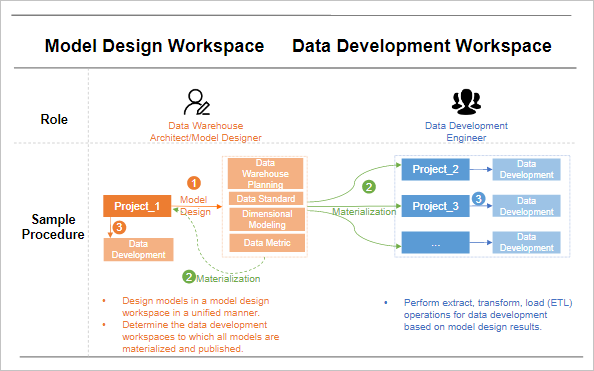
Setelah desainer model menetapkan hubungan antara Workspace for Data Model Design dan satu atau beberapa Workspace for Data Development, mereka dapat menerbitkan model seperti tabel agregat, tabel dimensi, tabel fakta, dan tabel aplikasi. Saat menerbitkan model, desainer dapat memilih ruang kerja pengembangan terkait tempat model tersebut akan dimaterialisasi. Developer data kemudian dapat melakukan pengembangan data di ruang kerja yang sesuai.
Sebagai contoh, jika seorang perancang model membuat Model 1 di ruang kerja desain model bernama Project_1 dan mematerialisasikannya di ruang kerja pengembangan data Project_2 serta Project_3, semua modifikasi selanjutnya terhadap model tersebut harus dilakukan di Project_1. Detail desain model tidak terlihat atau dapat diedit secara langsung di Project_2 maupun Project_3.
-
Misalnya, jika seorang desainer model membuat model (Model 1) di ruang kerja desain model bernama Project_1 dan mematerialisasikannya di ruang kerja pengembangan data Project_2 dan Project_3, setiap modifikasi selanjutnya terhadap model tersebut harus dilakukan di Project_1. Detail desain model tidak terlihat atau dapat diedit langsung di dalam Project_2 atau Project_3.
-
Ruang kerja yang ditetapkan sebagai Workspace for Data Model Design, seperti Project_1, juga dapat berfungsi sebagai ruang kerja pengembangannya sendiri. Namun, ruang kerja yang ditetapkan sebagai data development workspaces, seperti Project_2 dan Project_3, tidak dapat berfungsi sebagai ruang kerja desain model.
Batasan
-
Saat menetapkan hubungan desain dan pengembangan model antar ruang kerja:
Anda hanya dapat memilih ruang kerja yang memiliki izin Workspace Administrator pada akun saat ini. Anda tidak dapat memilih ruang kerja yang telah ditambahkan sebagai Workspace for Data Development.
-
Saat menghapus hubungan materialisasi model untuk suatu ruang kerja:
Anda hanya dapat menghapus ruang kerja yang memiliki izin workspace administrator pada akun saat ini.
Prosedur
Ikuti langkah-langkah berikut untuk menetapkan hubungan desain dan materialisasi model antar ruang kerja DataWorks Anda. Hal ini memungkinkan Anda memilih ruang kerja target saat menerbitkan model.
-
Buka halaman Data Layer.
-
Login ke Konsol DataWorks. Di wilayah target, klik di panel navigasi kiri. Pilih ruang kerja dari daftar drop-down dan klik Go to Data Modeling.
-
Di bilah navigasi atas halaman Data Modeling, klik Data Warehouse Planning. Halaman Data Layer akan muncul.
-
-
Di panel navigasi kiri halaman Data Warehouse Planning, klik Workspace for Data Modeling untuk membuka halaman Workspace for Data Modeling.
-
Di halaman Workspace for Data Modeling, pada area Data Model Workspace Configuration, Anda dapat melihat pemetaan saat ini antara Workspace for Data Model Design dan Workspace for Data Development. Klik Modify Configuration untuk mengubah konfigurasi Workspace for Data Development.
CatatanSetelah Anda membuka halaman Modify Configuration, Anda hanya dapat menambahkan atau menghapus ruang kerja yang memiliki izin Workspace Administrator.
-
Klik daftar drop-down di samping Workspace for Data Development, pilih ruang kerja tempat Anda ingin mematerialisasi dan menerbitkan model, lalu klik OK. Kemudian, klik Submit untuk menambahkan ruang kerja tersebut sebagai ruang kerja pengembangan data.
-
Untuk menghapus ruang kerja, klik Delete di samping namanya, lalu klik Submit untuk menghapus pemetaan antara ruang kerja pemodelan dan ruang kerja pengembangan data yang dipilih.
-
-
Setelah Anda mengirimkan perubahan, halaman ruang kerja pemodelan akan muncul. Di bagian Change Records, Anda dapat melihat riwayat semua perubahan konfigurasi yang dilakukan oleh administrator ruang kerja.
Langkah Berikutnya
Setelah menyelesaikan langkah-langkah di atas, Anda harus memilih ruang kerja pengembangan data target saat menerbitkan model. Untuk informasi lebih lanjut, lihat Model Publishing.