Topik ini menjelaskan cara membuat task deteksi data sensitif dan melakukan koreksi manual terhadap data yang salah diidentifikasi pada halaman deteksi data sensitif.
Hasil koreksi manual akan ditampilkan dan berlaku mulai hari berikutnya.
Buat task deteksi
Buka halaman aturan deteksi data sensitif. Untuk informasi selengkapnya, lihat Buka halaman aturan deteksi data sensitif.
Klik tab Detection Task untuk membuka halaman task deteksi.
Jalankan task deteksi data sensitif.
Konfigurasikan Sensitive Data Detection Task.
Pada kotak dialog Enable Sensitive Data Detection Task, konfigurasikan tipe task, metode pemindaian, dan cakupan. Anda dapat mengonfigurasi task real-time, task terjadwal, atau task satu kali.
Konfigurasikan task real-time.
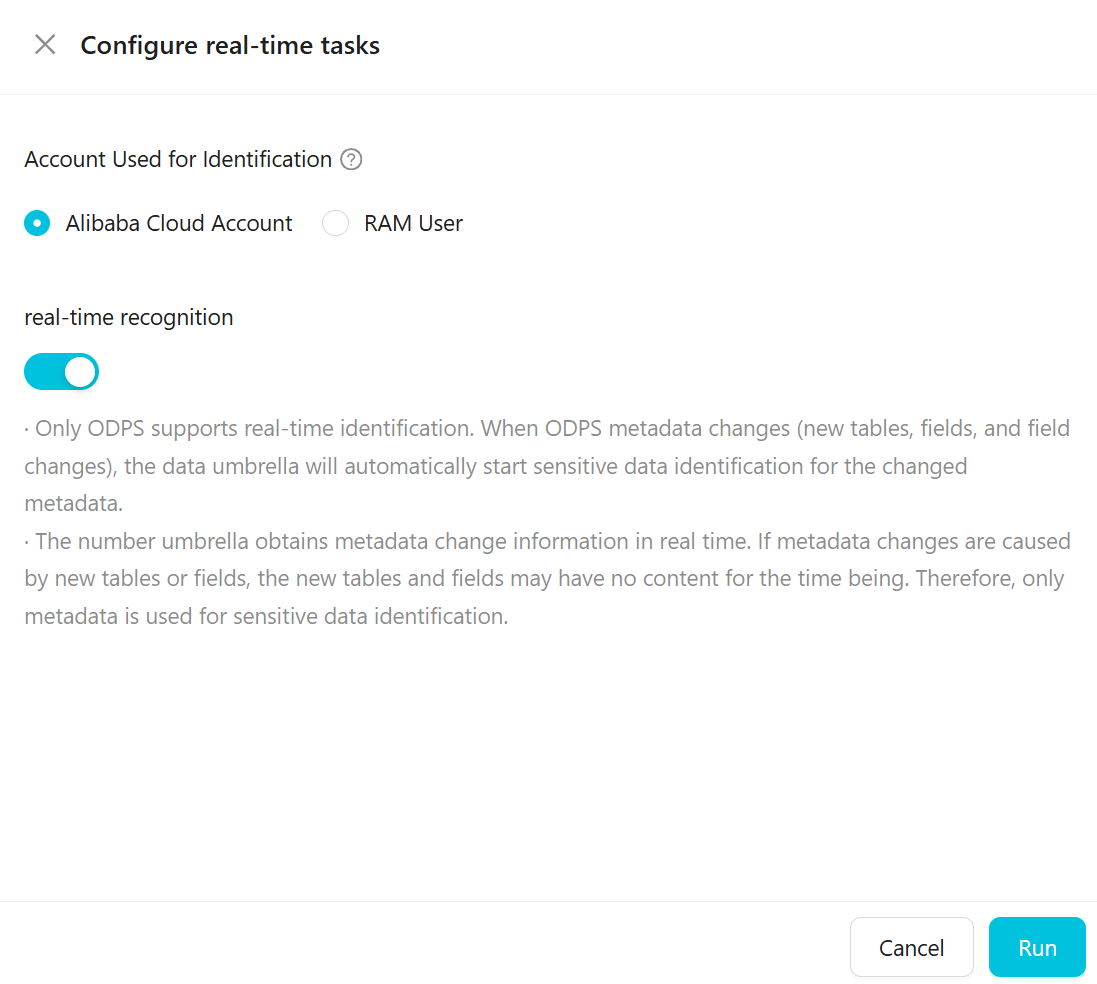
Tabel berikut menjelaskan parameter-parameter tersebut.
Parameter
Deskripsi
Detection Account
Konfigurasikan pengambilan sampel dan pemindaian data menggunakan Alibaba Cloud account atau RAM user. Akun yang dipilih digunakan untuk mengambil sampel dan memindai data. Cakupan data yang dapat diambil sampelnya bervariasi tergantung pada izin akun tersebut.
CatatanUntuk menggunakan RAM user dalam deteksi, berikan terlebih dahulu izin kepada RAM user tersebut pada proyek MaxCompute.
Real-time Detection
Hanya ODPS yang mendukung deteksi real-time. Ketika metadata ODPS berubah—misalnya penambahan tabel atau bidang, atau modifikasi bidang—Data Security Guard secara otomatis menjalankan task deteksi data sensitif untuk metadata yang berubah tersebut.
Data Security Guard memperoleh informasi perubahan metadata secara real-time. Jika perubahan disebabkan oleh penambahan tabel atau bidang baru, tabel atau bidang tersebut mungkin belum memiliki konten. Dalam kasus ini, hanya metadata yang digunakan untuk deteksi data sensitif.
Konfigurasikan task terjadwal.
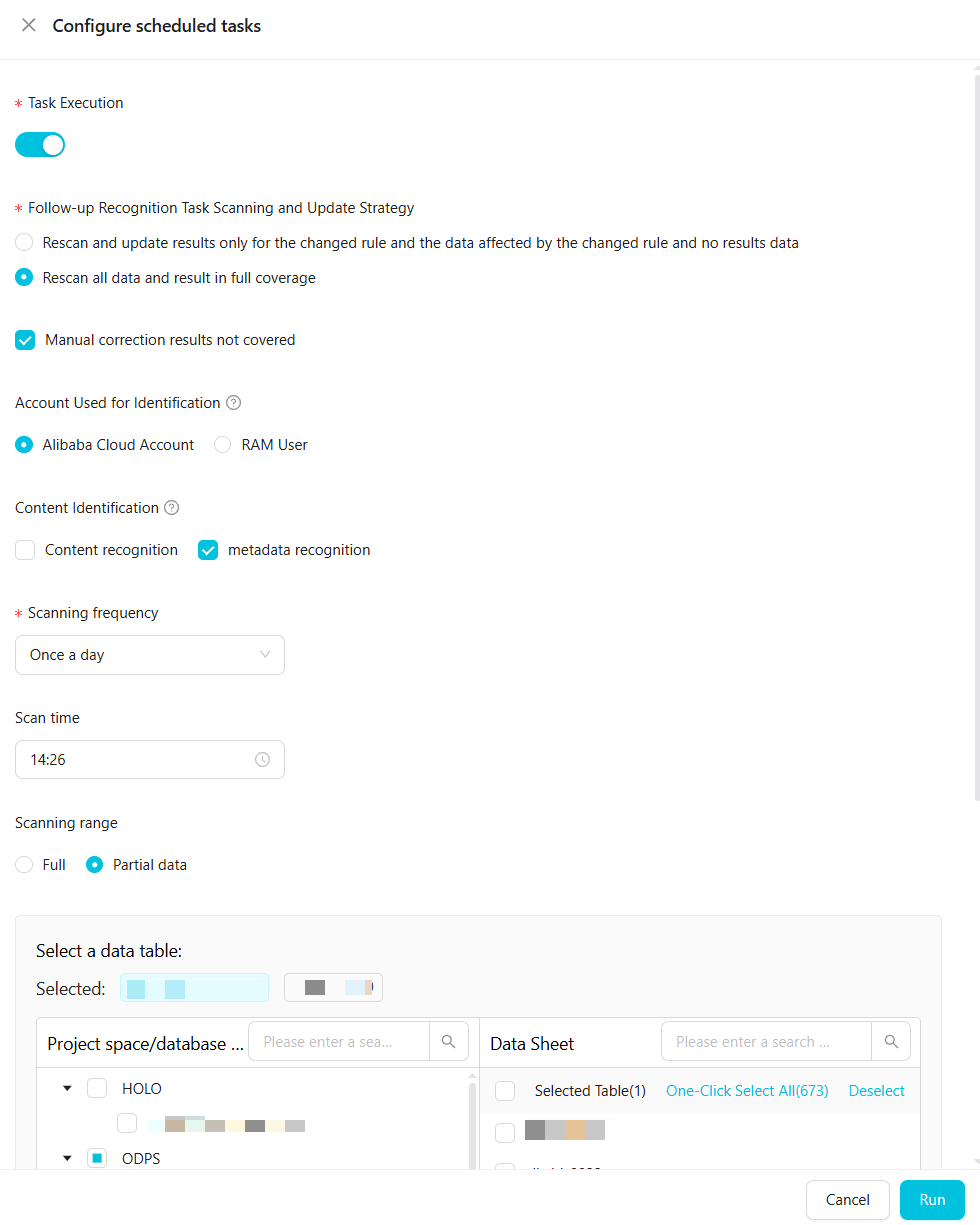 Tabel berikut menjelaskan parameter-parameter tersebut.
Parameter
Deskripsi
Task Execution
Anda harus mengaktifkan eksekusi task secara manual.
Subsequent Detection Task Scan and Update Policy
Tersedia dua opsi:
Lakukan pemindaian ulang dan perbarui hasil hanya untuk aturan yang berubah, data yang terpengaruh oleh aturan yang berubah, serta data yang belum memiliki hasil.
Lakukan pemindaian ulang terhadap semua data dan timpa semua hasil.
Anda dapat memilih untuk tidak menimpa hasil koreksi manual.
Detection Account
Konfigurasikan pengambilan sampel dan pemindaian data menggunakan Alibaba Cloud account atau RAM user. Akun yang dipilih digunakan untuk mengambil sampel dan memindai data. Cakupan data yang dapat diambil sampel dan dipindai bervariasi tergantung pada izin akun tersebut.
CatatanUntuk menggunakan RAM user dalam pengambilan sampel dan pemindaian, berikan terlebih dahulu izin kepada RAM user tersebut pada proyek MaxCompute.
Content Detection
Konfigurasikan apakah aturan Content Detection dan Metadata Detection diaktifkan. Aturan yang sesuai hanya berlaku setelah Anda memilihnya.
CatatanJika Anda tidak memilih Content Detection, Data Security Guard tidak akan mengambil sampel atau memindai data. Aturan deteksi konten tidak akan berlaku, tetapi aturan untuk nama bidang dan komentar bidang tetap efektif.
Sample Size
Tentukan ukuran sampel untuk deteksi konten. Disarankan menggunakan nilai lebih dari 100.
Parameter ini wajib diisi jika Anda memilih Content Detection.
Scan Frequency dan Scan Time
Tentukan epoch pemindaian untuk task terjadwal.
Parameter ini wajib diisi hanya jika Anda mengatur Task Type ke Scheduled Task.
Anda dapat mengatur frekuensi pemindaian menjadi Once a week atau Once a day. Untuk pemindaian mingguan, Anda dapat memilih hari apa pun dari Monday to Friday. Rentang waktu adalah 0:00 hingga 23:59.
Scan Scope
Konfigurasikan cakupan data untuk task deteksi data sensitif.
All: Memindai semua data di bawah akun yang berwenang dari penyewa saat ini.
Partial Data: Memindai data tabel dalam proyek tertentu.
CatatanCakupan proyek default mencakup semua proyek dari semua mesin DPI.
Anda dapat memindai data dalam tabel tertentu dari proyek ODPS, EMR, dan HOLO.
Panjang total nama tabel dapat berkisar antara
0 hingga 100karakter. Semua jenis karakter didukung. Jika Anda membiarkan bidang ini kosong, semua tabel akan dipindai.Karakter wildcard
.*didukung. Misalnya,.*namecocok dengan nama tabel yang diakhiri denganname, danprivate.*cocok dengan nama tabel yang diawali denganprivate.Gunakan koma (,) untuk memisahkan beberapa nama tabel atau nama bidang.
Jika Anda memilih Partial Data, Anda dapat menambahkan beberapa cakupan pemindaian proyek atau database. Cakupan pemindaian akhir merupakan union dari semua cakupan yang ditentukan.
Anda harus memilih proyek secara manual di sisi kiri halaman.
Setelah memilih proyek, tabel data dalam proyek atau database tersebut akan ditampilkan di sisi kanan. Anda dapat memilih tabel secara manual atau memilih semua tabel sekaligus. Secara default, semua tabel data dalam database dipilih.
Pencarian berdasarkan kata kunci didukung untuk proyek, database, dan tabel data. Untuk mencari tabel data berdasarkan kata kunci, pilih terlebih dahulu proyeknya, lalu lakukan pencarian di dalam proyek tersebut.
Konfigurasikan task satu kali.
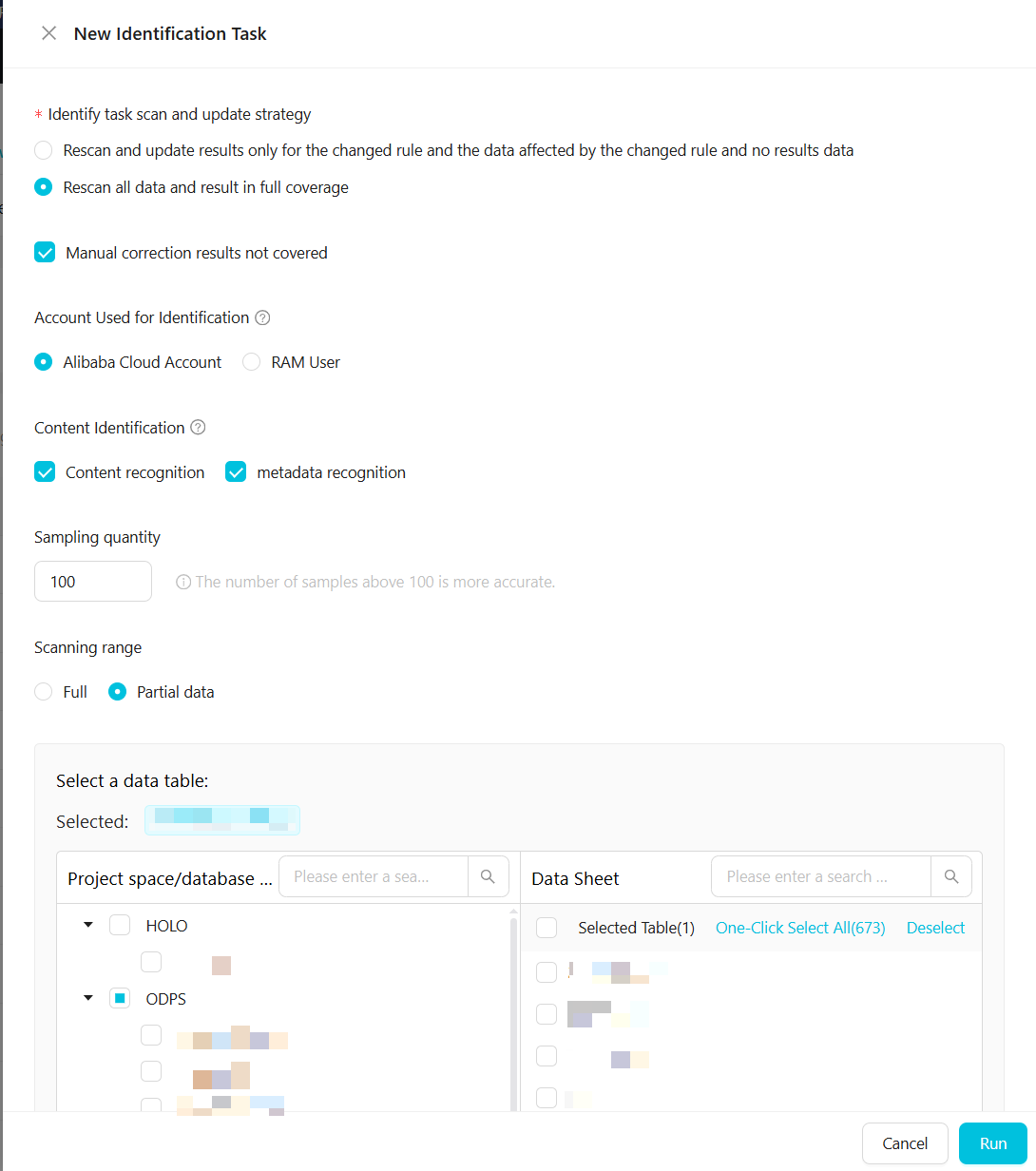 Tabel berikut menjelaskan parameter-parameter tersebut.
Parameter
Deskripsi
Detection Task Scan and Update Policy
Tersedia dua opsi:
Lakukan pemindaian ulang dan perbarui hasil hanya untuk aturan yang berubah, data yang terpengaruh oleh aturan yang berubah, serta data yang belum memiliki hasil.
Lakukan pemindaian ulang terhadap semua data dan timpa semua hasil.
Anda dapat memilih untuk tidak menimpa hasil koreksi manual.
Detection Account
Konfigurasikan pengambilan sampel dan pemindaian data menggunakan Alibaba Cloud account atau RAM user. Akun yang dipilih digunakan untuk mengambil sampel dan memindai data. Cakupan data yang dapat diambil sampel dan dipindai bervariasi tergantung pada izin akun tersebut.
CatatanUntuk menggunakan RAM user dalam pengambilan sampel dan pemindaian, berikan terlebih dahulu izin kepada RAM user tersebut pada proyek MaxCompute.
Content Detection
Konfigurasikan apakah aturan Content Detection dan Metadata Detection diaktifkan. Aturan yang sesuai hanya berlaku setelah Anda memilihnya.
CatatanJika Anda tidak memilih Content Detection, Data Security Guard tidak akan mengambil sampel atau memindai data. Aturan deteksi konten tidak akan berlaku, tetapi aturan untuk nama bidang dan komentar bidang tetap efektif.
Sample Size
Tentukan ukuran sampel untuk deteksi konten. Disarankan menggunakan nilai lebih dari 100.
Parameter ini wajib diisi jika Anda memilih Content Detection.
Scan Scope
Konfigurasikan cakupan data untuk task deteksi data sensitif.
All: Memindai semua data di bawah akun yang berwenang dari penyewa saat ini.
Partial Data: Memindai data tabel dalam proyek tertentu.
CatatanCakupan proyek default mencakup semua proyek dari semua mesin DPI.
Anda dapat memindai data dalam tabel tertentu dari proyek ODPS, EMR, dan HOLO.
Panjang total nama tabel dapat berkisar antara
0 hingga 100karakter. Semua jenis karakter didukung. Jika Anda membiarkan bidang ini kosong, semua tabel akan dipindai.Karakter wildcard
.*didukung. Misalnya,.*namecocok dengan nama tabel yang diakhiri denganname, danprivate.*cocok dengan nama tabel yang diawali denganprivate.Gunakan koma (,) untuk memisahkan beberapa nama tabel atau nama bidang.
Jika Anda memilih Partial Data, Anda dapat menambahkan beberapa cakupan pemindaian proyek atau database. Cakupan pemindaian akhir merupakan union dari semua cakupan yang ditentukan.
Anda harus memilih proyek secara manual di sisi kiri halaman.
Setelah memilih proyek, tabel data dalam proyek atau database tersebut akan ditampilkan di sisi kanan. Anda dapat memilih tabel secara manual atau memilih semua tabel sekaligus. Secara default, semua tabel data dalam database dipilih.
Pencarian berdasarkan kata kunci didukung untuk proyek, database, dan tabel data. Untuk mencari tabel data berdasarkan kata kunci, pilih terlebih dahulu proyeknya, lalu lakukan pencarian di dalam proyek tersebut.
Klik Enable untuk memulai task pemindaian.
Setelah task dimulai, Task Status berubah sebagai berikut:
Task real-time: status berubah menjadi Enabling.
Task terjadwal: status berubah menjadi Enabling. Saat waktu pemindaian yang dikonfigurasi tiba, platform akan melakukan deteksi data sensitif sesuai konfigurasi Anda.
Task satu kali: status berubah menjadi grafik bilah kemajuan. Task selesai ketika kemajuan mencapai 100%. Kemajuan dihitung menggunakan rumus berikut: (Jumlah tabel yang dipindai dalam task saat ini / Total jumlah tabel yang akan dipindai dalam task saat ini) × 100%.
CatatanSetelah aturan deteksi dimodifikasi, aturan baru akan berlaku pada task terjadwal berikutnya. Untuk menerapkan perubahan segera, Anda dapat membuat task deteksi satu kali.
Setelah task pemindaian selesai, Task Status diperbarui menjadi No Task.
Lakukan koreksi manual terhadap hasil deteksi
Buka halaman aturan deteksi data sensitif. Untuk informasi selengkapnya, lihat Buka halaman aturan deteksi data sensitif.
Klik tab Detection Results untuk membuka halaman hasil deteksi.
Lakukan koreksi manual terhadap hasil deteksi yang tidak akurat.
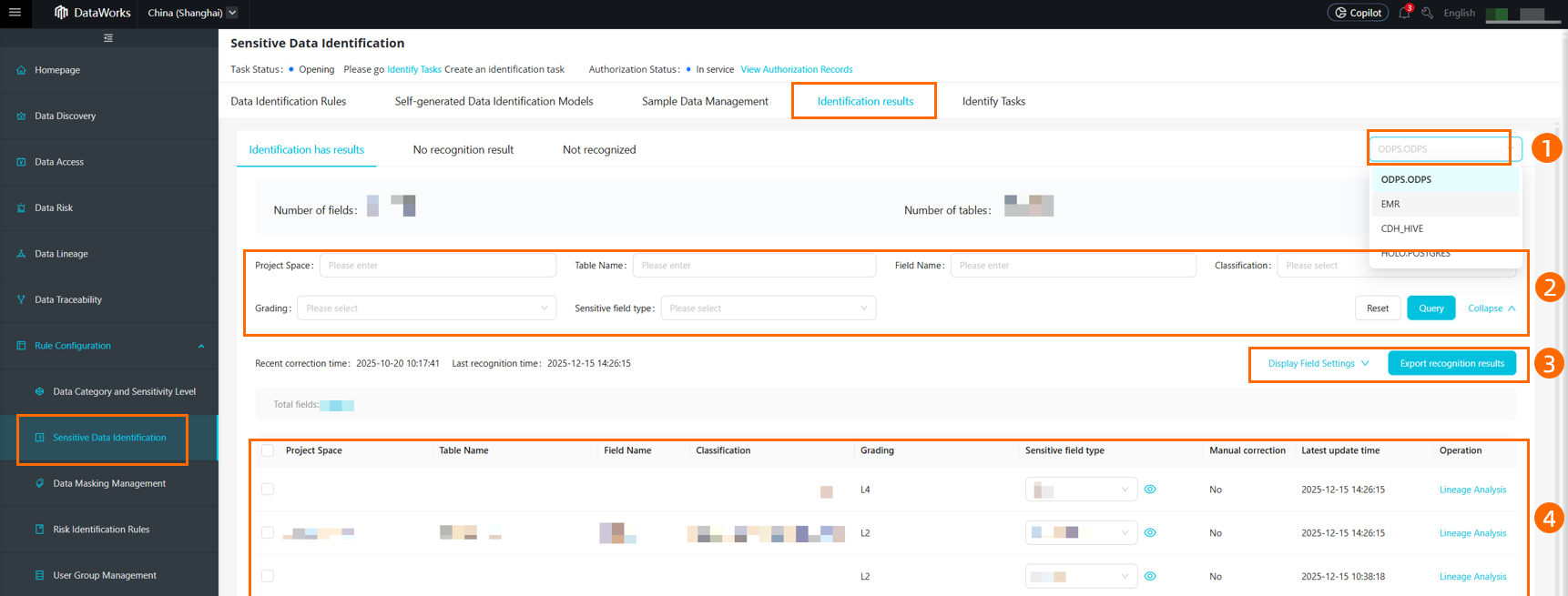
Operasi
Deskripsi
Filter berdasarkan tipe mesin DPI
Pada area ① gambar di atas, Anda dapat memilih mesin DPI dari daftar drop-down.
CatatanAnda dapat mengoreksi hasil deteksi untuk bidang sensitif pada mesin ODPS, EMR, CDH_HIVE, dan HOLO.
Filter
Pada area ② gambar di atas, Anda dapat memfilter hasil deteksi.
Anda dapat memfilter berdasarkan kondisi seperti Project, Table Name, dan Field Name. Anda juga dapat mengklik Expand untuk melihat lebih banyak kondisi filter dan memfilter lebih lanjut berdasarkan Classification, Categorization, dan Sensitive Field Type.
Classification: Informasi klasifikasi dalam templat klasifikasi dan kategorisasi default untuk penyewa saat ini. Untuk informasi selengkapnya, lihat Konfigurasikan klasifikasi dan kategorisasi data sensitif.
Categorization: Informasi kategorisasi dalam templat klasifikasi dan kategorisasi default untuk penyewa saat ini.
Koreksi entri data tunggal
Area ③ gambar di atas menampilkan daftar hasil deteksi. Anda dapat mengklik Displayed Fields Settings dan memilih bidang yang ingin dilihat untuk merefresh detail daftar. Secara default, daftar menampilkan Project, Table Name, Field Name, Classification, Categorization, Sensitive Field Type, Manually Corrected, dan Last Updated.
Untuk bidang dengan Sensitive Field Type yang salah, klik panah drop-down di kolom Sensitive Field Type. Daftar tersebut menampilkan tipe bidang sensitif yang telah published dari templat klasifikasi dan kategorisasi default penyewa saat ini. Periksa apakah tipe bidang sensitif yang ada memenuhi kebutuhan Anda:
Jika memenuhi kebutuhan: Pilih tipe bidang sensitif lain yang tersedia. Lalu, klik ikon
 di sebelah kanan untuk membuka halaman Data Detection Rule. Modifikasi aturan deteksi untuk tipe bidang sensitif asli dan yang baru agar akurasi deteksi di masa depan terjamin.
Jika tidak memenuhi kebutuhan: Klik ikon
di sebelah kanan untuk membuka halaman Data Detection Rule. Atau, gulir ke bagian bawah daftar drop-down dan klik Manage Sensitive Field Types. Anda akan diarahkan ke halaman Data Detection Rule, dan kotak dialog Create Sensitive Field Type akan muncul. Tambahkan tipe bidang sensitif baru dan konfigurasikan aturan deteksinya. Untuk informasi selengkapnya, lihat Konfigurasikan aturan deteksi data dan jalankan task deteksi.
Koreksi data secara batch
Pilih bidang yang ingin dikoreksi secara batch dan klik tombol Batch Correct di area ④ gambar di atas. Kotak dialog Batch Correct Recognition Results akan muncul. Daftar drop-down Sensitive Field Type menampilkan tipe bidang sensitif yang telah Published dari templat klasifikasi dan grading default penyewa saat ini. Pilih tipe bidang sensitif yang benar dan klik Save untuk menyelesaikan koreksi batch terhadap hasil pengenalan.
Ekspor hasil deteksi
Untuk data yang telah diidentifikasi oleh sistem, Anda dapat mengklik Export Detection Results untuk mengekspor hasil yang sesuai dengan kriteria filter ke komputer lokal Anda.
Export Detection Results: Klik ikon
 untuk mengekspor secara otomatis hasil deteksi yang sesuai dengan kriteria filter saat ini.Catatan
Anda dapat mengekspor hingga 100.000 entri data.