Buat node yang dipicu secara manual untuk tugas on-demand di lingkungan produksi yang tidak memerlukan penjadwalan berulang. Topik ini menjelaskan cara membuat dan menerbitkan node tersebut ke lingkungan produksi.
Catatan Penggunaan
Jika suatu node tidak perlu diterbitkan ke lingkungan produksi, Anda dapat membuat dan menjalankannya di direktori pribadi Anda.
Node yang dipicu secara manual hanya mendukung eksekusi manual, bukan penjadwalan otomatis.
Anda hanya dapat membuat node yang dipicu secara manual untuk tipe node berikut: Offline synchronization, MaxCompute SQL, MaxCompute Script, PyODPS 2, MaxCompute MR, Hologres SQL, Python node, dan Shell node.
Buat dan terbitkan node manual
Buka halaman Workspaces di Konsol DataWorks. Di bilah navigasi atas, pilih Wilayah yang diinginkan. Temukan ruang kerja yang diinginkan, lalu pilih di kolom Actions.
Di panel navigasi kiri, temukan ikon
 . Di samping Manually Triggered Task, klik
  > New Node dan pilih tipe node. Untuk daftar tipe node yang didukung, lihat Catatan Penggunaan.
Masukkan nama untuk node tersebut dan tekan
Enteruntuk membuka editor node.Setelah menulis kode node, klik Run Configuration di panel kiri dan konfigurasikan Compute Resource serta Resource Group untuk tugas tersebut. Jika kode Anda mencakup parameter skrip, Anda juga harus memberikan nilai untuk Script Parameters.
CatatanOpsi Select a data source di atas editor kode memungkinkan autocompletion metadata untuk kode Anda.
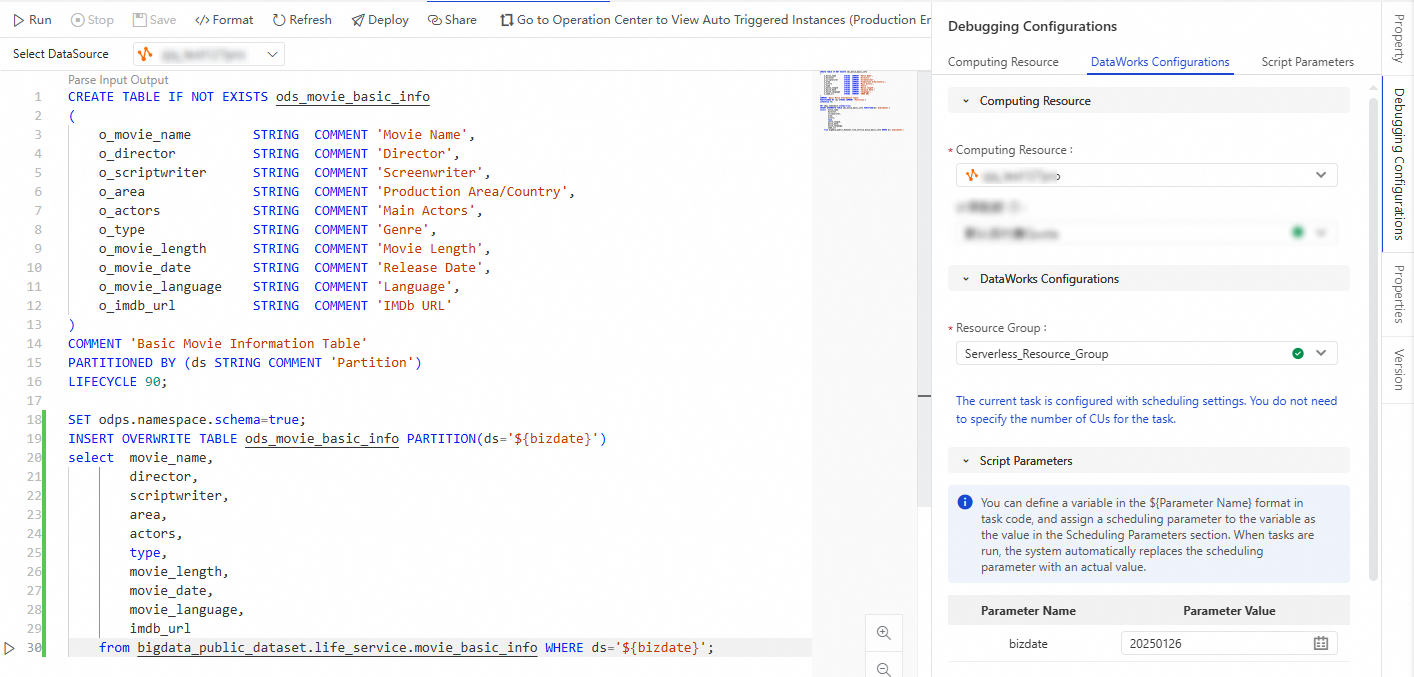
Klik Run di bagian atas tab untuk menjalankan node saat ini dan melihat hasilnya.
Setelah tugas manual dijalankan, Anda dapat mengonfigurasi jadwal untuknya, lalu klik Deploy untuk menerapkan tugas tersebut ke lingkungan produksi guna dieksekusi.
Ikuti petunjuk di layar untuk menyelesaikan proses penerbitan.

Jalankan node manual di lingkungan produksi
Setelah diterbitkan, klik Go to operation and maintenance untuk melihat node tersebut.
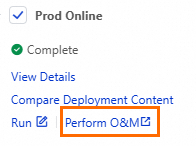 Catatan
Atau, buka halaman Workspaces DataWorks. Di bilah navigasi atas, pilih Wilayah target, temukan ruang kerja Anda, lalu klik di kolom Operation. Kemudian, di panel navigasi kiri, klik Manually Triggered Task O&M.
Jalankan node yang dipicu secara manual.

Operasi Lainnya
Klon node manual
Fitur clone memungkinkan Anda membuat node baru yang dipicu secara manual dengan cepat dari node yang sudah ada. Proses ini mengkloning Scheduling Settings node tersebut, termasuk Scheduling Parameters dan Scheduling Policy-nya.
Di panel kiri Manually Triggered Task, klik kanan node yang ingin Anda clone dan pilih Cloning dari menu pintasan.
Di kotak dialog, ubah Name dan Path (atau pertahankan nilai default), lalu klik Confirm untuk memulai proses cloning.
Setelah cloning selesai, Anda dapat menemukan node baru yang dipicu secara manual di bagian Manually Triggered Task.
Manajemen versi
Manajemen versi memungkinkan Anda mengembalikan node yang dipicu secara manual ke versi sebelumnya. Anda juga dapat melihat dan membandingkan versi untuk menganalisis perbedaan.
Di bagian kiri Manually Triggered Task, klik ganda node yang ingin Anda kelola untuk membuka editornya.
Klik Version di sisi kanan editor node. Di halaman Version, Anda dapat melihat dan mengelola Developer Record dan Publish Record.
View versi:
Di tab Developer Record atau Publish Record, temukan versi node yang ingin Anda lihat.
Klik View di kolom Operation untuk melihat konten kode dan Scheduling Settings node tersebut.
CatatanAnda dapat melihat Scheduling Settings dalam mode Code Editor atau Visualization. Anda dapat beralih antar mode tersebut di pojok kanan atas tab Scheduling Settings.
Compare versi:
Anda dapat membandingkan versi berbeda dari node yang dipicu secara manual di tab Developer Record atau Publish Record. Contoh berikut menunjukkan cara melakukan operasi ini di tab Developer Record.
Bandingkan versi dalam lingkungan yang sama: Di tab Developer Record, pilih dua versi lalu klik Select Comparison untuk membandingkan konten kode dan konfigurasi penjadwalannya.
Bandingkan versi lintas lingkungan berbeda:
Di tab Developer Record, temukan versi tertentu dari node yang dipicu secara manual.
Di kolom Operation, klik Compare. Di halaman detail, pilih versi dari tab Publish Record atau Build Records untuk dibandingkan.
Restore ke versi tertentu:
Anda hanya dapat mengembalikan node yang dipicu secara manual yang tercantum di Developer Record ke versi sebelumnya. Di tab Developer Record, temukan versi target lalu klik Restore di kolom Operation. Tindakan ini akan mengembalikan kode dan Scheduling Settings node tersebut ke versi target.