Tool Impor Batch di Pemodelan Data Cerdas DataWorks menyediakan templat untuk berbagai jenis objek, seperti model data dan Data Standards. Anda dapat menggunakan templat tersebut untuk membuat beberapa objek sekaligus. Fitur ini menghilangkan tugas pembuatan berulang, sehingga menghemat waktu secara signifikan. Topik ini menjelaskan cara menggunakan fitur Impor Batch untuk membuat objek dalam Pemodelan Data Cerdas.
Batasan
Anda hanya dapat mengimpor file dalam format .xlsx. Setiap tugas impor mendukung hingga 30.000 entri data dengan ukuran file maksimum 10 MB.
Buka halaman impor
Masuk ke Konsol DataWorks. Di bilah navigasi atas, pilih Wilayah yang diinginkan. Di panel navigasi kiri, pilih . Pada halaman yang muncul, pilih ruang kerja yang diinginkan dari daftar drop-down lalu klik Go to Data Modeling.
Di halaman Data Modeling, klik General Tools di bilah navigasi atas.
Di halaman ini, Anda dapat membuat task impor baru atau mengelola task yang sudah ada. Untuk informasi selengkapnya, lihat Buat task impor dan Kelola task impor.
Buat task impor
Antarmuka pengguna (UI) untuk membuat task impor bervariasi tergantung jenis objeknya. Topik ini menggunakan contoh task impor Data Domain, sehingga UI yang Anda lihat mungkin berbeda.
Di halaman Import Tasks, klik Create Import Task.
Pilih jenis impor dan unduh templat.
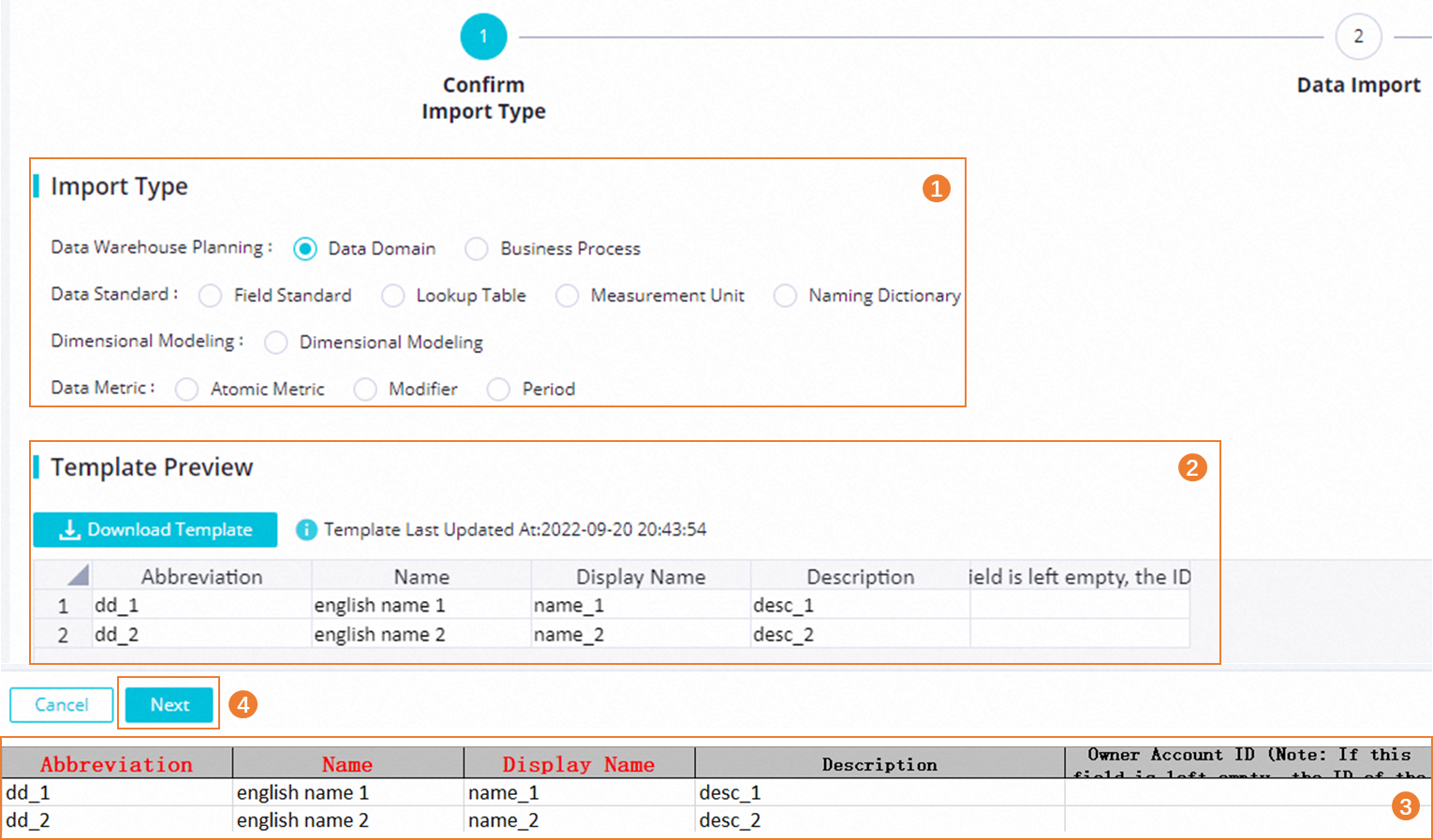
Di tab Confirm Import Type, pilih jenis objek yang akan diimpor, unduh templat yang sesuai, lalu isi sesuai kebutuhan bisnis Anda.
CatatanSetelah memilih jenis impor, Anda dapat melihat pratinjau templat untuk mengetahui bidang mana saja yang wajib diisi.
Unggah dan konfirmasi data.
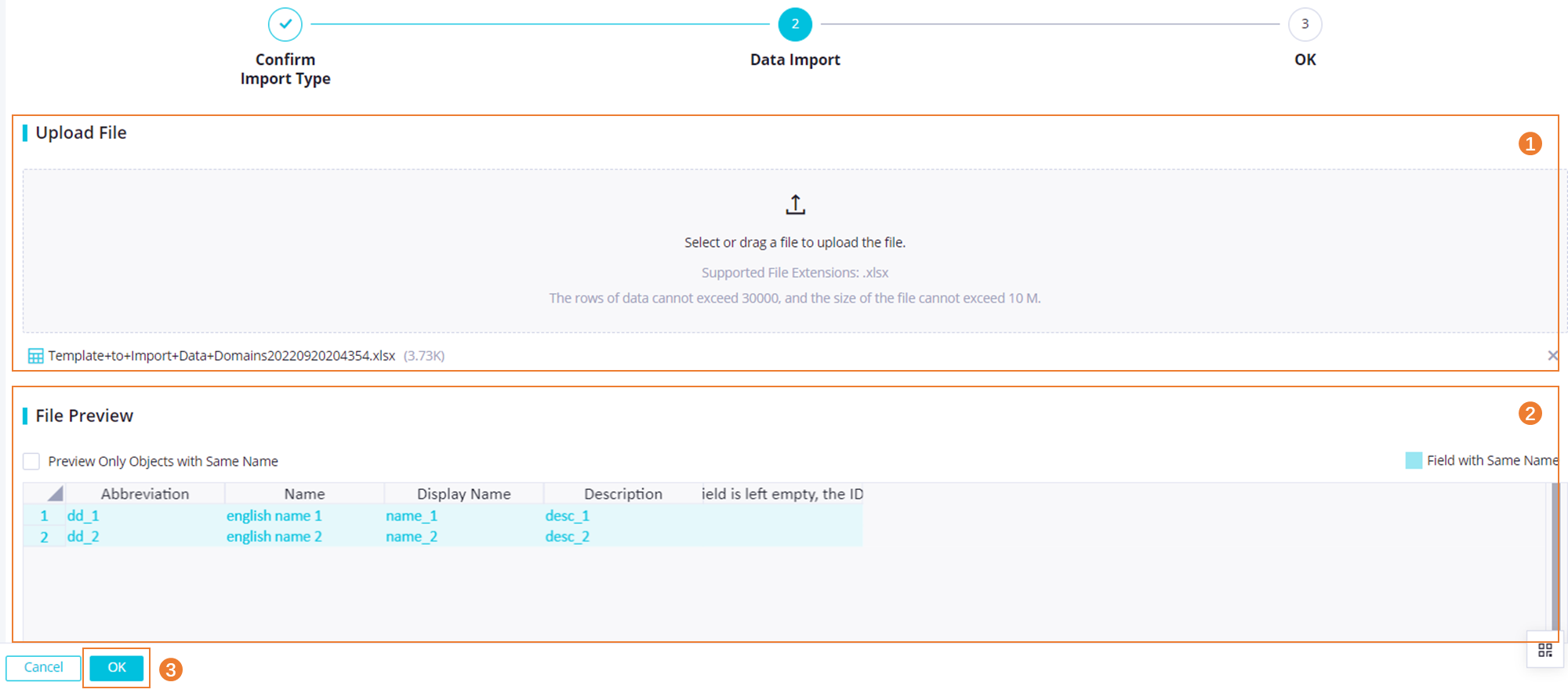
Di tab Data Import, unggah dan pratinjau file data Anda. Anda dapat memilih untuk hanya melihat pratinjau objek yang memiliki nama sama dengan objek yang sudah ada di DataWorks. Hal ini membantu Anda menentukan cara menangani konflik penamaan tersebut.
CatatanOpsi Import Mode dan Import Status yang tersedia bergantung pada jenis impor yang dipilih.
Import Mode: Jika suatu objek dalam file impor memiliki nama yang sama dengan objek yang sudah ada di DataWorks, Anda dapat memilih untuk mengimpor objek tersebut atau menimpa objek yang sudah ada.
Import Status:
Import and Save: Mengimpor dan menyimpan data tanpa membuat versi baru.
Import and Submit: Mengimpor data dan mengirimkannya sebagai versi baru.
Anda hanya dapat mengimpor file dalam format
.xlsx. Setiap tugas impor mendukung hingga 30.000 entri data dengan ukuran file maksimum 10 MB.
Lihat hasil impor.
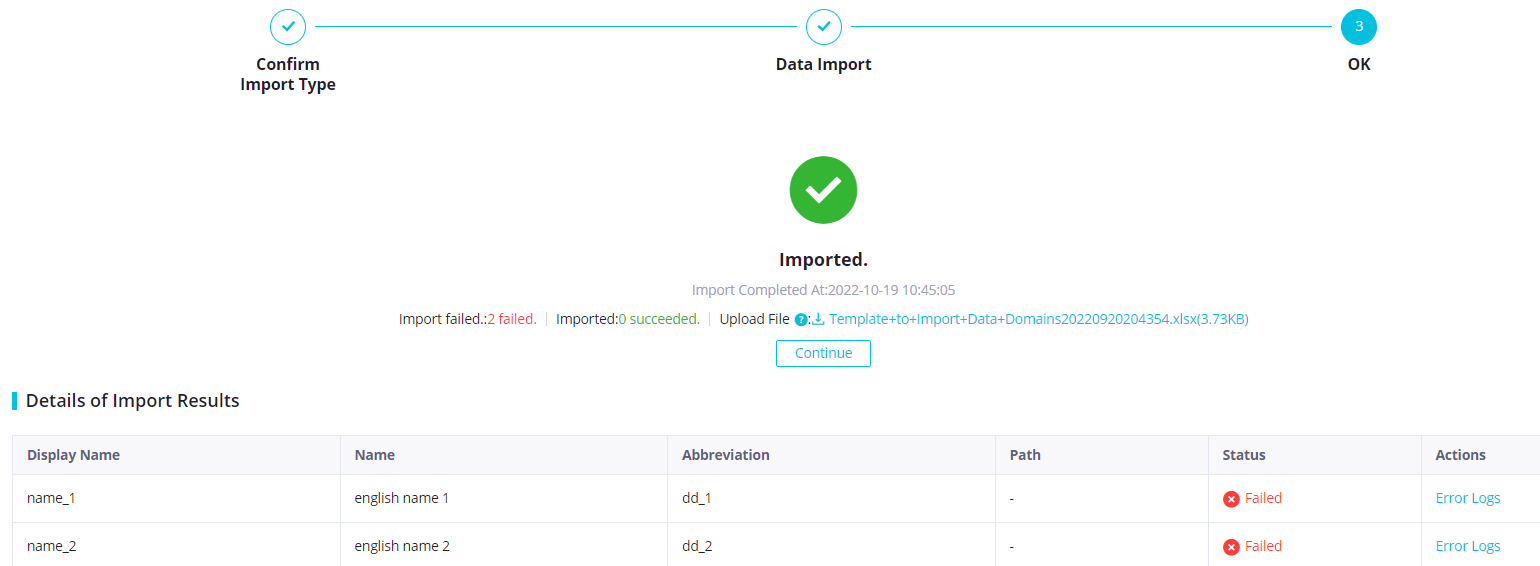
Di tab OK, Anda dapat melihat detail hasil impor. Di daftar detail, klik View More Details di samping Data Domain untuk membuka halaman editnya. Jika impor gagal, Anda harus menyelesaikan masalah berdasarkan detail error tersebut lalu mencoba mengimpor ulang.
Kelola task impor
Di halaman Import Tasks, Anda dapat melihat ikhtisar dan detail semua task impor.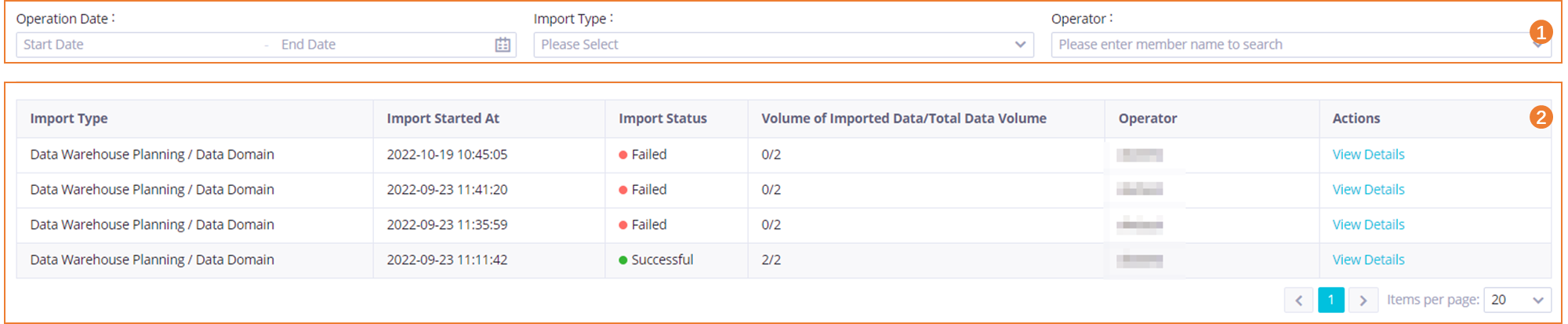
Area | Deskripsi |
1 | Di area ini, Anda dapat memfilter task impor berdasarkan tanggal pembuatan, jenis, dan Creator. |
2 | Di area ini, Anda dapat melihat informasi seperti status task, jumlah item yang berhasil diimpor, dan jumlah total item dalam task impor. Klik View Details untuk melihat detail lengkap task tertentu. Informasi penting:
|
Langkah selanjutnya
Setelah task impor selesai, Anda dapat membuka halaman objek yang telah diimpor untuk pengembangan lebih lanjut.