Create a Lark app
Buka Lark Open Platform atau Lark Open Platform, klik Create Custom Enterprise App, masukkan nama dan deskripsi aplikasi, pilih ikon aplikasi, lalu klik Create.
Di panel navigasi sebelah kiri, buka halaman Credentials & Basic Information. Salin App ID (misalnya,
cli_xxx) dan App Secret.Di panel navigasi sebelah kiri, klik Permissions & Scopes. Klik Bulk Import/Export Permissions, tempel konfigurasi JSON berikut, klik Next, konfirmasi izin baru, lalu klik Request to Activate.
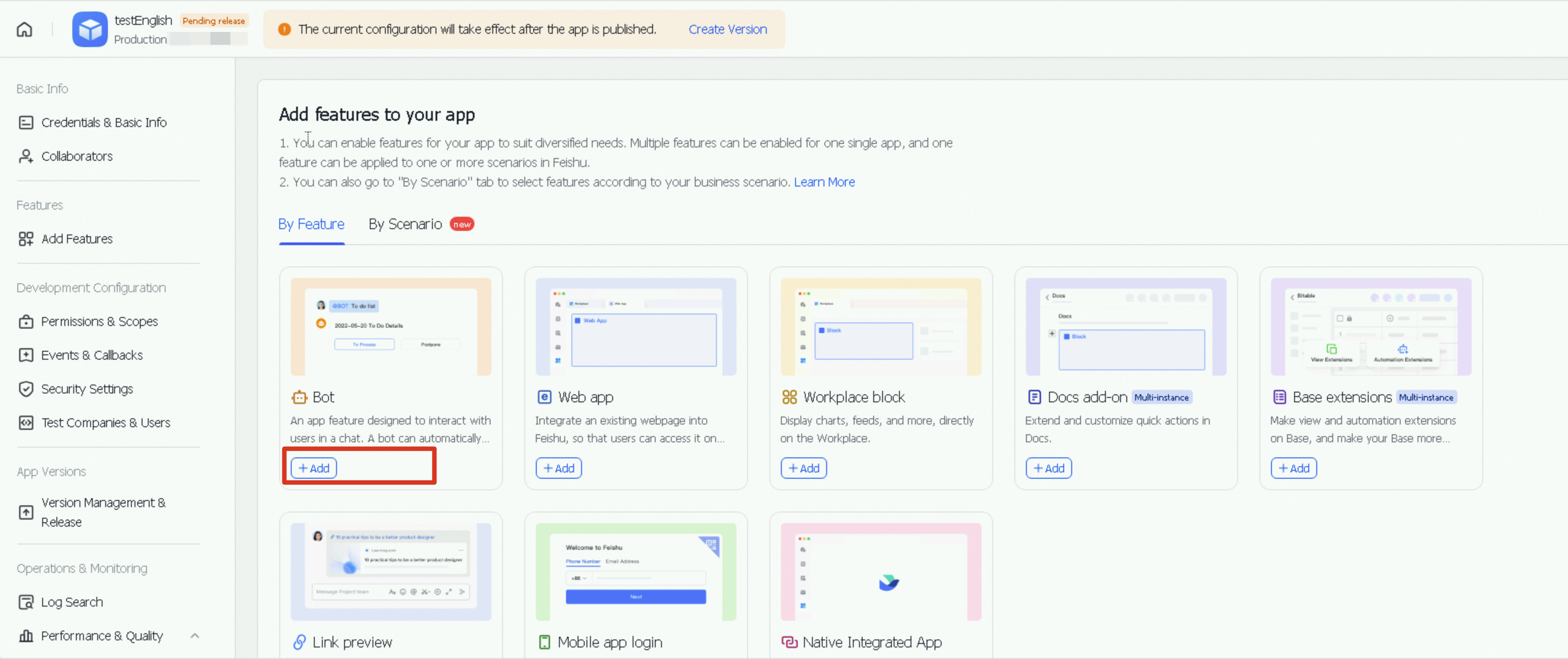
Di bilah navigasi kiri, klik Add Application Capability, pilih tab Add by Capability, temukan kartu bot, lalu klik Configuration.
Konfigurasikan langganan event.
Kembali ke DataWorks console dan buat instans DataClaw. Untuk informasi selengkapnya, lihat AI assistant configuration.
Di panel navigasi sebelah kiri Lark Open Platform, klik Event Subscriptions. Di tab Event Subscription, di bawah Subscription Method, pilih Use long-lived connection to receive events, lalu klik Save.
Di halaman Event Subscription, klik Add Event. Di tab Subscribe as App, cari "message", lalu pilih event Receive messages, Message reaction created, dan Message reaction canceled. Kemudian klik Confirm.
Di halaman Version Management and Publishing, buat versi, masukkan app version dan update notes, klik Save, kirim untuk ditinjau, lalu publikasikan.
Configure the bot
Anda dapat membuat grup chat baru atau menambahkan bot ke grup yang sudah ada. Untuk menguji bot, sebutkan bot tersebut dengan mengetik @<bot_name> di grup chat atau cari bot tersebut untuk memulai chat pribadi.
Untuk menggunakan bot di grup chat eksternal, lihat dokumen Bots can be used in external chats and DMs with external users.
Tambahkan bot melalui jalur berikut: .
Klik avatar bot, lalu klik Send Message untuk memulai chat pribadi. Untuk mengirim pesan ke bot dalam grup chat, @mention bot tersebut.