DataWorks DataAnalysis menyediakan alat visualisasi data yang memungkinkan Anda memvisualisasikan data yang telah diproses dalam bentuk grafik. Ini membantu Anda mengekstrak informasi utama dengan cepat. Topik ini memberikan contoh cara menggunakan DataWorks untuk memvisualisasikan data profil pengguna.
Prasyarat
Data yang diperlukan telah diproses sebelum Anda memulai contoh ini. Artinya, data yang ingin Anda gunakan untuk pengujian telah diproses menjadi data profil pengguna dasar menggunakan DataWorks DataStudio.
Skenario analisis data
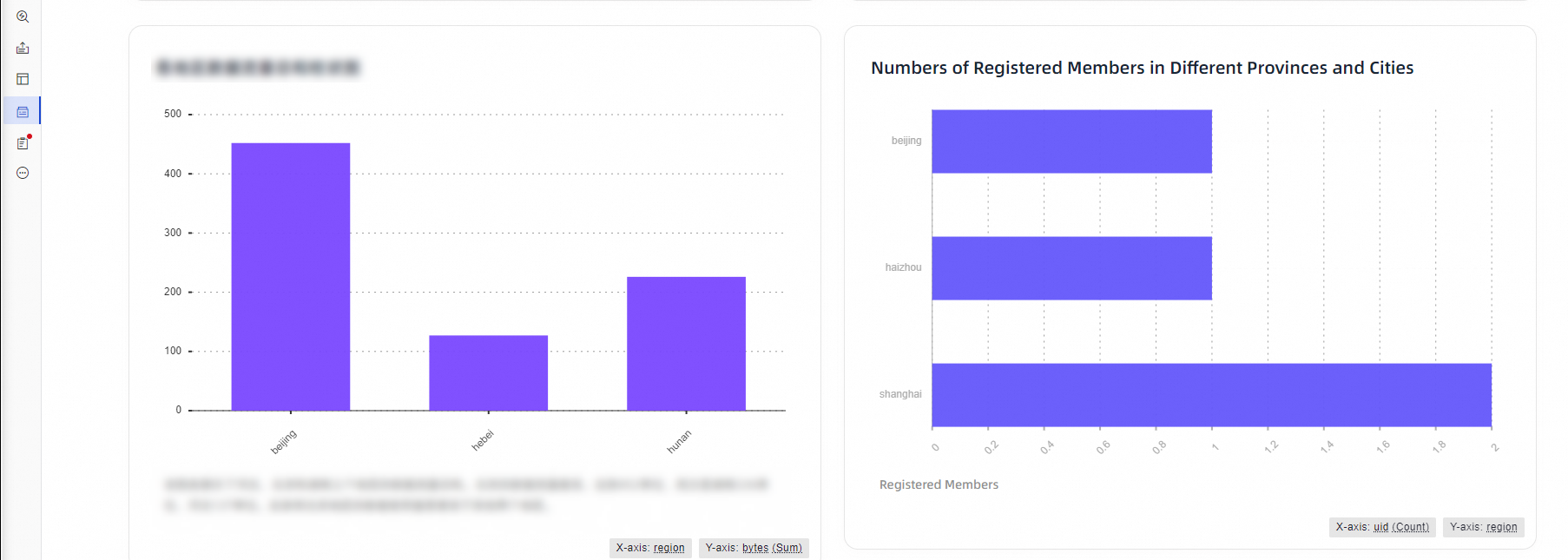
Tabel berikut mencantumkan skenario di mana data profil pengguna divisualisasikan dan dianalisis dalam topik ini.
Skenario | Grafik |
Jumlah anggota terdaftar di provinsi dan kota yang berbeda |
|
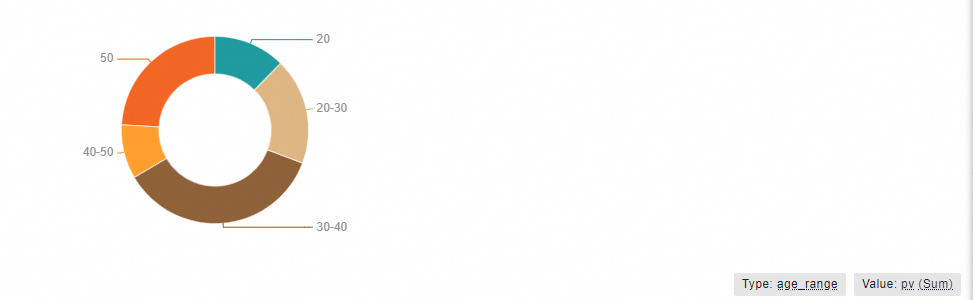
Distribusi jumlah tampilan halaman anggota dalam rentang usia yang berbeda |
|
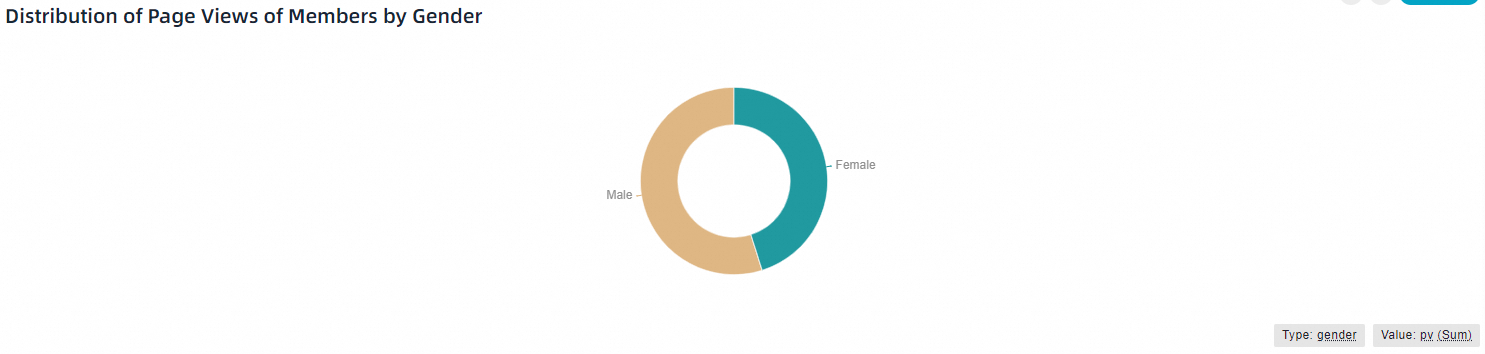
Distribusi jumlah tampilan halaman anggota berdasarkan gender |
|
Jumlah tampilan halaman anggota berdasarkan gender dan zodiak |
|
Pergi ke halaman SQL Query
Dalam contoh ini, fitur SQL query dari DataAnalysis digunakan untuk menunjukkan cara data divisualisasikan.
Masuk ke Konsol DataWorks. Di bilah navigasi atas, pilih wilayah yang diinginkan. Di panel navigasi sisi kiri, pilih . Pada halaman yang muncul, klik Go to DataAnalysis. Di panel navigasi sisi kiri halaman yang muncul, klik SQL Query.
Konfigurasikan sumber data untuk kueri SQL
Kelola izin pada data source.
Untuk menggunakan sumber data di DataAnalysis, Anda harus memiliki izin yang diperlukan pada sumber data tersebut. Anda dapat melakukan operasi berikut untuk memberikan akun Anda izin yang diperlukan pada sumber data: Buka halaman Security Center dan pilih . Pada halaman yang muncul, klik tab Queryable data source, temukan sumber data yang ingin Anda kueri, lalu klik Authorization di kolom Actions. Untuk informasi lebih lanjut, lihat Gunakan fitur kontrol kueri dan analisis data.
Buat temporary file.
Metode 1: Pertama kali Anda membuka halaman SQL Query atau jika tidak ada file kueri SQL yang dibuka di halaman tersebut, klik Create SQL Query di area sisi kanan untuk membuat temporary file.
Metode 2: Jika file kueri SQL yang ada sudah dibuka, klik ikon
 di sebelah kanan nama file yang ada untuk membuat temporary file.
CatatanUntuk informasi lebih lanjut tentang cara membuat file kueri SQL, lihat SQL query.
Pilih data source untuk file kueri SQL.
Di tab konfigurasi file kueri SQL, klik ikon
 di pojok kanan atas untuk memilih ruang kerja, jenis mesin komputasi, dan sumber data untuk file kueri SQL. Dalam contoh ini, sumber data MaxCompute dipilih.
Tulis pernyataan SQL
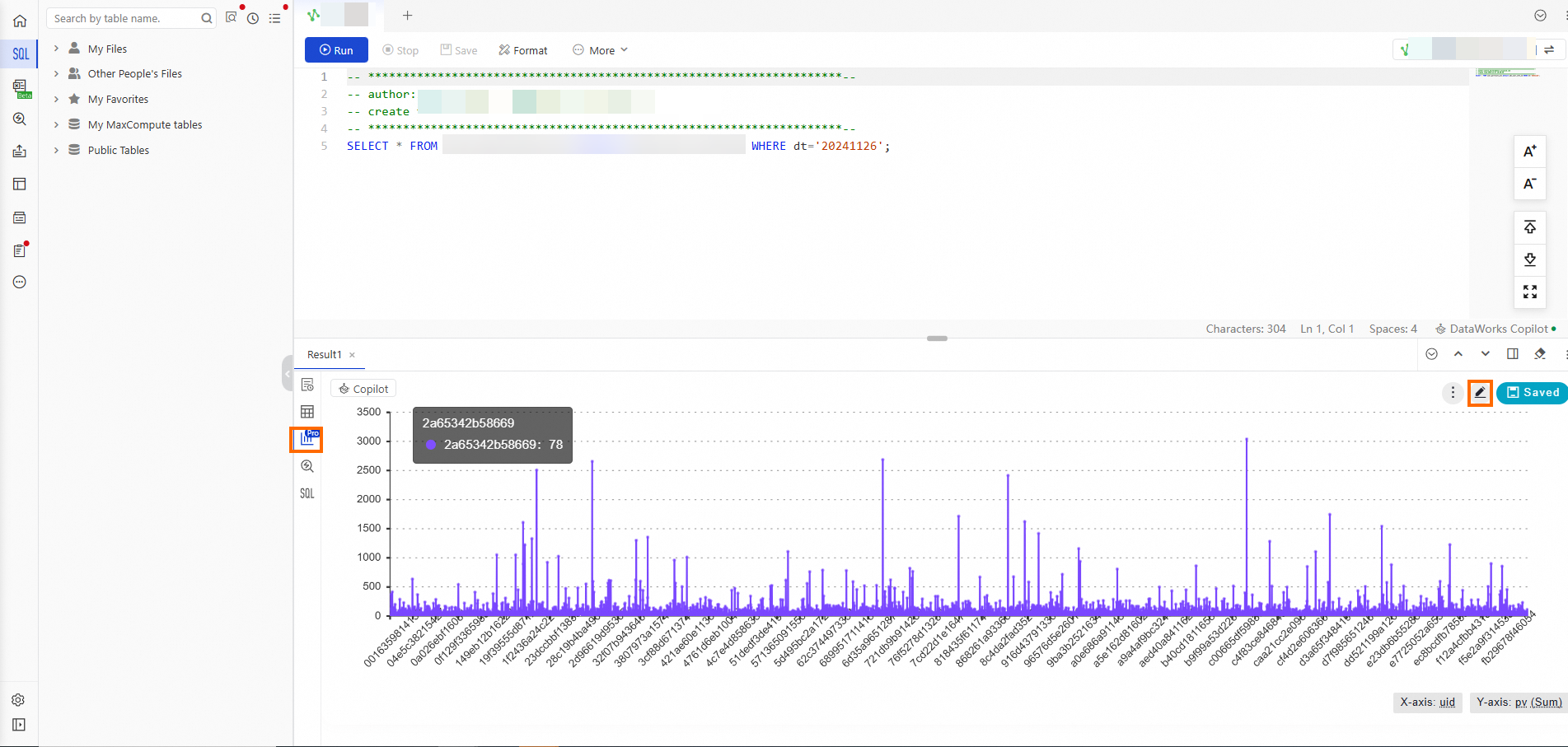
Di tab konfigurasi file kueri SQL, masukkan pernyataan SQL berikut dan klik ikon  untuk mengkueri data dalam tabel
 ads_user_info_1d_emr. Dalam contoh ini, data dalam partisi dt="20241126" dikueri.
-- Jika partisi yang diinginkan tidak ditemukan, Anda dapat menjalankan perintah show partitions tablename untuk melihat dan memastikan partisi tabel.
select * from ads_user_info_1d_emr where dt='Timestamp data';
Hasil kueri dan modifikasi grafik
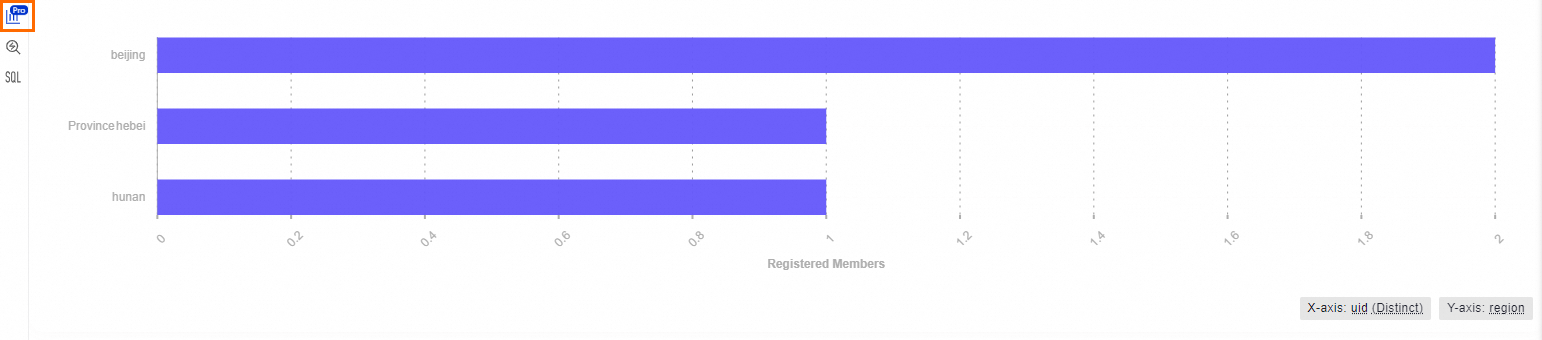
Setelah kueri selesai, Anda dapat mengklik ikon  di sisi kiri bagian tempat hasil kueri ditampilkan untuk memvisualisasikan hasil kueri. Anda juga dapat mengklik ikon
  di pojok kanan atas grafik untuk membuka tab konfigurasi grafik dan memodifikasi grafik.
Jumlah anggota terdaftar di provinsi dan kota yang berbeda
Klik dua kali judul asli grafik dan masukkan judul baru.
Configure the style.
Di sisi kanan tab konfigurasi grafik, klik Style Settings. Di panel yang muncul, klik tab Change Chart dan pilih Stacked Bar Chart.
Configure data.
Di sisi kiri tab konfigurasi grafik, klik Data Settings. Di panel yang muncul, atur parameter X-axis ke Count (Distinct Count) dan parameter Y-axis ke region.
Seret bidang uid ke area tempat parameter X-axis berada dan pilih dari daftar drop-down X-axis.
Seret bidang region ke area tempat parameter Y-axis berada.
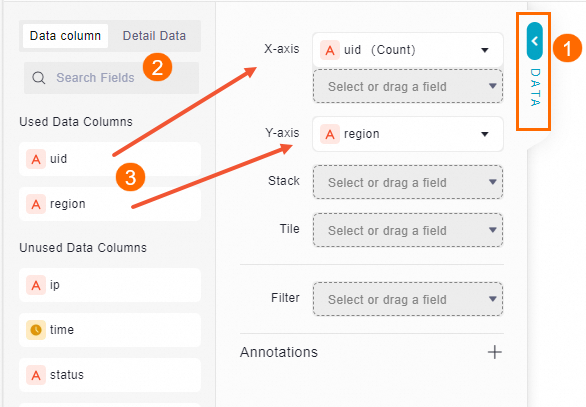
Ubah the titles of the x-axis and y-axis.
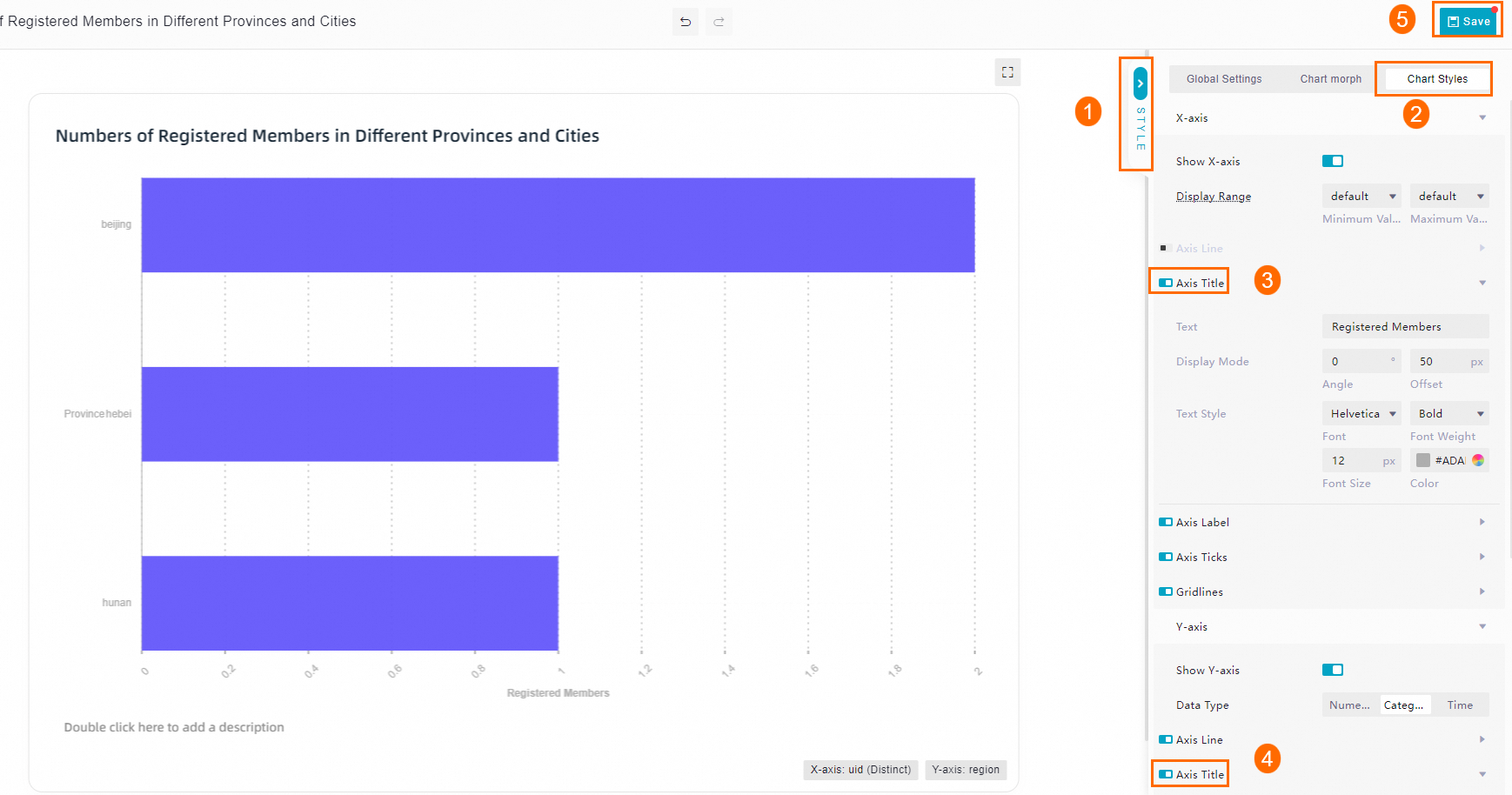
Di sisi kanan tab konfigurasi grafik, klik Style Settings. Di panel yang muncul, klik tab Global Settings. Di bagian Chart Information, klik Details lalu klik tab Chart Style.
Klik Axis Title di bagian X-axis. Ubah nilai parameter Displayed Title dari uid menjadi Jumlah Anggota Terdaftar.
Klik Axis Title di bagian Y-axis. Ubah nilai parameter Displayed Title dari region menjadi Provinsi.
Klik Save di pojok kanan atas untuk menyimpan grafik.
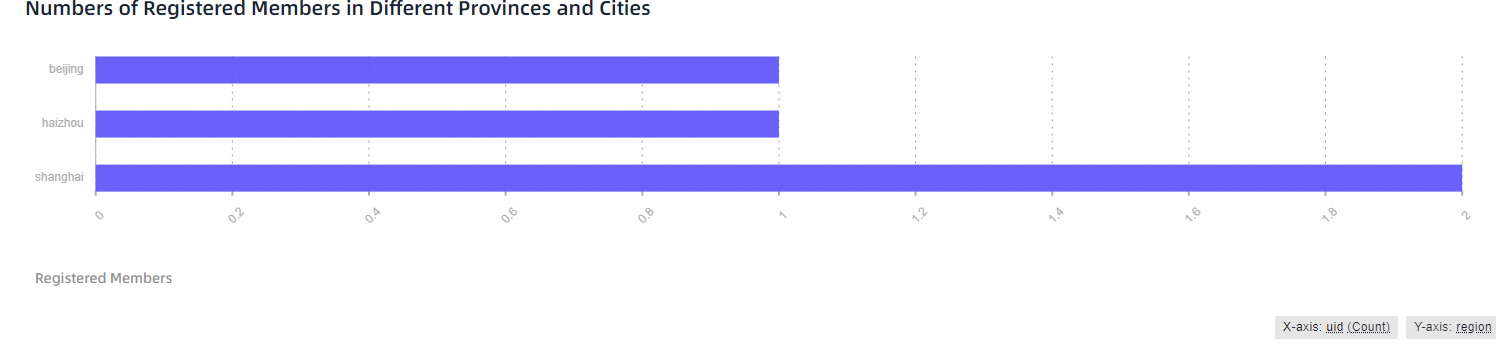
Konfirmasi grafik akhir.
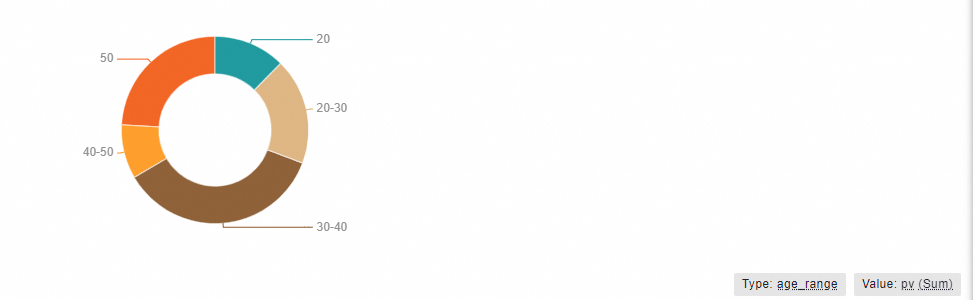
Distribusi jumlah tampilan halaman anggota dalam rentang usia yang berbeda
Klik dua kali judul asli grafik dan masukkan judul baru.
Configure the style.
Di sisi kanan tab konfigurasi grafik, klik Style Settings. Di panel yang muncul, klik tab Change Chart dan pilih Pie Chart.
Configure data.
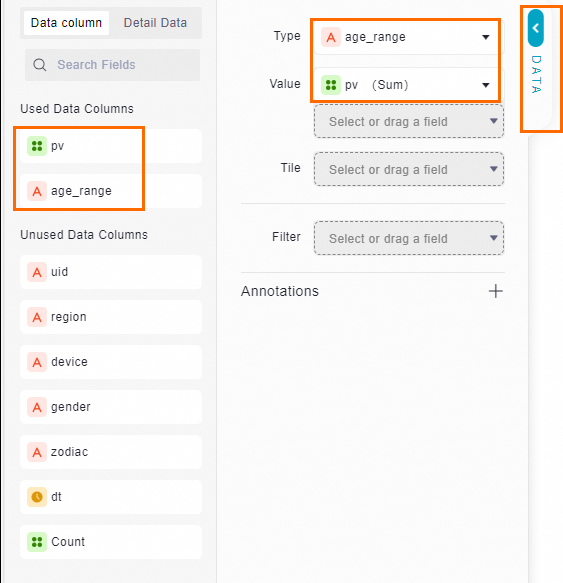
Di sisi kiri tab konfigurasi grafik, klik Data Settings. Di panel yang muncul, atur parameter Kategori ke age_range dan parameter Nilai ke pv.
Seret bidang age_range ke area tempat parameter Category berada.
Seret bidang pv ke area tempat parameter Value berada dan pilih dari daftar drop-down Value.
Klik Save di pojok kanan atas untuk menyimpan grafik.
Konfirmasi grafik akhir.
Distribusi jumlah tampilan halaman anggota berdasarkan gender
Klik dua kali judul asli grafik dan masukkan judul baru.
Configure the style.
Di sisi kanan tab konfigurasi grafik, klik Style Settings. Di panel yang muncul, klik tab Change Chart dan pilih Pie Chart.
Configure data.
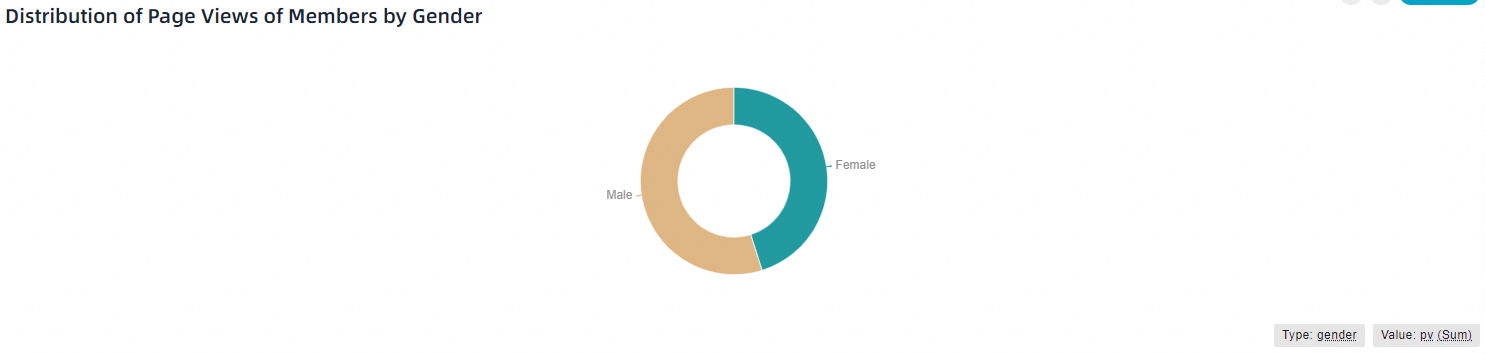
Di sisi kiri tab konfigurasi grafik, klik Data Settings. Di panel yang muncul, atur parameter Category ke gender dan parameter Value ke pv.
Seret bidang gender ke area tempat parameter Category berada.
Seret bidang pv ke area tempat parameter Value berada dan pilih dari daftar drop-down Nilai.
Klik Save di pojok kanan atas untuk menyimpan grafik.
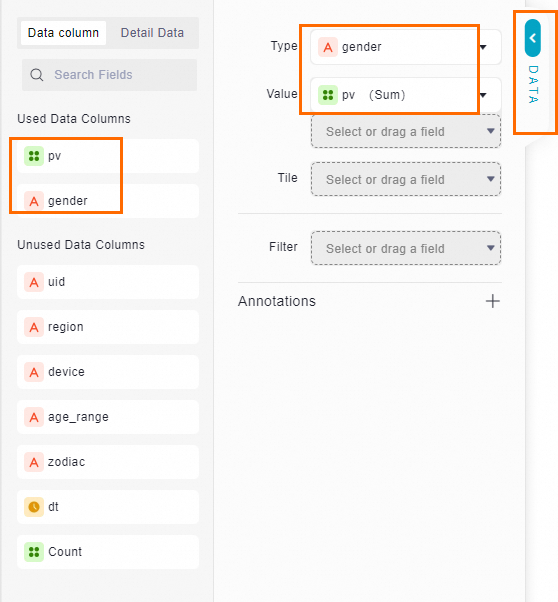
Konfirmasi grafik akhir.
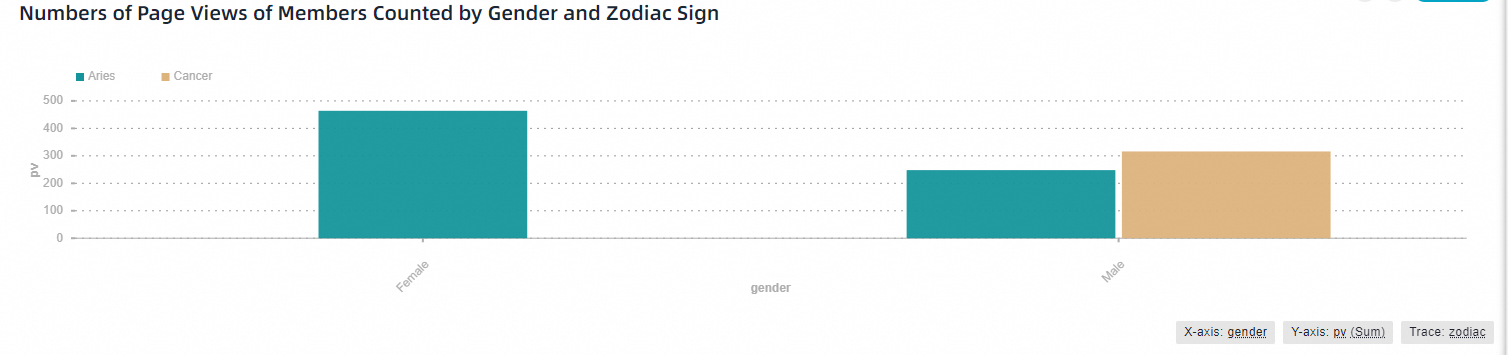
Jumlah tampilan halaman anggota berdasarkan gender dan zodiak
Klik dua kali judul asli grafik dan masukkan judul baru.
Configure the style.
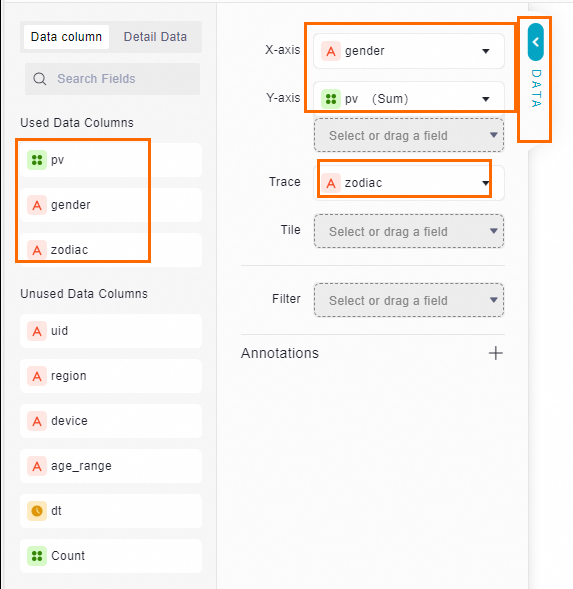
Di sisi kanan tab konfigurasi grafik, klik Style Settings. Di panel yang muncul, klik tab Change Chart dan pilih Grouped Column Chart.
Configure data.
Di sisi kiri tab konfigurasi grafik, klik Data Settings. Di panel yang muncul, konfigurasikan parameter.
Seret bidang gender ke area tempat parameter X-axis berada.
Seret bidang pv ke area tempat parameter Y-axis berada dan pilih dari daftar drop-down Y-axis.
Seret bidang zodiac ke area tempat parameter Split berada.
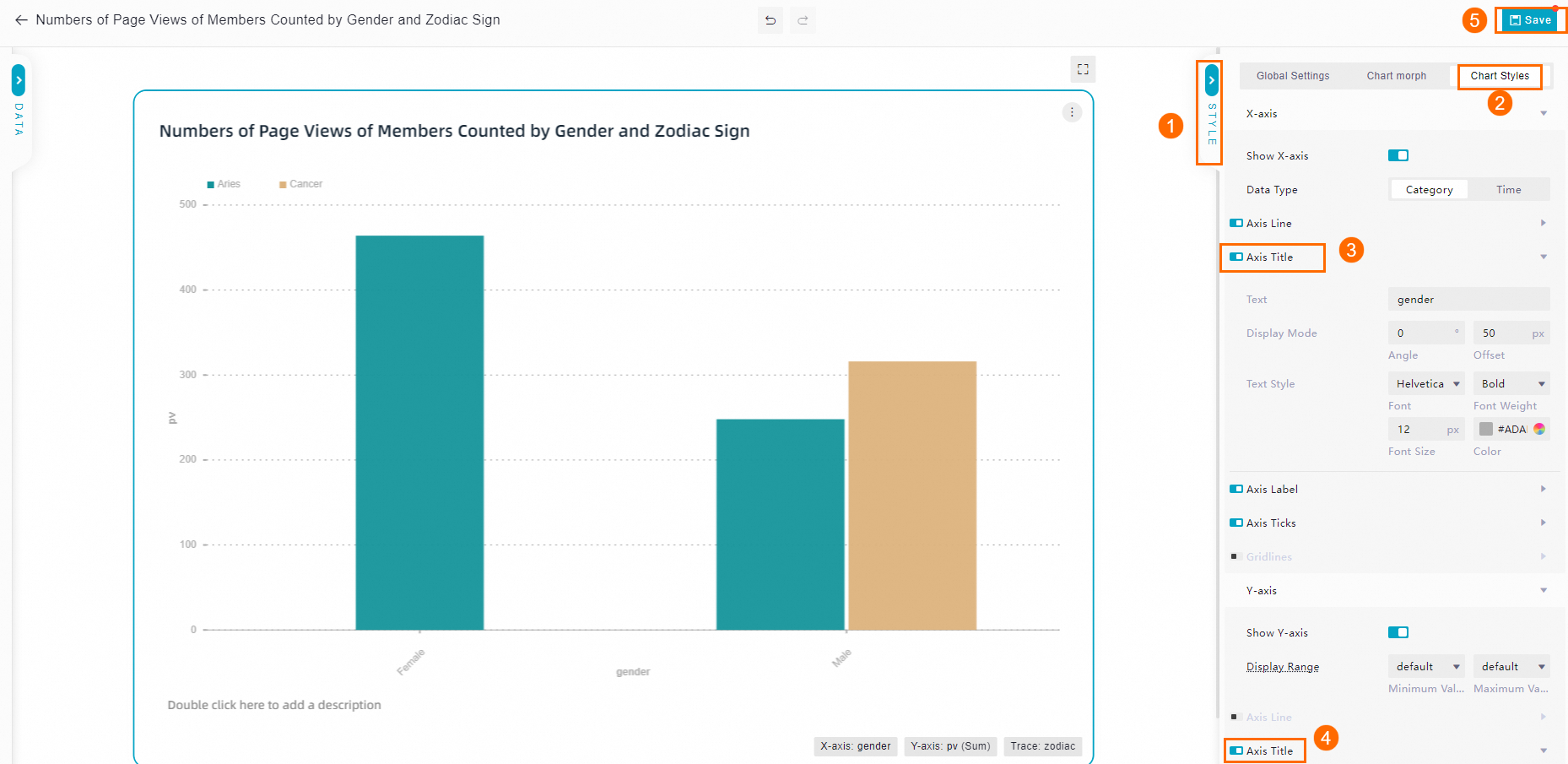
Ubah the titles of the x-axis and y-axis.
Di sisi kanan tab konfigurasi grafik, klik Style Settings. Di panel yang muncul, klik tab Global Settings. Di bagian Chart Information, klik Details lalu klik tab Chart Style.
Klik Axis Title di bagian X-axis. Atur parameter Displayed Title ke gender
Klik Axis Title di bagian Y-axis. Atur parameter Displayed Title ke pv.
Klik Save di pojok kanan atas untuk menyimpan grafik.
Konfirmasi grafik akhir.
Apa yang harus dilakukan selanjutnya
Setelah Anda memodifikasi grafik, Anda dapat mengklik Save di pojok kanan atas untuk menyimpan modifikasi secara permanen dan kemudian membagikan grafik. Jika Anda ingin memvisualisasikan data yang telah diproses menggunakan jenis grafik lainnya, klik Save As.
Anda dapat mengklik Cards di panel navigasi sisi kiri halaman DataAnalysis untuk melihat grafik tempat Anda melakukan operasi save as.