LogHub Reader membaca data dari topik LogHub secara real-time menggunakan SDK LogHub dan mendukung penggabungan serta pemisahan shard. Setelah shard digabungkan atau dipisah, mungkin terdapat duplikasi catatan data, namun tidak ada data yang hilang.
Informasi latar belakang
Tabel berikut menguraikan bidang metadata yang disediakan oleh LogHub Reader untuk sinkronisasi real-time.
Bidang yang disediakan oleh LogHub Reader untuk sinkronisasi real-time | Tipe data | Deskripsi |
__time__ | STRING | Bidang cadangan Layanan Log Sederhana. Bidang ini menentukan waktu ketika log ditulis ke Layanan Log Sederhana. Nilai bidang ini adalah timestamp UNIX dalam detik. |
__source__ | STRING | Bidang cadangan Layanan Log Sederhana. Bidang ini menentukan perangkat sumber dari mana log dikumpulkan. |
__topic__ | STRING | Bidang cadangan Layanan Log Sederhana. Bidang ini menentukan nama topik untuk log. |
__tag__:__receive_time__ | STRING | Waktu ketika log tiba di server. Jika Anda mengaktifkan fitur pencatatan alamat IP publik, bidang ini ditambahkan ke setiap log mentah ketika server menerima log. Nilai bidang ini adalah timestamp UNIX dalam detik. |
__tag__:__client_ip__ | STRING | Alamat IP publik dari perangkat sumber. Jika Anda mengaktifkan fitur pencatatan alamat IP publik, bidang ini ditambahkan ke setiap log mentah ketika server menerima log. |
__tag__:__path__ | STRING | Path file log yang dikumpulkan oleh Logtail. Logtail secara otomatis menambahkan bidang ini ke log. |
__tag__:__hostname__ | STRING | Nama host perangkat dari mana Logtail mengumpulkan data. Logtail secara otomatis menambahkan bidang ini ke log. |
Prosedur
Buka halaman DataStudio.
Masuk ke Konsol DataWorks. Di bilah navigasi atas, pilih wilayah yang diinginkan. Di panel navigasi sebelah kiri, pilih . Pada halaman yang muncul, pilih ruang kerja yang diinginkan dari daftar drop-down dan klik Go to Data Development.
Di panel Alur Kerja Terjadwal pada halaman DataStudio, gerakkan penunjuk di atas ikon
 dan pilih .
Sebagai alternatif, temukan alur kerja yang diinginkan di panel Alur Kerja Terjadwal, klik kanan nama alur kerja, dan pilih .
Dalam kotak dialog Create Node, atur parameter Sync Method menjadi End-to-end ETL dan konfigurasikan parameter Name dan Path.
Klik Confirm.
Pada tab konfigurasi node sinkronisasi real-time, seret LogHub di bagian Input ke kanvas di sebelah kanan.
Klik node LogHub. Di panel yang muncul, konfigurasikan parameter.
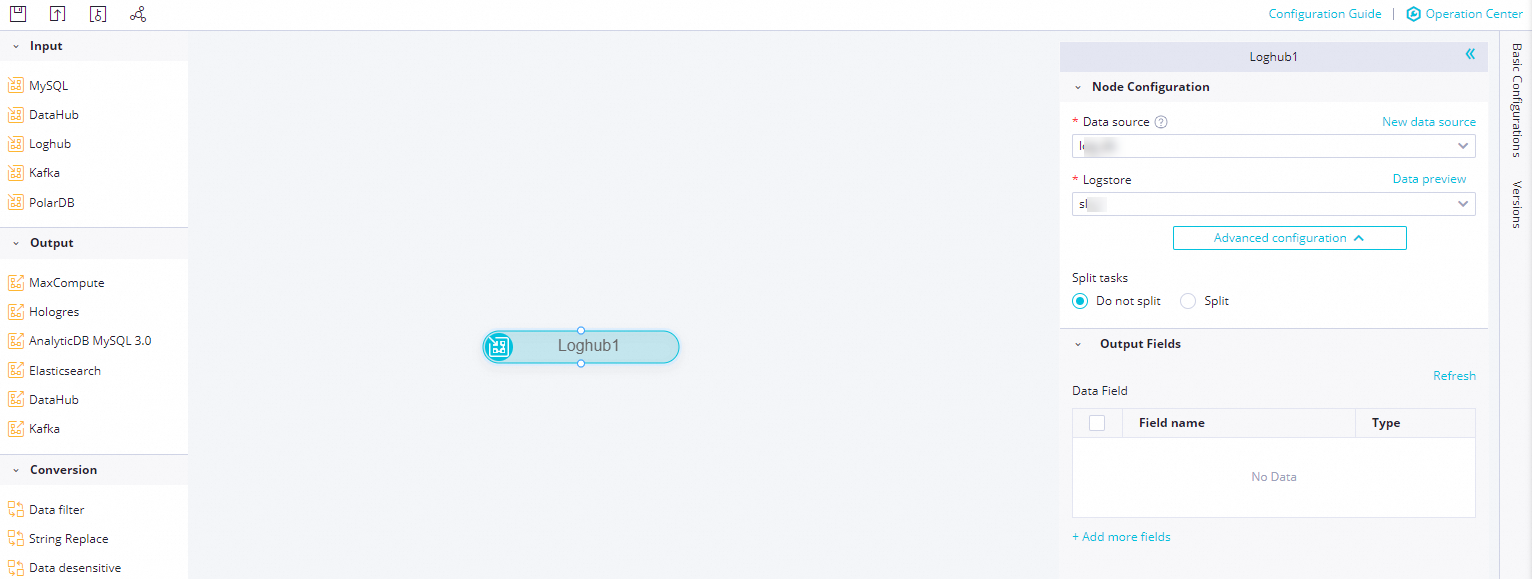
Parameter
Deskripsi
Data source
Nama sumber data LogHub yang telah Anda tambahkan ke DataWorks. Anda hanya dapat memilih sumber data LogHub.
Jika tidak ada sumber data yang tersedia, klik New data source di sebelah kanan untuk pergi ke halaman Data Sources di Management Center untuk menambahkan sumber data LogHub. Untuk informasi lebih lanjut, lihat Tambahkan sumber data LogHub (SLS).
Logstore
Nama Penyimpanan log dari mana Anda ingin membaca data. Anda dapat mengklik Data preview untuk melihat pratinjau data di Penyimpanan log yang dipilih.
Advanced configuration
Menentukan apakah akan membagi data di Penyimpanan log. Jika Anda mengatur parameter Tugas Pemisahan menjadi Split, Anda harus mengonfigurasi parameter Split rules.
Anda dapat menentukan aturan sharding dalam format shardId % X = Y. Persamaan ini digunakan untuk mendapatkan sisa pembagian shardId dengan X. shardId menunjukkan ID tugas sharding, X menunjukkan jumlah total shard, dan Y menunjukkan ID shard tempat tugas sharding berlaku. Rentang nilai Y adalah [0, X-1]. Sebagai contoh, shardId % 5 = 3 menunjukkan bahwa data sumber yang ingin Anda sinkronkan dibagi menjadi lima shard, dan tugas sharding ditugaskan untuk berlaku pada shard yang ID-nya adalah 3.
Output Fields
Bidang dari mana Anda ingin menyinkronkan data. Untuk informasi tentang deskripsi bidang, lihat Informasi latar belakang.
Di bilah alat atas tab konfigurasi node sinkronisasi real-time, klik ikon
 untuk menyimpan node.