Topik ini menjawab beberapa pertanyaan umum mengenai pembekuan dan pembukaan pembekuan node.
- Apa yang terjadi setelah saya membekukan atau membuka pembekuan node auto triggered atau instans node auto triggered?
- Apa yang terjadi pada instans data backfill dan instans pengujian setelah saya membekukan node auto triggered?
- Bagaimana cara menjalankan ulang instans node auto triggered yang telah dibuka pembekuannya?
- Mengapa node auto triggered yang telah dibekukan tetap dijalankan sesuai jadwal?
- Bagaimana cara melihat pengguna yang melakukan operasi pada suatu node serta operasi yang telah dilakukan?
Apa yang terjadi setelah saya membekukan atau membuka pembekuan node auto triggered atau instans node auto triggered?
- Membekukan dan membuka pembekuan node auto triggeredSetiap malam, sistem menghasilkan instans node auto triggered untuk hari berikutnya berdasarkan node auto triggered terkait. Saat Anda membekukan node auto triggered, instans-instans yang akan datang juga ikut dibekukan, sehingga mencegah semua instans turunan yang bergantung padanya untuk dijalankan.Catatan Pada hari Anda membekukan node auto triggered, instans yang telah dihasilkan untuk hari tersebut tetap dijalankan sesuai jadwal. Instans yang dihasilkan untuk hari berikutnya akan dibekukan, sehingga mencegah semua instans turunan dari dijalankan.
- Di Operation Center: Di panel navigasi kiri, buka Cycle Task > Auto Triggered Nodes. Pada daftar node, pilih node target, lalu klik Pause (Freeze) atau Resume (Unfreeze) dari menu drop-down di kolom Actions atau dari bilah operasi batch di bagian bawah.
- Di DataStudio: Pada panel Schedule suatu node, bagian Recurrence memiliki tiga opsi: Normal, Skip Execution, dan Dry Run. Saat node auto triggered dibekukan, parameter Recurrence-nya diatur ke Skip Execution. Untuk membuka pembekuan node tersebut, atur parameter ini kembali ke Normal.
Catatan Setelah Anda memilih Skip Execution atau Normal untuk parameter Recurrence di DataStudio, Anda harus melakukan commit dan deploy ulang node tersebut agar perubahan diterapkan di lingkungan produksi. - Membekukan dan membuka pembekuan instans node auto triggeredMembekukan instans node auto triggered hanya memengaruhi instans tersebut secara spesifik. Jika Anda membuka pembekuan suatu instans sementara node auto triggered-nya tetap dibekukan, instans yang dihasilkan untuk hari berikutnya tetap akan dibekukan. Di halaman Operation Center > Cycle Task > Auto Triggered Node Instances, Anda dapat membekukan satu instans dengan memilih Pause (Freeze) dari menu drop-down More. Anda juga dapat melakukan operasi batch menggunakan tombol Pause (Freeze) dan Resume (Unfreeze) di bilah aksi bagian bawah.Penting Operasi freeze dan unfreeze dilakukan secara manual. Jika mengalami masalah, periksa log operasi.
Apa yang terjadi pada instans data backfill dan instans pengujian setelah saya membekukan node auto triggered?
Instans data backfill dan instans pengujian adalah snapshot yang dihasilkan dari suatu node auto triggered. Jika node auto triggered dibekukan, instans data backfill dan instans pengujian yang dihasilkan juga ikut dibekukan.
Bagaimana cara menjalankan ulang instans node auto triggered yang telah dibuka pembekuannya?
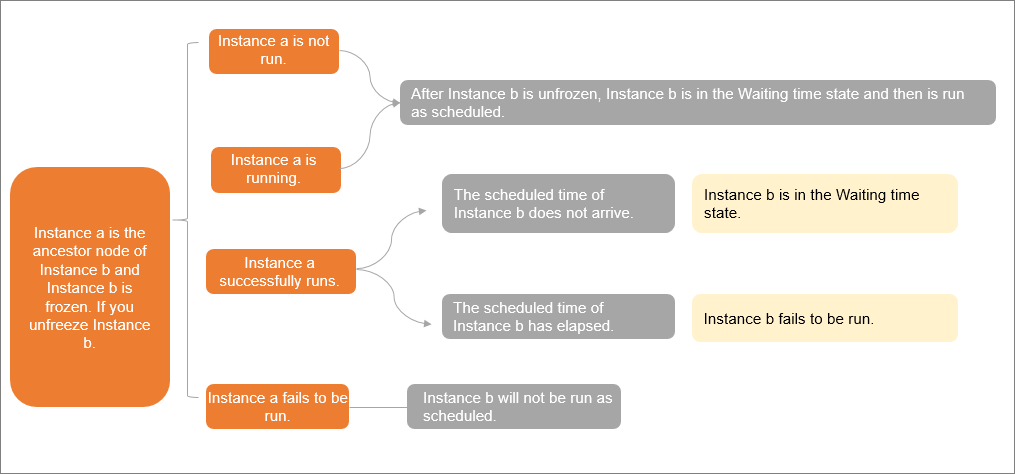
Instans node auto triggered yang telah dibuka pembekuannya dijalankan berdasarkan waktu penjadwalan yang ditentukan di bagian Schedule pada tab Properties, serta status node leluhur dari node auto triggered yang menghasilkan instans tersebut.
- Skenario 1: Jika instans A belum dijalankan, instans B masuk ke status menunggu dan dijalankan pada waktu yang dijadwalkan.
- Skenario 2: Jika instans A sedang berjalan, instans B masuk ke status menunggu dan dijalankan pada waktu yang dijadwalkan.
- Skenario 3: Jika instans A telah berhasil dijalankan:
- Jika waktu yang dijadwalkan untuk instans B belum tiba, instans tersebut masuk ke status menunggu.
- Jika waktu yang dijadwalkan untuk instans B telah lewat, instans tersebut gagal. Untuk menjalankannya, klik Rerun di kolom Actions untuk instans B. Setelah instans berhasil dijalankan, instans tersebut akan memicu instans turunannya untuk dijalankan sesuai ketergantungannya.
- Skenario 4: Jika instans A gagal, instans tersebut tidak memicu instans B untuk dijalankan. Untuk informasi tentang cara menangani kegagalan instans A, lihat Node does not run.
Mengapa node auto triggered yang telah dibekukan tetap dijalankan sesuai jadwal?
- Deskripsi masalah
Node auto triggered yang telah dibekukan tetap dijalankan sesuai jadwal.
- Penyebab dan solusiSetiap malam, sistem menghasilkan instans node auto triggered yang dijadwalkan untuk dijalankan pada hari berikutnya dan menjadwalkan instans-instans tersebut. Anda dapat membuka halaman Patch Data atau Test Instance di Operation Center, lalu mengklik Patch Data atau Test di kolom Actions pada node auto triggered. Sistem kemudian menghasilkan instans data backfill atau instans pengujian berdasarkan informasi snapshot dari node auto triggered saat ini. Perhatikan poin-poin berikut berdasarkan hubungan antara node auto triggered dan instans node auto triggered, serta antara instans pengujian dan instans data backfill:
- Periksa apakah node yang Anda bekukan benar-benar merupakan node auto triggered.
- Operasi pembekuan pada node auto triggered tidak berlaku untuk instans node auto triggered yang telah dijadwalkan untuk dijalankan sebelum waktu pembekuan dilakukan.
- Instans node auto triggered yang dijadwalkan untuk dijalankan pada hari yang sama saat Anda membekukan node tersebut tetap dapat dijalankan seperti biasa.
- Operasi pembekuan tidak berlaku untuk instans data backfill dan instans pengujian yang telah dihasilkan sebelum operasi pembekuan dilakukan.
Bagaimana cara melihat pengguna yang melakukan operasi pada suatu node serta operasi yang telah dilakukan?
- Lihat log operasi untuk suatu instans atau nodeAnda dapat melihat log operasi di halaman Auto Triggered Task atau Auto Triggered Node Instance di Operation Center. Buka halaman Operation Center > Cycle Task > Auto Triggered Node Instances. Pilih instans target dan klik tab Operation Log di sebelah kanan untuk melihat riwayatnya. Tabel tersebut mencakup kolom Time, Operator, dan Operation, yang mencatat detail operasi seperti membekukan instans, membuat alur kerja data backfill, memulihkan node, dan mengubah kepemilikan node.
- Lihat pengguna dan operasi berdasarkan hasil perbandingan versi node auto triggered:
Jika Anda mengubah suatu node lalu melakukan commit dan deploy, tetapi operasi perubahan tersebut tidak tercatat di tab Operation Log pada halaman Cycle Task atau Cycle Instance di Operation Center, Anda dapat membandingkan versi saat ini dari node tersebut di tab Versions pada halaman DataStudio dengan versi node di lingkungan produksi untuk mendapatkan detail perubahan versi. Untuk informasi lebih lanjut, lihat View node versions.
- Lihat pengguna dan operasi di halaman Operating Record di Operation Center:
Di halaman Operating Record, anggota ruang kerja yang memiliki peran O&M atau Workspace Manager dapat melihat operasi yang dilakukan oleh anggota ruang kerja di berbagai halaman Operation Center dalam lingkungan produksi. Untuk informasi lebih lanjut, lihat View operation history.