Topik ini menjelaskan cara mengonfigurasi sumber data untuk sebuah aset di DataV dan halaman Configure Data Source, termasuk sumber data, filter data, dan hasil respons data.
Konfigurasikan sumber data
Masuk ke Konsol DataV.
- Di halaman My Visualizations, klik Edit pada proyek yang Anda buat.
- Di Editor Canvas, klik sebuah aset di kolom Layer atau pada kanvas.Penting Sebelum mencari konfigurasi aset, pastikan bahwa aset yang sesuai telah ditambahkan ke proyek aplikasi visualisasi Anda. Jika belum, tambahkan aset terlebih dahulu. Untuk informasi lebih lanjut, lihat Manajemen Aset (Enterprise Edition).
- Di sebelah kanan Editor Canvas, klik ikon Data.
- Di tab Data, klik Set.
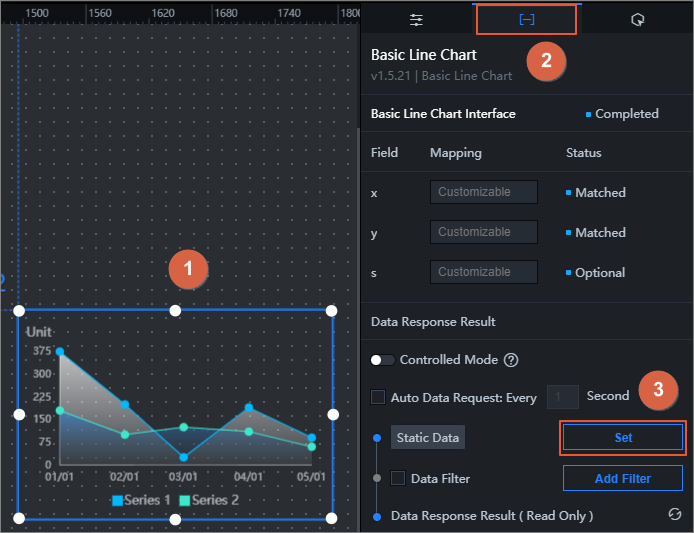
- Di panel Set Data Source, ubah jenis sumber data dan skrip, konfigurasikan filter data, serta pratinjau respons data.
Ubah jenis sumber data dan skrip
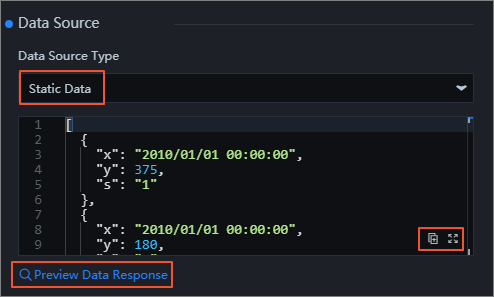
- Di panel Set Data Source, pilih jenis sumber data dari daftar Data Source Type.Untuk informasi lebih lanjut tentang jenis sumber data yang didukung dan konfigurasinya, lihat Kelola Sumber Data.Catatan Jika menggunakan sumber data API, Anda dapat mengonfigurasi akses lintas domain dan memperoleh cookie klien pengguna. Untuk informasi lebih lanjut, lihat Cara Mengonfigurasi Data Lintas Domain dan Cara Menggunakan Cookie untuk Mencapai Isolasi Data Aplikasi Visual.
- Di kotak edit, ubah skrip sumber data.Di pojok kanan bawah kotak edit, klik ikon
 untuk mengedit skrip sumber data dalam layar penuh. Klik ikon
  untuk menyalin skrip sumber data.
 - Setelah mengonfigurasi skrip, klik Preview Data Response untuk melihat hasil respons.
Konfigurasikan filter data
Filter data memungkinkan Anda mengubah struktur data, menyaring data, serta melakukan perhitungan sederhana.
- Di panel Set Data Source, pilih Data Filter untuk mengaktifkan fungsi filter data.
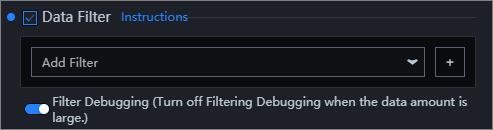
- Klik tanda tambah (+) di sebelah kanan untuk menambahkan filter data.
- Di editor kode filter, masukkan kode filter untuk data aset saat ini.
- Klik Test untuk melihat hasil filter.Untuk informasi lebih lanjut tentang filter data, lihat Filter Data.
Lihat bidang dalam hasil respons data
Hasil respons data aset DataV umumnya berupa daftar. Daftar hasil respons data menampilkan bidang, pemetaan, serta deskripsi bidang dari aset tersebut. 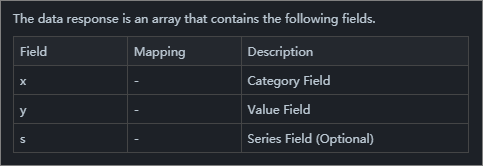
Lihat hasil respons data
Di panel Set Data Source, lihat hasil respons data di bagian Data Response Result.
Data Response Result menampilkan data yang digunakan oleh aset secara real-time. Saat sumber data aset berubah, hasil respons data menunjukkan data terbaru. Jika respons sistem tertunda, Anda dapat mengklik ikon  di sebelah kanan untuk mendapatkan data terbaru dari aset.
Di pojok kanan bawah kotak edit data, klik ikon untuk melihat hasil respons data dalam layar penuh. Klik ikon untuk menyalin hasil respons data. 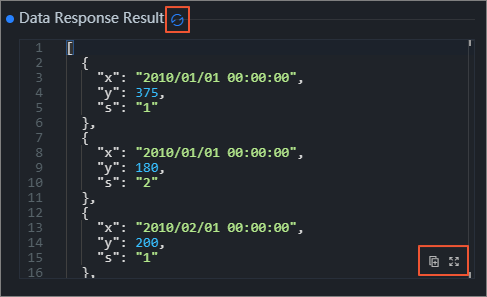
untuk melihat hasil respons data dalam layar penuh. Klik ikon untuk menyalin hasil respons data.