Topik ini memberikan gambaran umum tentang item konfigurasi komponen di panel Aset DataV untuk membantu Anda memahami dengan cepat item konfigurasi umum dan tidak umum dari setiap komponen. Untuk informasi lebih lanjut, lihat dokumentasi terkait.
Dalam aplikasi visual DataV, klik widget di kanvas. Panel item konfigurasi akan muncul di sisi kanan kanvas. Tiga tab tersedia: Configuration, Data, dan Interaction. 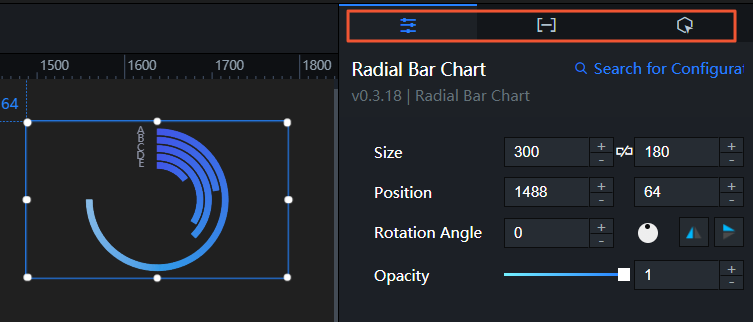
Di panel Configuration, Anda dapat mengonfigurasi Chart Size, Chart Position, Rotation Angle, Opacity, dan properti lainnya dari widget. Bidang Chart Size, Chart Position, Rotation Angle, dan Opacity berlaku untuk semua widget. Untuk detail lebih lanjut tentang cara mengonfigurasi bidang-bidang ini, lihat Properti Dasar. Properti lainnya bervariasi tergantung pada widget.
CatatanJika item konfigurasi terkait warna termasuk dalam pengaturan gaya widget, lihat deskripsi color picker di bawah ini untuk konfigurasi lebih lanjut.
Di panel Data, Anda dapat menyalin data widget, mengedit data widget dalam mode layar penuh, dan mengonfigurasi sumber data untuk widget. Fungsi Copy data dan Edit data in full screen berlaku untuk semua widget. Untuk informasi lebih lanjut, lihat Copy data dan Edit data in full screen. Untuk detail lebih lanjut tentang cara mengonfigurasi sumber data, lihat dokumentasi setiap widget.
Di panel Interaction, Anda dapat mengonfigurasi peristiwa interaksi antara widget. Untuk informasi lebih lanjut, lihat dokumentasi setiap widget dalam topik ini.
Properti Dasar
Di bagian Basic Attributes, Anda dapat menyesuaikan ukuran, posisi, sudut rotasi, dan opasitas widget. 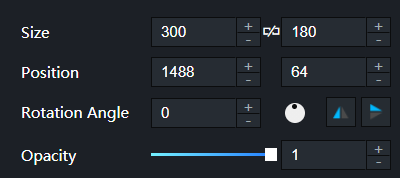
- Size: Menunjukkan ukuran widget, termasuk lebar dan tinggi dalam piksel. Anda dapat mengklik ikon
 untuk secara proporsional menyesuaikan lebar dan tinggi widget. Setelah mengklik ikon ini lagi, Anda dapat menyesuaikan lebar dan tinggi sesuai kebutuhan.
 - Position: Posisi widget ditentukan oleh koordinat piksel X dan Y. X-coordinate menunjukkan jarak piksel dari sudut kiri atas widget ke batas kiri kanvas. Y-coordinate menunjukkan jarak piksel dari sudut kiri atas widget ke batas atas kanvas.
- Rotation Angle: Sudut rotasi yang menggunakan titik tengah widget sebagai pusat rotasi. Satuan adalah derajat (°). Anda dapat menggunakan salah satu metode berikut untuk mengontrol sudut rotasi widget:
- Masukkan langsung nilai derajat di kotak putaran Sudut Rotasi atau gunakan tanda plus (+) atau minus (-) untuk menambah atau mengurangi nilai.
- Seret titik hitam di ikon
 .
. - Klik ikon
 untuk membalik widget secara horizontal.
 - Klik ikon
 untuk membalik widget secara vertikal.
- Opacity: Opasitas widget. Nilai valid: 0 hingga 1. Jika parameter ini disetel ke 0, widget disembunyikan. Jika disetel ke 1, widget sepenuhnya ditampilkan. Nilai default: 1.
Deskripsi Pemilih Warna
Anda dapat menggunakan pemilih warna untuk mengonfigurasi atribut seperti warna font widget, warna sumbu, warna garis grid, dan warna batas. Dokumen ini menjelaskan dua cara untuk mengubah warna teks.
Klik ikon Common Color Block dan pilih warna.
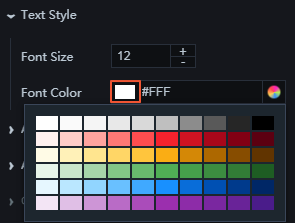
Fungsi blok warna umum membantu Anda dengan cepat memilih warna umum dalam sistem, yang praktis dan efisien untuk memodifikasi warna komponen terkait.
Klik ikon Color Picker untuk menyesuaikan transparansi warna teks, menambah atau menghapus warna global, atau memilih warna yang baru saja digunakan.
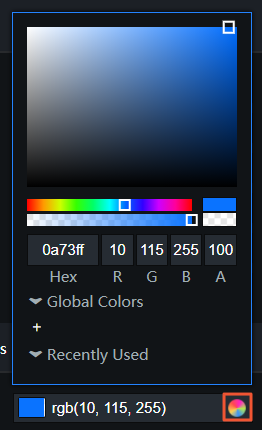
Menyesuaikan transparansi warna font: Seret penggeser Transparansi atau modifikasi nilai A untuk menyesuaikan transparansi warna.
Menambah atau menghapus warna global: Pilih warna dari daftar drop-down dan klik ikon + di bawah Global Color untuk menambahkan warna saat ini sebagai warna global. Gerakkan penunjuk ke warna global yang telah ditambahkan dan seret keluar dari bagian Global Color untuk menghapus warna global.
CatatanWarna yang dipilih melalui parameter <g id="1">Global Colors</g> diterapkan di seluruh proyek dan disimpan di bilah <g id="2">Recently Used</g> setiap layar dan widget untuk kemudahan akses.
Pilih Warna yang Baru Saja Digunakan: Sistem mencatat warna yang baru saja Anda gunakan dan menampilkannya di bagian Recently Used. Untuk menggunakan warna yang sama, klik blok warna untuk menerapkannya ke widget.
Salin data
Di kotak pengeditan sumber data, klik ikon  di pojok kanan bawah untuk menyalin semua data di kotak pengeditan data saat ini.
Edit data dalam mode layar penuh
Di kotak pengeditan sumber data, klik ikon  di pojok kanan bawah untuk menampilkan data di kotak data saat ini dalam mode layar penuh dan mengedit data tersebut dalam mode layar penuh.