Topik ini menjelaskan cara menambahkan sumber data Object Storage Service (OSS) di DataV. Alibaba Cloud OSS memungkinkan Anda menyimpan dan menggunakan data tidak terstruktur seperti teks, gambar, audio, dan file video melalui Internet kapan saja.
Prasyarat
Sumber data Object Storage Service (OSS) siap untuk ditambahkan.Prosedur untuk menambahkan sumber data Object Storage Service (OSS)
Masuk ke Konsol DataV.
Pada tab My Data, klik Data Source lalu klik Add Data.
- Pilih OSS dari daftar drop-down Type.
- Masukkan informasi OSS.
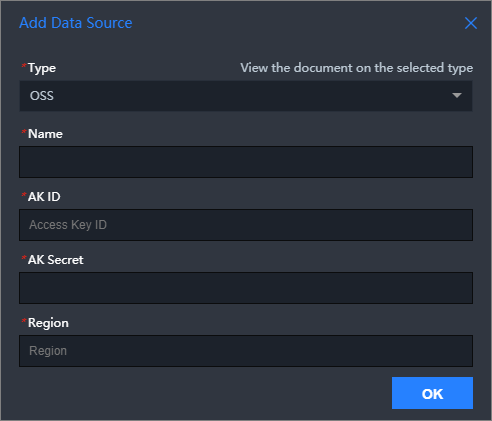
Parameter Deskripsi Name Nama sumber data yang ingin Anda tambahkan. Anda dapat menetapkan parameter ini sebagai nama kustom. AK ID ID AccessKey dari akun yang memiliki izin untuk mengakses Bucket OSS target. AK Secret Rahasia AccessKey dari akun yang memiliki izin untuk mengakses Bucket OSS target. Region Wilayah publik dari Bucket OSS tujuan. Masuk ke Konsol OSS. Kemudian, klik nama bucket Anda untuk mendapatkan informasi yang diperlukan. 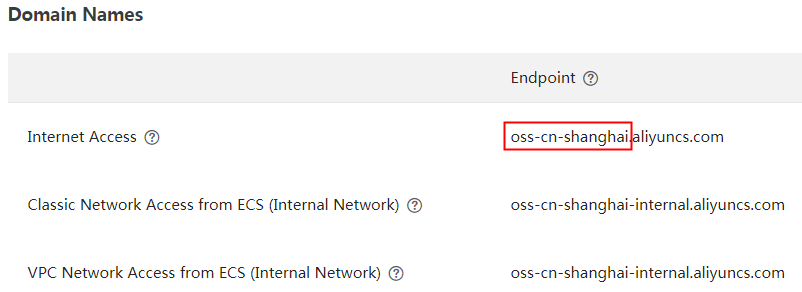
Bucket OSS pada gambar di atas berada di wilayah China (Shanghai). Oleh karena itu, oss-cn-shanghai adalah Region.
- Setelah memasukkan informasi tentang sumber data Tablestore, klik OK.
Sumber data yang telah ditambahkan akan ditampilkan dalam daftar sumber data.
Prosedur untuk menggunakan sumber data Object Storage Service (OSS)
Masuk ke Konsol DataV.
Pada tab Projects, arahkan pointer ke proyek yang ingin diedit dan klik Edit.
PentingJika belum membuat aplikasi visualisasi pada halaman My Visualizations, lihat Buat, Pratinjau, dan Publikasikan Aplikasi Visualisasi untuk membuat aplikasi visualisasi.
Di Canvas Editor, klik widget di kanvas.
Jika belum ada widget yang ditambahkan ke kanvas, tambahkan widget terlebih dahulu. Untuk informasi lebih lanjut, lihat Manajemen Aset (Enterprise Edition).
Di panel konfigurasi di sebelah kanan, klik tab Data lalu Set.
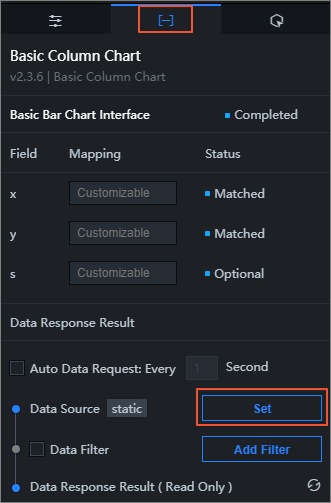
- Di panel Set Data Source, pilih OSS dari daftar drop-down Data Source Type.
- Di bagian Select Data Source, pilih sumber data OSS yang telah dikonfigurasi.
- Di bagian File Path, masukkan jalur file target.
- Klik Preview Data Response untuk melihat data yang dikembalikan.File harus memenuhi persyaratan berikut:
- File dalam format teks JSON.
- Jalur file dalam format oss://bucket/file. Jika bucket OSS Anda bernama myBucket dan file tersebut adalah test.json, maka jalur file harus oss://myBucket/test.json.