Topik ini menjelaskan cara menambahkan sumber data API di DataV dan mengonfigurasi parameter terkait. OpenAPI digunakan untuk memanggil operasi API layanan Alibaba Cloud. Anda dapat menggunakan OpenAPI untuk memanggil operasi API layanan cloud. Di DataV, skenario yang paling umum adalah memanggil operasi API layanan cloud lainnya untuk mendapatkan dan menampilkan data.
Prasyarat
Sumber data OpenAPI yang akan ditambahkan sudah disiapkan.Prosedur untuk menambahkan sumber data API
Masuk ke Konsol DataV.
Pada tab My Data, klik Data Source lalu klik Add Data.
- Dari daftar Type, pilih Open API.
- Masukkan informasi tentang Open API.
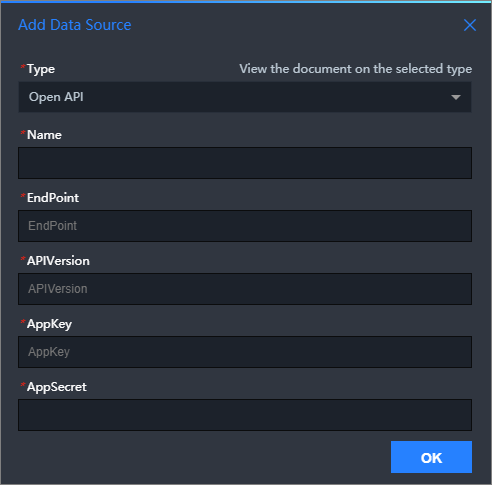
Parameter Deskripsi Name Nama sumber data yang ingin Anda tambahkan. Anda dapat menetapkan parameter ini ke nama kustom. EndPoint Alamat layanan dari API. Anda harus mendapatkan alamat layanan dari dokumentasi API layanan cloud. Sebagai contoh, alamat layanan API ECS adalah ecs.aliyuncs.com, alamat layanan API CloudMonitor Hangzhou adalahmetrics.cn-hangzhou.aliyuncs.com.APIVersion Versi API dari produk cloud. Anda dapat memperoleh informasi ini dari dokumentasi API produk cloud terkait. Sebagai contoh, versi API untuk CloudMonitor adalah 2017-03-01.AppKey ID AccessKey akun yang dapat memanggil Open API. AppSecret Rahasia AccessKey akun yang dapat memanggil operasi API. - Setelah memasukkan informasi tentang sumber data Tablestore, klik OK.
Sumber data yang telah ditambahkan akan ditampilkan dalam daftar sumber data.
Prosedur untuk menggunakan sumber data API
Masuk ke Konsol DataV.
Pada tab Projects, arahkan penunjuk ke proyek yang ingin diedit dan klik Edit.
PentingJika belum membuat aplikasi visualisasi pada halaman My Visualizations, lihat Buat, Pratinjau, dan Publikasikan Aplikasi Visualisasi untuk membuat aplikasi visualisasi.
Di Canvas Editor, klik widget di kanvas.
Jika tidak ada widget yang ditambahkan ke kanvas, tambahkan widget terlebih dahulu. Untuk informasi lebih lanjut, lihat Manajemen Aset (Enterprise Edition).
Di panel konfigurasi di sebelah kanan, klik tab Data lalu Set.
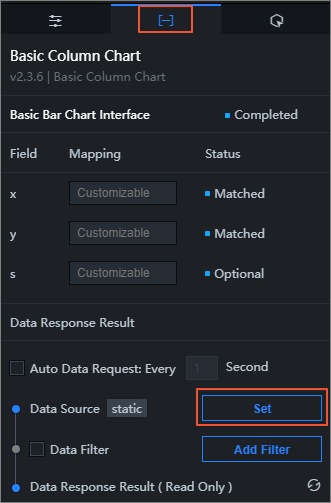
- Di panel Set Data Source, atur Data Source Type ke Open API.
- Pilih sumber data Open API dari daftar drop-down Select Existing Data Source.
- Pilih metode permintaan dari daftar drop-down Request Method. Anda dapat memilih GET atau POST.
- Tentukan Interface Name.
Masukkan nama operasi API yang ingin dipanggil. Nama operasi adalah nilai dari parameter Action yang ditentukan untuk memanggil operasi tersebut. Nilai ini berasal dari daftar API yang disediakan oleh produk cloud, seperti CloudMonitor
DescribeMetricList. - Opsional:Masukkan Path of Responses.
Ambil sebagian dari hasil yang dikembalikan oleh OpenAPI sebagai jalur hasil pengembalian.
Sebagai contoh, OpenAPI mengembalikan:{ "data": [ { "x": 1, "y": 2 }, { "x": 2, "y": 4 } ] }Jika Anda memasukkan data di Path of Responses, hasil responsnya adalah sebagai berikut:[ { "x": 1, "y": 2 }, { "x": 2, "y": 4 } ]Catatan Konversi ini dapat dilakukan dengan menggunakan filter. Parameter Jalur Respon dapat dibiarkan kosong. - Masukkan parameter kueri di kotak edit di bawah parameter Jalur Respon.
- Parameter kueri adalah parameter API dari OpenAPI dan diisi sebagai objek JSON.
- Untuk informasi lebih lanjut tentang nama parameter, lihat deskripsi parameter input dalam dokumentasi API produk cloud terkait.
- ID callback ditentukan dalam nilai objek JSON.
Parameter kueri dari API DescribeMetricList CloudMonitor.{ "MetricName": "cpu_idle", "Namespace": "acs_ecs_dashboard", "Dimensions": [ { "instanceId": "i-j6c0kyh2qh7fi0r4k351" } ], "StartTime": "2021-01-27 14:00:00", "EndTime": "2021-01-27 15:00:00", "Period": "60" } - Klik Object to Array di bawah kotak centang untuk secara otomatis mengonversi objek yang dikembalikan menjadi nilai numerik.Contoh:
// Data asli
{
  "name": "..."
}
 =>
// Data yang dikonversi.
[{
  "name": "..."
}]
Catatan Item konfigurasi ini jarang digunakan, dan disarankan untuk menggunakan filter untuk konversi format data. - Klik Preview Data Response untuk melihat data yang dikembalikan.