Topik ini menjelaskan cara menambahkan sumber data RDS untuk SQL Server di DataV melalui jaringan internal dan melalui Internet.
Prasyarat
Sumber data RDS untuk SQL Server siap untuk ditambahkan.Prosedur untuk menambahkan sumber data melalui jaringan internal
Masuk ke Konsol DataV.
Pada tab My Data, klik Data Source lalu klik Add Data.
- Pilih RDS for SQLServer dari daftar drop-down Type.
- Pilih Intranet dari daftar drop-down tipe jaringan, lalu pilih wilayah tempat instance ApsaraDB RDS untuk PostgreSQL berada dari daftar drop-down wilayah.
- Tentukan tipe jaringan untuk jaringan internal database, seperti VPC atau classic network.
- VPC
- Aktifkan VPC untuk masuk ke mode VPC.
- Masukkan informasi database.
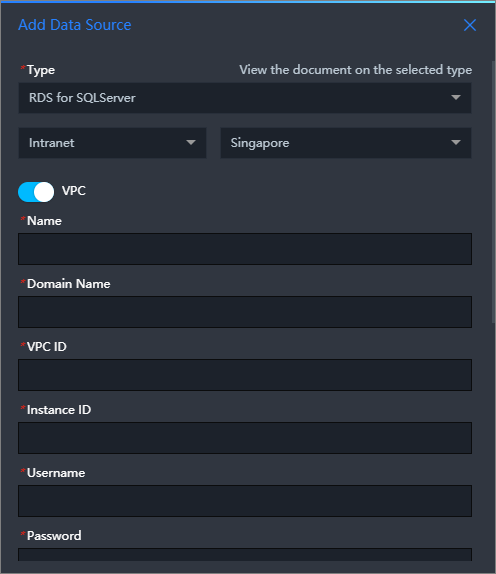
Parameter Deskripsi Name Nama sumber data. Masukkan nama kustom. VPC ID ID VPC tempat instance RDS untuk SQLServer Anda berada. Anda dapat masuk ke Konsol ApsaraDB untuk RDS dan navigasikan ke untuk melihat ID VPC dari instance ApsaraDB RDS untuk PostgreSQL target di kolom Network Type. 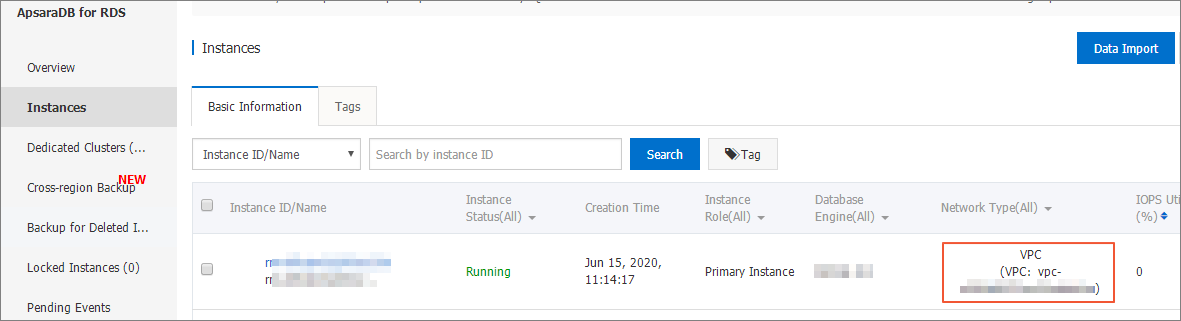
Instance ID ID instance database dalam VPC. Anda dapat masuk ke Konsol ApsaraDB untuk RDS dan melihat ID instance database target pada halaman Instance. Catatan Secara umum, Anda dapat melihat ID VPC dari instance database di konsol produk database. Namun, karena mekanisme implementasi jaringan VPC, terkadang ID instance yang ditampilkan di konsol bukanlah ID instance yang diperlukan untuk mengonfigurasi jaringan VPC untuk sumber data DataV. Oleh karena itu, Anda harus memanggil operasi OPEN API produk database untuk mendapatkan ID VPC yang dibutuhkan oleh DataV. Dalam banyak kasus, ID tersebut adalah VpcCloudInstanceId atau VpcInstanceId dalam detail instance database. Untuk informasi lebih lanjut tentang operasi API yang digunakan untuk mendapatkan ID VPC, lihat DescribeDBInstanceAttribute.SQL Server Version Opsional. Jika Anda menggunakan versi SQL Server yang lebih lama dari SQL Server 2012, pilih opsi ini. Domain URL yang digunakan untuk terhubung ke database. Penting URL di sini bukan URL halaman situs resmi atau alamat IP mesin lokal. Ini adalah URL yang dapat digunakan server DataV untuk mengakses database Anda melalui Internet atau jaringan internal beberapa wilayah Alibaba Cloud.Sebagai contoh, jika Anda menggunakan instance ApsaraDB untuk RDS untuk SQLServer melalui jaringan internal, nama domainnya adalah rm-bpxxxxxxxxx33150.sqlserver.rds.aliyuncs.com. Anda dapat memperoleh nama domain tersebut di halaman Informasi Dasar instance di Konsol ApsaraDB RDS.
Port Number Port yang digunakan untuk terhubung ke database. User Name Nama pengguna yang digunakan untuk terhubung ke database. Password Kata sandi yang digunakan untuk terhubung ke database. Database Nama database. Pilih database yang diinginkan. encrypt Jika Anda mengaktifkan fitur ini, Anda dapat menggunakan database Microsoft Azure SQL Server sebagai sumber data. - Setelah memasukkan informasi database, DataV secara otomatis menguji apakah database dapat dihubungkan.
- Classic Network
- Nonaktifkan VPC untuk masuk ke mode classic network.
- Masukkan informasi database.
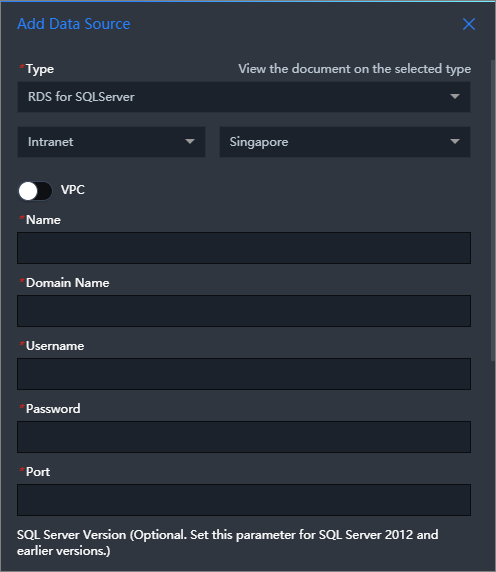
Parameter Deskripsi Name Nama sumber data. Masukkan nama kustom. SQL Server Version Opsional. Jika Anda menggunakan versi SQL Server yang lebih lama dari SQL Server 2012, pilih opsi ini. Domain URL yang digunakan untuk terhubung ke database. Penting URL di sini bukan URL halaman situs resmi atau alamat IP mesin lokal. Ini adalah URL yang dapat digunakan server DataV untuk mengakses database Anda melalui Internet atau jaringan internal beberapa wilayah Alibaba Cloud.Sebagai contoh, jika Anda menggunakan instance ApsaraDB untuk RDS untuk SQLServer melalui jaringan internal, nama domainnya adalah rm-bpxxxxxxxxx33150.sqlserver.rds.aliyuncs.com. Anda dapat memperoleh nama domain tersebut di halaman Informasi Dasar instance di Konsol ApsaraDB RDS.
Port Number Port yang digunakan untuk terhubung ke database. User Name Nama pengguna yang digunakan untuk terhubung ke database. Password Kata sandi yang digunakan untuk terhubung ke database. Database Nama database. Pilih database yang diinginkan. encrypt Jika Anda mengaktifkan fitur ini, Anda dapat menggunakan database Microsoft Azure SQL Server sebagai sumber data. - Setelah memasukkan informasi database, DataV secara otomatis menguji apakah database dapat dihubungkan.
- VPC
- Setelah pengujian konektivitas selesai, klik OK.
Sumber data yang ditambahkan akan ditampilkan dalam daftar sumber data.
Prosedur untuk menambahkan sumber data melalui Internet
Masuk ke Konsol DataV.
Pada tab My Data, klik Data Source lalu klik Add Data.
- Pilih RDS for SQLServer dari daftar drop-down Type.
- Pilih Internet dari daftar drop-down tipe jaringan.
- Masukkan informasi database.
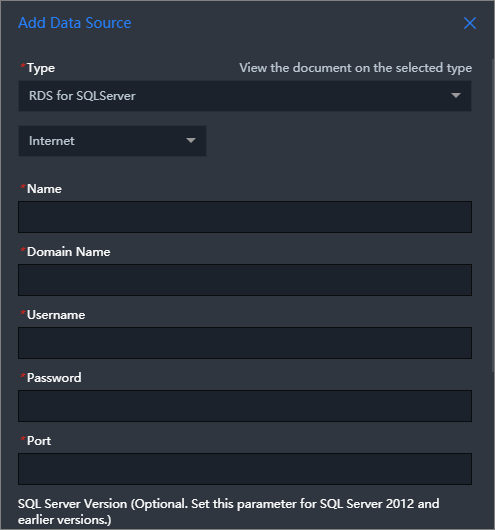
Parameter Deskripsi Name Nama sumber data. Masukkan nama kustom. SQL Server Version Opsional. Jika Anda menggunakan versi SQL Server yang lebih lama dari SQL Server 2012, pilih opsi ini. Domain URL yang digunakan untuk terhubung ke database. Penting URL di sini bukan URL halaman situs resmi atau alamat IP mesin lokal. Ini adalah URL yang dapat digunakan server DataV untuk mengakses database Anda melalui Internet atau jaringan internal beberapa wilayah Alibaba Cloud.Sebagai contoh, jika Anda menggunakan ApsaraDB untuk RDS untuk SQLServer di lingkungan eksternal, nama domainnya adalah rm-bpxxxxxxxxxxxxdo.sqlserver.rds.aliyuncs.com, yang dapat diperoleh di halaman Informasi Dasar Konsol RDS.
Port Number Port yang digunakan untuk terhubung ke database. User Name Nama pengguna yang digunakan untuk terhubung ke database. Password Kata sandi yang digunakan untuk terhubung ke database. Database Nama database. Pilih database yang diinginkan. encrypt Jika Anda mengaktifkan fitur ini, Anda dapat menggunakan database Microsoft Azure SQL Server sebagai sumber data. Setelah memasukkan informasi database, DataV secara otomatis menguji apakah database dapat dihubungkan.
- Setelah database lulus uji konektivitas, klik OK.
Sumber data yang ditambahkan akan ditampilkan dalam daftar sumber data.