Bab ini menggunakan WebSite Data Dashboard sebagai contoh untuk menunjukkan cara mengembangkan proyek aplikasi visualisasi menggunakan template kosong DataV.
Informasi latar belakang
Contoh ini menggunakan Static Data, sehingga Anda dapat langsung menempelkan data yang telah disiapkan di area konfigurasi data komponen. Jika sumber data Anda adalah CSV File, Database, atau jenis lainnya, Anda perlu menambahkan sumber data terlebih dahulu.
Jika Anda perlu menggunakan sumber data API, Anda dapat langsung memasukkan alamat API di bilah konfigurasi data. Saat mengonfigurasi, jika Anda perlu mengaktifkan operasi seperti Server Proxy Request, lihat Konfigurasikan data lintas domain.
Tampilan efek
Setelah menyelesaikan konfigurasi yang disediakan dalam artikel ini, Anda akan menghasilkan dasbor data dengan efek berikut.
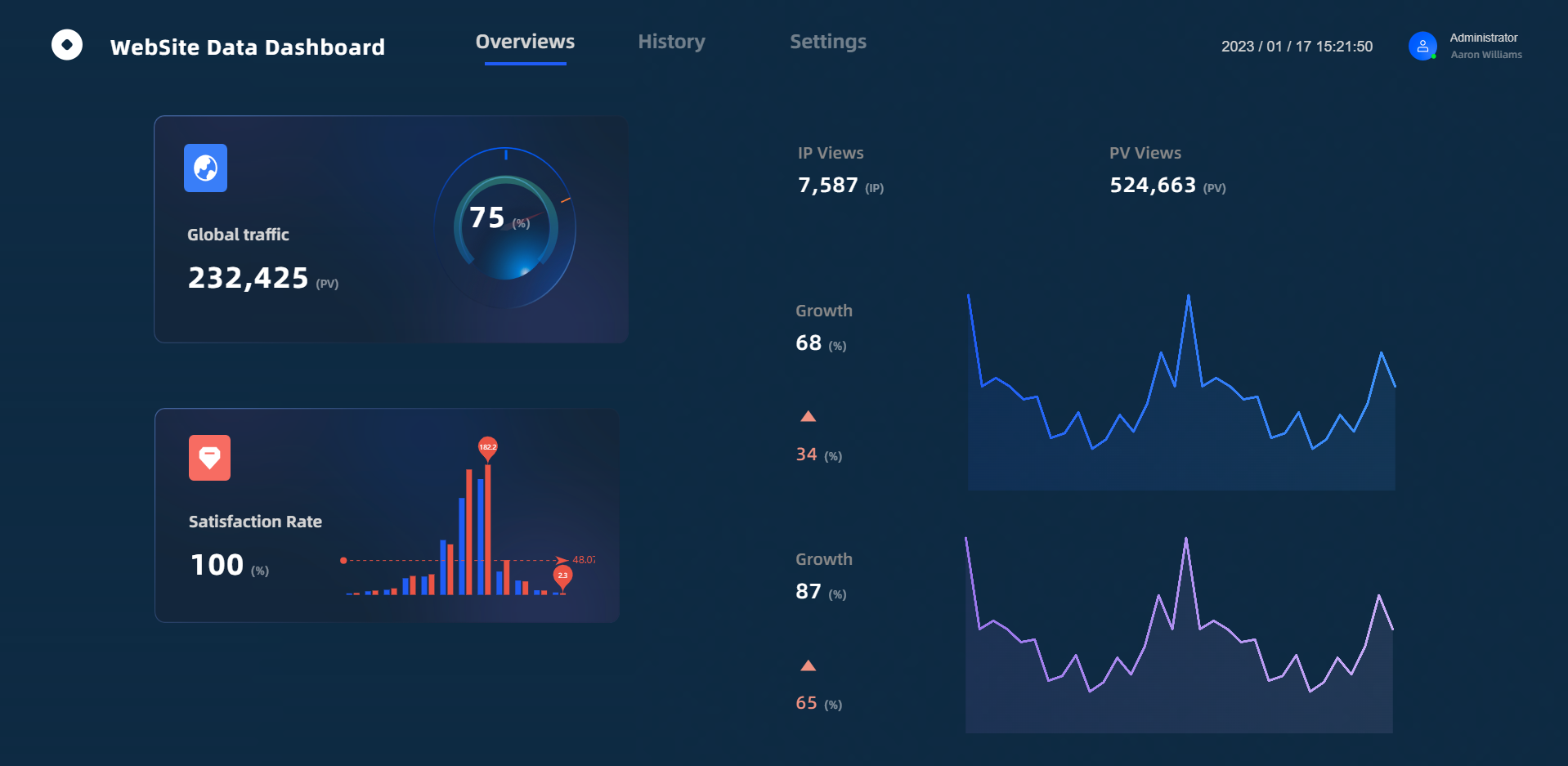
Aplikasi visualisasi melibatkan banyak konfigurasi, dan konfigurasi yang berbeda menghasilkan gaya yang berbeda. Contoh ini hanya digunakan untuk memahami fitur dan alur operasi terkait. Efek sebenarnya tergantung pada operasi Anda.
Informasi komponen
Gambar berikut menunjukkan daftar periksa komponen yang digunakan dalam contoh, termasuk nama dan jumlah masing-masing komponen.
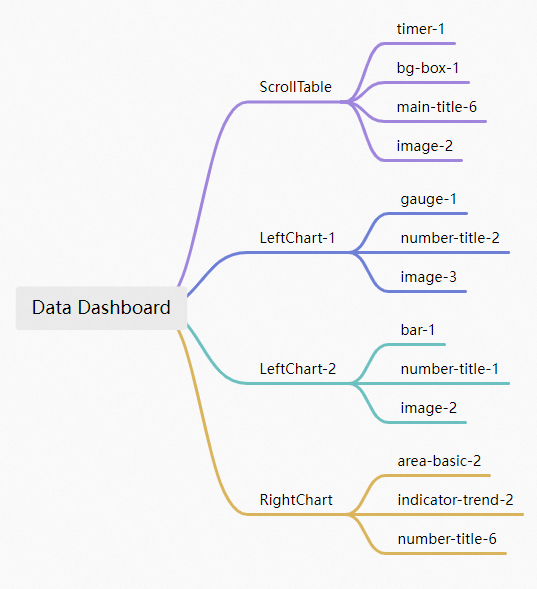
Prosedur
Anda dapat membangun aplikasi visualisasi pada kanvas kosong dan dengan cepat menjelajahi fitur terkait dari DataV-Board menggunakan langkah-langkah berikut.
Langkah 1: Buat aplikasi visualisasi
Masuk ke Konsol DataV.
Di halaman Projects, klik PC Creation.. Di halaman tersebut, pilih Blank Canvas dan klik Create Project.
Di kotak dialog Create Project, masukkan nama aplikasi visualisasi dan pilih kelompok proyek. Jika belum ada kelompok yang dibuat, Anda dapat memilih Ungrouped.
Setelah aplikasi berhasil dibuat, Anda akan diarahkan ke halaman editor aplikasi. Anda dapat menghubungkan ke sumber data dan mengonfigurasi informasi kanvas sesuai kebutuhan.
CatatanUkuran kanvas default adalah 1920×1080. Anda dapat menyesuaikannya sesuai kebutuhan di area Page Setting di sisi kanan editor kanvas.
Langkah 2: Tambahkan dan konfigurasikan komponen
Operasi Pemilihan Ganda: Di Windows, tahan tombol Ctrl (tombol Command di Mac) dan klik komponen untuk memilih beberapa komponen.
Pindahkan Komponen: Anda dapat menyesuaikan posisi komponen di kanvas dengan menyeretnya atau memodifikasi koordinatnya di panel konfigurasi.
Penyesuaian Lapisan: Di panel lapisan di sebelah kiri, Anda dapat menyeret komponen ke atas atau ke bawah untuk mengubah tingkat lapisannya. Saat memindahkan lapisan, ketika dua komponen tumpang tindih, komponen di posisi depan akan menutupi yang di posisi belakang.
Tren indikator bisnis
Di panel All Assets di sebelah kiri kanvas, klik untuk menambahkan komponen ke kanvas.
Klik komponen tersebut, dan di panel Configuration di sebelah kanan aplikasi visualisasi, konfigurasikan Title, Icon, dan Value di panel bawah sesuai dengan diagram efek.
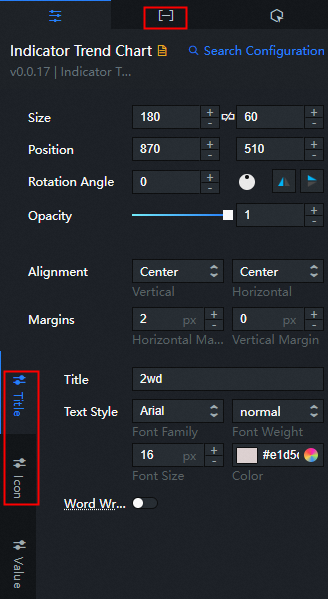
Ulangi langkah-langkah di atas untuk menyelesaikan konfigurasi semua komponen tren indikator bisnis.
Judul umum
Di panel Semua Aset di sisi kiri kanvas, klik untuk menambahkan komponen judul umum ke kanvas.
Klik komponen tersebut, dan di panel Configuration di sebelah kanan aplikasi visualisasi, konfigurasikan gaya Common Title.
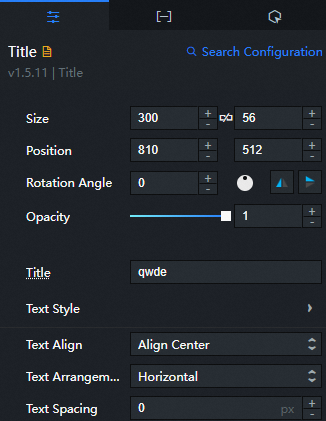
Di panel Configure tab Common Title, ubah nama judulnya.
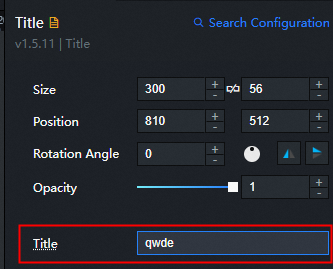
Ulangi operasi di atas untuk terus menambahkan komponen General Title lainnya.
Papan ticker
Di panel All Assets di sebelah kiri kanvas, klik komponen .
Klik komponen tersebut, dan di panel Configuration di sebelah kanan aplikasi visualisasi, konfigurasikan gaya Ticker Board.
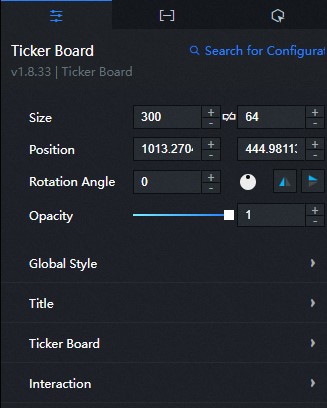
Di Ticker Board pada Data Panel, ubah nilai menjadi data yang ingin ditampilkan.
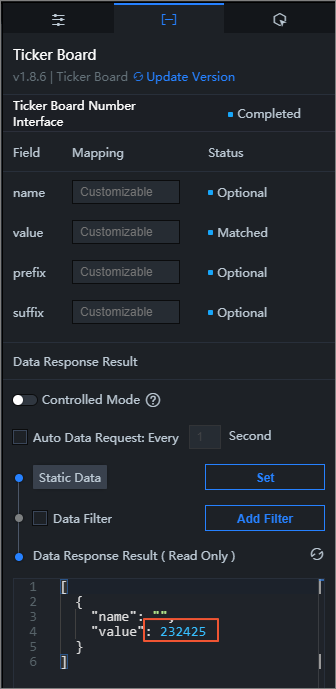
Ulangi operasi di atas untuk terus menambahkan komponen Ticker Board lainnya.
Timer
Di panel All Assets di sebelah kiri kanvas, klik komponen .
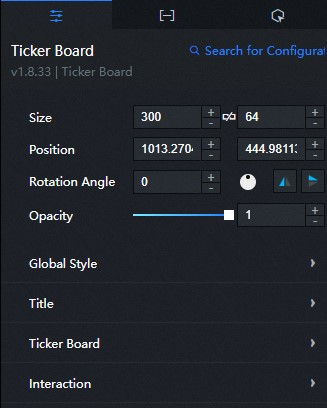
Konfigurasikan gaya Timer, modifikasi Icon Style, Timer, dan konfigurasi lainnya.
Blok latar belakang kustom
Di panel All Assets di sebelah kiri kanvas, klik komponen .
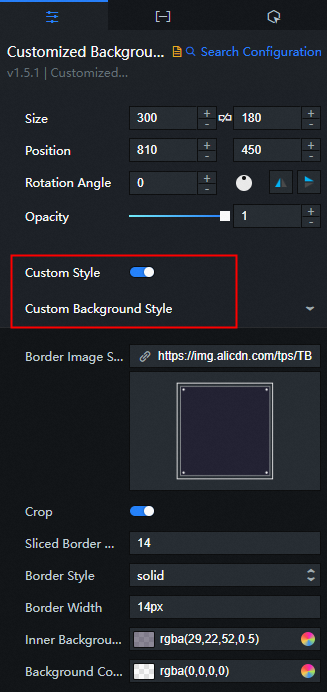
Konfigurasikan gaya Customized Background, modifikasi Custom Style dan Custom Background Style.
Dasbor
Di panel All Assets di sebelah kiri kanvas, klik komponen .
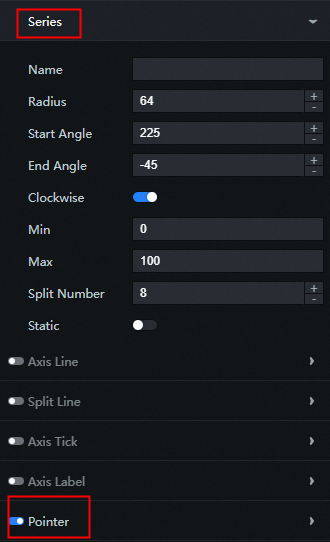
Konfigurasikan gaya Dashboard, modifikasi bidang seperti Dashboard Pointer di bawah Series.
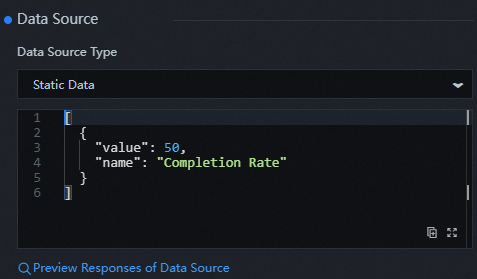
Modifikasi file JSON item data sesuai kebutuhan.
Grafik kolom gelembung beranotasi
Di panel All Assets di sebelah kiri kanvas, klik komponen .
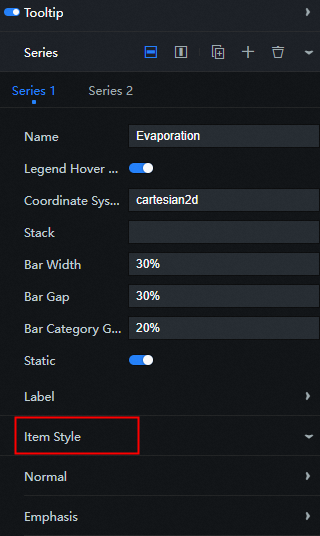
Konfigurasikan gaya untuk Label Bubble Column Chart,. Ubah Element Style di bawah Series, serta modifikasi sumber data dan konfigurasi lainnya.
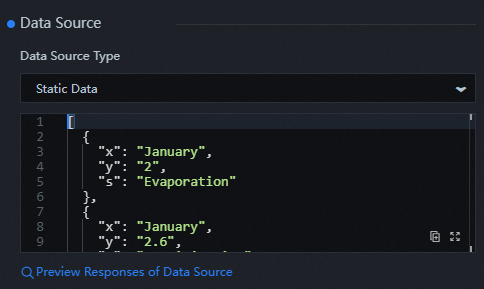
Grafik area
Di panel All Assets di sebelah kiri kanvas, klik komponen .
Konfigurasikan gaya Area Chart, modifikasi Line Style dan Set Data Source.
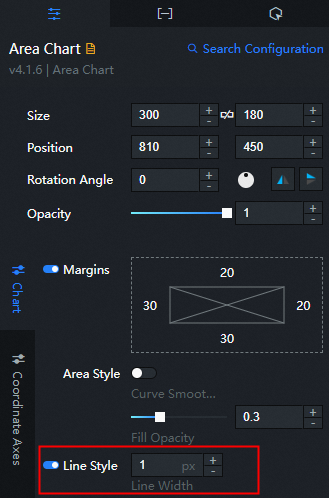
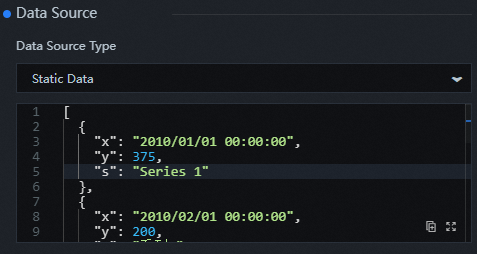
Ulangi operasi di atas untuk terus menambahkan komponen Area Chart lainnya.
Gambar tunggal
Di panel All Assets di sebelah kiri kanvas, klik komponen .
Modifikasi Background Image gambar tunggal sesuai kebutuhan.
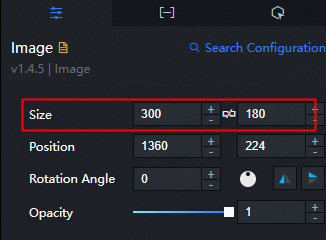
Ulangi operasi di atas untuk terus menambahkan komponen Single Image lainnya.
Langkah 3: Pratinjau dan publikasikan aplikasi visualisasi
Setelah mengonfigurasi gaya dan sumber data komponen, Anda dapat mempratinjau dan mempublikasikan aplikasi visualisasi untuk mencapai pemutaran dan demonstrasi daring dasbor. Langkah ini memperkenalkan cara mempratinjau dan mempublikasikan aplikasi visualisasi.
Klik ikon
 di pojok kanan atas editor kanvas untuk melompat ke halaman baru guna mempratinjau aplikasi visualisasi.
Setelah pratinjau berhasil, Anda dapat mempublikasikan aplikasi visualisasi dengan mengikuti langkah-langkah berikut.
Klik ikon
 di pojok kanan atas editor kanvas, dan di kotak dialog yang muncul, klik Publish Project untuk membuka halaman publikasi.
Di halaman publikasi, klik ikon di sebelah kanan Sharing URL
 untuk menyalin tautannya.Catatan
Di halaman publikasi, Anda dapat melakukan manajemen informasi publikasi dan snapshot sesuai kebutuhan.
Salin dan tempel URL ke bilah alamat browser untuk melihat proyek yang telah dipublikasikan.
Referensi
Untuk metode pembuatan lainnya, lihat Buat aplikasi visualisasi dari template.
Untuk lebih banyak operasi konfigurasi (seperti konfigurasi komponen dan aplikasi biru cetak), lihat Konfigurasi Komponen, Kasus Biru Cetak.