Fitur Tren Kinerja dalam Database Autonomy Service (DAS) menyediakan metrik kinerja komprehensif dan alat diagnosis andal. Fitur ini secara otomatis mendeteksi event pada instans database Anda, melakukan diagnosis, serta memberikan analisis akar masalah disertai rekomendasi. Anda juga dapat menjalankan diagnosis manual pada rentang waktu tertentu untuk memperoleh ikhtisar kesehatan instans secara menyeluruh.
Prasyarat
Instans database target harus terhubung ke DAS dengan status koneksi Normal.
Ikhtisar fitur
-
Tren Kinerja mencakup metrik seperti TPS, QPS, dan throughput.
-
Granularitas data metrik dalam Tren Kinerja bergantung pada rentang waktu yang dipilih—semakin panjang rentang waktu, semakin kasar granularitasnya.
Prosedur
Masuk ke DAS console.
Di panel navigasi sebelah kiri, klik .
Temukan instans target dan klik ID instans untuk membuka halaman detail instans.
-
Di panel navigasi sebelah kiri, klik Dashboard.
-
Node
Untuk kluster, Anda dapat memilih untuk menampilkan metrik dalam mode Standalone atau Multi-Node.
-
Real-time mode
Di sebelah kiri pemilih waktu terdapat ikon Play berwarna biru, preset Last 10 minutes, serta waktu mulai dan akhir spesifik.
Klik ikon
 di sisi kanan pemilih waktu, lalu klik OK pada kotak dialog berikutnya untuk mengaktifkan real-time mode dan melihat metrik langsung.
Klik ikon
 di sisi kanan pemilih waktu untuk menonaktifkan real-time mode.
 -
Monitoring view
Anda dapat memilih dasbor metrik. Saat ini, hanya tampilan standar DAS yang didukung.
-
Data granularity
Opsi yang tersedia adalah 5 seconds, 30 seconds, dan minute.
Anda dapat memilih granularitas data untuk melihat metrik pada tingkat detail yang berbeda.
-
Columns
Klik daftar drop-down Columns untuk mengubah jumlah grafik yang ditampilkan per baris.
-
Compact display
Aktifkan sakelar Compact Display untuk tampilan yang lebih ringkas.
-
Linked cursors
Aktifkan toggle linked cursors. Saat Anda mengarahkan kursor ke salah satu grafik, kursor akan muncul di semua grafik lainnya untuk menunjukkan data pada titik waktu yang sama.

-
Diagnosis
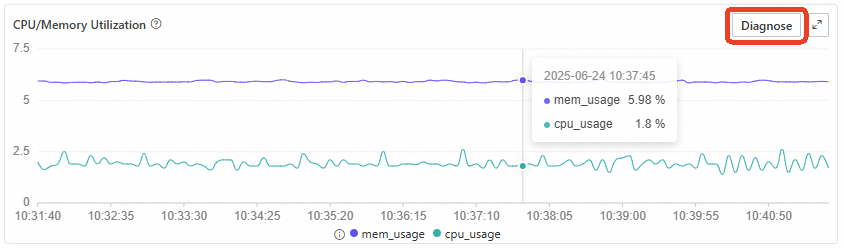
Klik tombol Diagnose di pojok kanan atas area grafik untuk menjalankan diagnosis pada tampilan saat ini.
Setelah diagnosis selesai, panel akan menampilkan status keseluruhan, seperti Normal, dan pesan ringkasan seperti "0 issues found". Hasil dikategorikan ke dalam empat item: resource, session, slow request, dan all requests. Tanda centang hijau menunjukkan status normal untuk suatu item. Untuk menjalankan diagnosis ulang, klik Re-diagnose. Untuk informasi selengkapnya, klik tautan Details di sebelah setiap item.
-