Topik ini menjelaskan cara menghubungkan database eksternal yang dikelola sendiri ke Database Autonomy Service (DAS). Database tersebut dapat berada di pusat data on-premises, dihosting oleh penyedia cloud lain, atau berjalan di mesin virtual.
Prasyarat
DAS mendukung engine database yang dikelola sendiri berikut:
-
MySQL
-
MongoDB
-
PostgreSQL
-
Redis
CatatanDAS mendukung instans Redis yang dikelola sendiri yang menjalankan versi 6.0 atau lebih lama.
Catatan penggunaan
DAS hanya dapat diakses melalui jaringan publik pada Port 80. Gerbang DAS (DBGateway) berkomunikasi dengan DAS melalui port ini. Data dienkripsi selama transmisi menggunakan gRPC dan Transport Layer Security (TLS) untuk memastikan keamanannya.
Mode koneksi
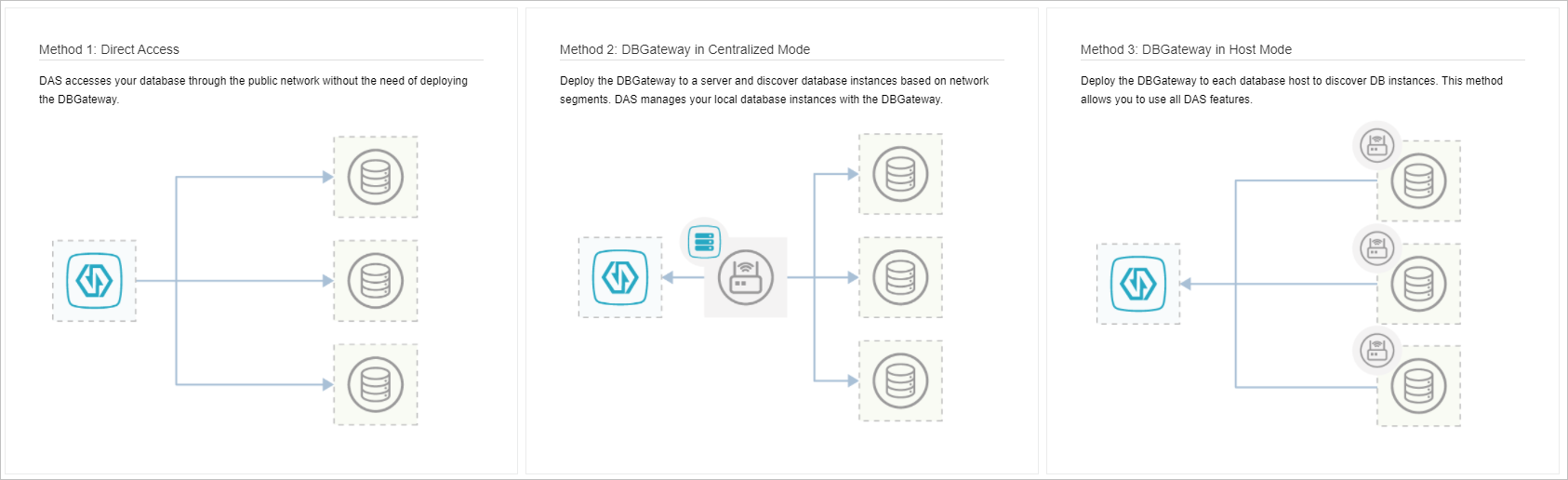
DAS mendukung tiga mode untuk menghubungkan database eksternal yang dikelola sendiri:
-
Direct mode: Mode ini terhubung langsung ke database Anda melalui jaringan publik dan tidak memerlukan gerbang DAS (DBGateway). Anda hanya perlu menyediakan akun database dan password untuk menambahkan instans. Mode ini saat ini mendukung MySQL, MongoDB, dan Redis.
-
Centralized mode: Terapkan gerbang DAS (DBGateway) pada minimal satu server. Gerbang secara otomatis menemukan instans database Anda dengan memindai Blok CIDR. Untuk ketersediaan tinggi, terapkan gerbang pada dua server atau lebih.
-
Host mode: Terapkan gerbang DAS (DBGateway) pada setiap server yang menghosting database. Gerbang secara otomatis menemukan instans database pada host-nya. Mode ini mengaktifkan semua fitur DAS, termasuk analisis request lengkap, waktu respons SQL, dan audit keamanan. Untuk perbandingan fitur yang lebih detail, lihat Perbandingan fitur mode koneksi.
Gerbang DAS (DBGateway) hanya dapat diterapkan pada Linux.
Perbandingan fitur mode koneksi
|
Fitur |
Direct mode |
Centralized mode |
Host mode (direkomendasikan) |
|
Pemantauan metrik database |
Didukung |
Didukung |
Didukung |
|
Performa Real-time |
Didukung |
Didukung |
Didukung |
|
Sesi Real-time |
Didukung |
Didukung |
Didukung |
|
Analisis storage |
Didukung |
Didukung |
Didukung |
|
Analisis request lambat |
Didukung |
Didukung |
Didukung |
|
Pemantauan metrik host |
Tidak didukung |
Tidak didukung |
Didukung |
|
Permintaan diagnostik |
Tidak didukung |
Tidak didukung |
Didukung |
|
Analisis request lengkap |
Tidak didukung |
Tidak didukung |
Didukung |
|
Waktu respons request |
Tidak didukung |
Tidak didukung |
Didukung |
|
Audit keamanan |
Tidak didukung |
Tidak didukung |
Didukung |
Koneksi langsung
Login ke Konsol DAS.
-
Di panel navigasi sebelah kiri, pilih Intelligent O&M Center > Instance Monitoring.
-
Di pojok kanan atas halaman, klik Access Instance.
-
Klik Other On-premise and Cloud Databases.
-
Klik Direct mode.
-
Konfigurasikan informasi koneksi database.
Parameter
Deskripsi
Instance location
Pilih wilayah yang paling dekat dengan database Anda.
Select Engine:
Pilih jenis engine database yang ingin Anda hubungkan.
Database Account
Masukkan akun database.
Password
Masukkan password untuk akun database.
Instances
Masukkan instans yang ingin Anda hubungkan dalam format
Address:port. -
Klik Test Connection.
-
Jika Status adalah Verified, klik Save Instance. Jika status bukan Verified, pastikan informasi login sudah benar dan klik Test Connection lagi.
-
Untuk menambahkan database lain, klik Add More.
Koneksi terpusat
Login ke Konsol DAS.
-
Di panel navigasi sebelah kiri, pilih Intelligent O&M Center > Instance Monitoring.
-
Di pojok kanan atas halaman, klik Access Instance.
-
Klik Other On-premise and Cloud Databases.
-
Klik Use a centralized DBGateway.
-
Pilih metode akses.
CatatanJika Anda belum menerapkan gerbang DAS di VPC target, klik Deploy a new DAS DBGateway and search for instances.. Jika Anda sudah menerapkan gerbang DAS di VPC target, klik Use existing DAS DBGateway to scan for new instances .
-
Deploy a new DAS DBGateway and search for instances.:
-
Klik Deploy a new DAS DBGateway and search for instances..
-
Pilih jenis jaringan lalu klik Generate Deployment Command.
Catatan-
Network Type: Pilih nilai berdasarkan cara host yang menjalankan DBGateway terhubung ke Alibaba Cloud. Contohnya:
-
Untuk database yang dikelola sendiri di jaringan publik, pilih Public Network (Classic Network).
-
Untuk database di pusat data on-premises atau di cloud lain yang terhubung ke VPC Alibaba Cloud melalui jalur sewa, pilih Proprietary Network (VPC/Leased Line).
-
-
Network Domain: Parameter ini dapat digunakan untuk mengelola lingkungan berbeda, seperti pusat data on-premises dan database yang dikelola sendiri di penyedia cloud lain, demi isolasi.
-
-
Salin perintah penerapan. Lalu, login ke perangkat target dan jalankan perintah tersebut.
CatatanJika command line mengembalikan
successfully, gerbang DAS telah diterapkan. DAS secara otomatis menemukan gerbang tersebut. Jika penerapan gagal, lihat Troubleshoot DBGateway deployment, selesaikan masalahnya, lalu coba lagi. -
Jika Current Status menunjukkan Normal, klik Next.
-
-
Use existing DAS DBGateway to scan for new instances :
-
Klik Use existing DAS DBGateway to scan for new instances .
-
Di halaman Select DBGateway, pilih gerbang DAS yang akan digunakan lalu klik Discover Instance.
-
-
-
Di halaman Discover Instance, pindai instans database yang ingin Anda hubungkan.
-
DAS menyediakan dua metode penemuan:
-
Pilih Automatic scan:
-
Di kotak teks Scan address, masukkan Blok CIDR yang akan dipindai.
-
Di kotak teks Port range, masukkan range port.
-
Klik Scan.
-
-
Pilih Enter Instances:
-
Ikuti petunjuk di layar untuk memasukkan Instances.
-
Klik Scan.
CatatanGerbang DAS secara otomatis memindai dan menemukan instans database.
-
-
-
Klik Next.
-
-
Masukkan kredensial login untuk database.
Parameter
Deskripsi
Select Engine:
Pilih jenis engine database yang ingin Anda hubungkan.
Database Account
Masukkan akun database.
Password
Masukkan password untuk akun database.
Database IP
Pilih alamat IP database yang akan diotorisasi.
CatatanAkun untuk database yang dikelola sendiri memerlukan izin tertentu. Untuk informasi lebih lanjut, lihat Required permissions.
-
Jika akun dengan izin yang diperlukan sudah ada, masukkan akun dan password database, lalu klik Authorize.
-
Jika akun dengan izin yang diperlukan belum ada, masukkan akun dan password, klik Generate Authorization Command, salin dan jalankan perintah yang dihasilkan di database, lalu klik Authorize.
-
-
Klik Authorize. Setelah Anda mengklik Authorize, status mungkin menunjukkan Normal Connection atau salah satu error umum berikut:
-
Unauthorized: Tidak ada akun atau password yang dikonfigurasi.
-
Failed to access.: Jaringan tidak dapat dijangkau atau instans mati.
-
Failed to verify.: Username atau password salah.
-
Insufficient Permissions: Instans dapat dijangkau, tetapi akun tidak memiliki izin yang diperlukan. Untuk informasi lebih lanjut, lihat Required permissions.
-
-
Klik Complete.
Koneksi mode host
Login ke Konsol DAS.
-
Di panel navigasi sebelah kiri, pilih Intelligent O&M Center > Instance Monitoring.
-
Di pojok kanan atas halaman, klik Access Instance.
-
Klik Other On-premise and Cloud Databases.
-
Klik Use a host-mode DBGateway.
-
Pilih jenis jaringan lalu klik Generate Authorization Command.
Catatan-
Network Type: Pilih nilai berdasarkan cara host yang menjalankan DBGateway terhubung ke Alibaba Cloud. Contohnya:
-
Untuk database yang dikelola sendiri di jaringan publik, pilih Public Network (Classic Network).
-
Untuk database di pusat data on-premises atau di cloud lain yang terhubung ke VPC Alibaba Cloud melalui jalur sewa, pilih VPC.
-
-
Network Domain: Parameter ini dapat digunakan untuk mengelola lingkungan berbeda, seperti pusat data on-premises dan database yang dikelola sendiri di penyedia cloud lain, demi isolasi.
-
-
Salin perintah penerapan. Lalu, login ke perangkat target dan jalankan perintah tersebut.
CatatanJika command line mengembalikan
successfully, gerbang DAS telah diterapkan dan DAS secara otomatis menemukan gerbang tersebut. Jika Current Status menunjukkan Normal, klik Next. Jika penerapan gagal, lihat Troubleshoot DBGateway deployment, selesaikan masalahnya, lalu coba lagi. -
Masukkan kredensial login untuk database.
Parameter
Deskripsi
Select Engine:
Pilih jenis engine database yang ingin Anda hubungkan.
Database Account
Masukkan akun database.
Password
Masukkan password untuk akun database.
Database IP
Pilih alamat IP database yang akan diotorisasi.
CatatanAkun untuk database yang dikelola sendiri memerlukan izin tertentu. Untuk informasi lebih lanjut, lihat Required permissions.
-
Jika akun dengan izin yang diperlukan sudah ada, masukkan akun dan password database, lalu klik Authorize.
-
Jika akun dengan izin yang diperlukan belum ada, masukkan akun dan password, klik Generate Authorization Command, salin dan jalankan perintah yang dihasilkan di database, lalu klik Authorize.
-
-
Klik Authorize. Setelah Anda mengklik Authorize, status mungkin menunjukkan Normal Connection atau salah satu error umum berikut:
-
Unauthorized: Tidak ada akun atau password yang dikonfigurasi.
-
Failed to access.: Jaringan tidak dapat dijangkau atau instans mati.
-
Failed to verify.: Username atau password salah.
-
Insufficient Permissions: Instans dapat dijangkau, tetapi akun tidak memiliki izin yang diperlukan. Untuk informasi lebih lanjut, lihat Required permissions.
-
-
Klik Complete.
Referensi API
|
API |
Deskripsi |
|
Menghubungkan instans database ke DAS. |