Topik ini menjelaskan cara menerapkan file gateway on-premises dari sebuah image, termasuk mengunduh dan menginstal image tersebut, mengonfigurasi jaringan, serta mengaktifkan gateway.
Prasyarat
Akun Alibaba Cloud telah dibuat dan verifikasi nama asli untuk akun tersebut telah selesai. Untuk informasi selengkapnya, lihat Buat Akun Alibaba Cloud.
CatatanBuat Pengguna RAM dan login ke Konsol CSG sebagai Pengguna RAM.
Layanan Cloud Storage Gateway telah diaktifkan. Saat Anda login ke Konsol Cloud Storage Gateway untuk pertama kalinya, ikuti petunjuk di layar untuk mengaktifkan layanan tersebut.
-
Buat Pasangan Kunci Akses (AccessKey pair). Anda dapat login ke halaman Manajemen AccessKey untuk mendapatkan Pasangan Kunci Akses Anda.
Informasi latar belakang
Anda dapat menerapkan Cloud Storage Gateway (CSG) di pusat data on-premises. Platform penerapan yang didukung mencakup VMware vSphere, Hyper-V, dan KVM. Anda dapat mengunduh image gateway untuk platform Anda dari Konsol CSG dan menerapkannya secara on-premises.
-
Anda hanya dapat menerapkan image OVA untuk gateway versi 1.0.30 dan yang lebih baru melalui vCenter Web Client pada vCenter 6.0 dan yang lebih baru.
-
Image yang diunduh dari Konsol CSG tidak dapat diimpor ke Elastic Compute Service (ECS).
Persyaratan konfigurasi mesin virtual
Mesin virtual untuk file gateway on-premises harus memenuhi persyaratan perangkat keras berikut.
-
Alokasikan 4 CPU virtual (vCPU) ke mesin virtual.
-
Alokasikan minimal 8 GB memori ke mesin virtual.
-
Sediakan minimal 100 GB ruang disk untuk menginstal image mesin virtual dan menyimpan data sistem.
-
Kami menyarankan menggunakan thick provision untuk menerapkan disk cache guna meningkatkan performa I/O. Ukuran satu disk cache harus minimal 40 GB.
Metode instalasi
Metode instalasi dan file instalasi bervariasi tergantung pada hypervisor. Anda dapat memperoleh file instalasi saat membuat file gateway on-premises.
|
Hypervisor |
Metode instalasi |
Format file |
|
VMware vSphere |
Impor file OVA. |
ova |
|
KVM |
Gunakan Virt-Manager untuk menginstal dari file qcow2. |
qcow2 |
|
Hyper-V |
Impor file VHD. |
vhd |
Langkah 1: Unduh image
-
Pada halaman Gateways di Konsol Cloud Storage Gateway, klik Create.
-
Pada tab Gateway Information, konfigurasikan parameter berikut dan klik Next.
Parameter
Deskripsi
Name
Masukkan nama untuk gateway.
Nama harus terdiri dari maksimal 60 karakter dan dimulai dengan huruf atau karakter Tionghoa. Nama dapat berisi huruf, karakter Tionghoa, angka, garis bawah (_), tanda hubung (-), dan titik (.).
Location
Pilih On-premises.
Region
Pilih wilayah tempat Anda ingin membuat file gateway.
Category
Pilih Cloud Storage Gateway.
CatatanParameter ini hanya tersedia jika Anda mengatur Location ke On-premises.
Type
Pilih File Gateway.
-
Pada tab Billing, konfigurasikan parameter berikut dan klik Next.
Parameter
Deskripsi
Billing method
Nilai yang valid: Pay-as-you-go dan Subscription. Untuk informasi selengkapnya, lihat Billable items.
Jika Anda memilih Subscription, Anda akan dialihkan ke halaman pembayaran untuk menyelesaikan transaksi. Untuk informasi selengkapnya, lihat Purchase a Cloud Storage Gateway.
Expiration policy
Nilai yang valid: Switch to pay-as-you-go dan Release.
-
Pada tab Image download, unduh image yang diperlukan ke mesin lokal Anda.
Langkah 2: Instal image
Setelah mengunduh image, terapkan Cloud Storage Gateway di pusat data on-premises Anda. Untuk informasi selengkapnya, lihat How to deploy a Cloud Storage Gateway in an on-premises data center.
Langkah 3: Konfigurasi jaringan
Setelah menginstal image gateway, gunakan command-line interface gateway untuk mengonfigurasi alamat IP gateway.
-
Jalankan Cloud Storage Gateway dan buka terminal konsol Linux.
-
Masukkan username dan password untuk mengakses command-line interface gateway.
Username default adalah root, dan password default adalah Alibaba#sgw#1030.
-
Pilih bahasa.
Beberapa versi mesin virtual tidak sepenuhnya mendukung bahasa Tionghoa. Kami menyarankan Anda memilih bahasa Inggris untuk konfigurasi.
Pada kotak dialog Language, pilih English dan klik OK.
-
Pilih Configure the Network.
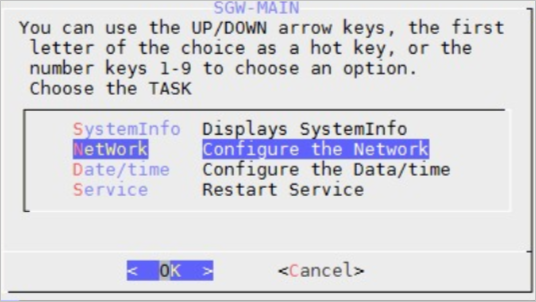
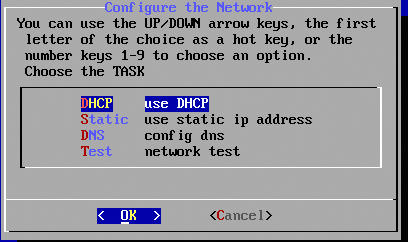
-
Pilih Use static ip address.
CatatanNetmask harus berupa bilangan bulat antara 1 hingga 32. Misalnya, jika subnet mask adalah 255.255.255.0, Anda harus memasukkan 24.
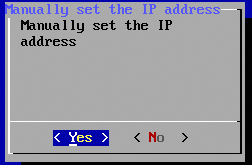
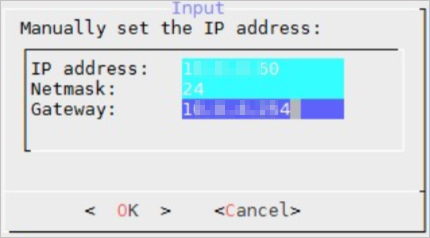
-
Pilih Config dns.
Pada kotak dialog Input yang muncul, masukkan alamat Server DNS, seperti
xxx.xxx.xxx.xxx, lalu klik OK. -
Pilih Network test untuk memverifikasi konfigurasi jaringan.
Jika informasi berikut muncul, berarti konfigurasi jaringan sudah benar.
Kotak dialog Network Test Results menampilkan pesan 'passed' berikut: Gateway ping test passed, DNS ping test passed, dan Alibaba Cloud Business URL Test Passed.
-
-
Pilih Configure the Date/time.
CatatanSecara default, server NTP Alibaba Cloud (ntp.aliyun.com) digunakan. Anda juga dapat memilih LocalTime (masukkan waktu secara manual). Waktu harus disinkronkan dengan waktu Alibaba Cloud. Pada kotak dialog How to set the time, pilih metode pengaturan waktu: NTPServer (gunakan server NTP) atau LocalTime (masukkan waktu secara manual), lalu klik OK.
Langkah 4: Aktifkan gateway
-
Login ke Konsol Cloud Storage Gateway.
-
Aktifkan gateway.
-
Temukan file gateway yang dituju dan klik Download Certificate.
-
Pada browser, buka
https://<alamat IP file gateway>untuk membuka konsol on-premises gateway. -
Pada halaman Cloud Storage Gateway register, konfigurasikan parameter berikut dan klik Submit.
-
Upload Certificate: Klik Upload Certificate dan pilih sertifikat yang telah Anda unduh.
CatatanUntuk mendaftarkan gateway, Anda harus menyediakan Pasangan Kunci Akses (AccessKey pair) dari Akun Alibaba Cloud Anda. Anda dapat memperoleh pasangan ini dari halaman Manajemen AccessKey.
-
AccessKey ID: Masukkan ID AccessKey Akun Alibaba Cloud Anda.
-
AccessKey Secret: Masukkan AccessKey Secret Akun Alibaba Cloud Anda.
-
Username: Masukkan username untuk konsol on-premises.
-
Password: Masukkan password untuk konsol on-premises.
-
Confirm Password: Masukkan kembali password tersebut.
-
-
Setelah gateway diaktifkan, login ke konsol on-premises gateway.
-
Operasi terkait
Pada halaman Gateways, Anda juga dapat melakukan operasi berikut.
|
Tindakan |
Deskripsi |
|
Delete Gateway |
Temukan file gateway yang dituju dan klik Delete. Catatan
Anda hanya dapat menghapus file gateway dengan metode penagihan pay-as-you-go. |
|
Rename a gateway |
Temukan file gateway yang dituju, klik . |
|
Switch to subscription |
Setelah gateway pay-as-you-go dibuat, Anda dapat mengubah metode penagihannya menjadi subscription. Klik . Anda akan dialihkan ke halaman pembelian subscription. Beli paket subscription sesuai kebutuhan bisnis Anda. Untuk informasi selengkapnya, lihat Change the billing method from pay-as-you-go to subscription. |
|
Reset password |
Untuk mengatur ulang password konsol on-premises, temukan file gateway yang dituju, klik . |