Knative Service cocok untuk layanan web yang di-hosting, aplikasi serverless, pekerjaan AI, dan sistem berbasis event. Layanan ini melakukan penskalaan otomatis berdasarkan lalu lintas masuk—termasuk menurunkan jumlah Pod hingga nol saat tidak ada permintaan—sehingga Anda hanya membayar sesuai penggunaan dan dapat fokus pada logika aplikasi alih-alih infrastruktur. Knative Service juga sangat menyederhanakan manajemen versi.
Prasyarat
Sebelum memulai, pastikan Anda telah:
-
Mendeploy Knative di kluster ACS Anda. Lihat Deploy Knative.
Deploy Knative Service
-
Masuk ke ACS console. Di panel navigasi kiri, klik Clusters.
-
Pada halaman Clusters, klik ID kluster yang ingin Anda kelola. Di panel navigasi kiri halaman detail kluster, pilih Applications > Knative.
-
Klik tab Services. Di bilah navigasi atas, pilih namespace untuk Service Anda.
-
Deploy Service menggunakan wizard konsol atau editor YAML.
Gunakan konsol
Klik Create Service dan lengkapi konfigurasinya.
| Parameter | Description |
|---|---|
| Service Name | Masukkan nama untuk Service. |
| Image Name | Klik Select Image. Di kotak dialog Select Image, pilih gambar. Anda juga dapat memasukkan alamat registri gambar privat dalam format domainname/namespace/imagename:tag. Contoh: registry.cn-hangzhou.aliyuncs.com/knative-sample/helloworld-go |
| Image Version | Klik Select Image Version. Contoh versi: 73fbdd56 |
| Access Protocol | Pilih HTTP atau gRPC. |
| Container Port | Port kontainer yang diekspos. Nilai valid: 1–65535. |
Klik Advanced untuk mengonfigurasi pengaturan tambahan.
| Parameter | Description |
|---|---|
| Internal Access Only | Jika dipilih, Service tidak dapat diakses melalui Internet. |
| Maximum Concurrent Requests | Jumlah maksimum permintaan konkuren yang dapat ditangani oleh kontainer. Default: 0 (tidak terbatas). |
| Minimum Pods | Jumlah minimum Pod yang tetap berjalan saat tidak ada permintaan. Atur ke 0 untuk mengaktifkan scale-to-zero. |
| Maximum Pods | Jumlah maksimum Pod yang diizinkan. |
| Resource Limit | Batas atas untuk sumber daya CPU (core), memori (byte atau mebibyte), dan GPU. |
| Lifecycle | Tentukan Command dan Parameter untuk mengganti entrypoint default gambar. Jika hanya Parameter yang diatur, perintah default gambar akan digunakan dengan parameter yang ditentukan. Jika keduanya diatur, kedua nilai default gambar akan diganti. |
| Environment Variables | Pasangan kunci-nilai yang diteruskan ke kontainer. |
| Volume | Mount penyimpanan lokal atau persistent volume claims (PVC). Untuk penyimpanan lokal, pilih HostPath, ConfigMap, Secret, atau EmptyDir. Untuk PVC, pilih Cloud Storage. |
Gunakan editor YAML
-
Di pojok kanan atas tab Services, klik Create from Template.
-
Tempel YAML Anda ke editor lalu klik Create. Contoh berikut membuat Service bernama
helloworld-go:apiVersion: serving.knative.dev/v1 kind: Service metadata: name: helloworld-go # [1] spec: template: spec: containers: - image: registry-vpc.cn-beijing.aliyuncs.com/knative-sample/helloworld-go:73fbdd56 # [2] env: - name: TARGET # [3] value: "Knative"[1] Nama Service. Digunakan sebagai bagian dari nama domain default. [2] Gambar kontainer, termasuk alamat registri dan tag versi gambar. [3] Variabel lingkungan yang diteruskan ke aplikasi.
Anda dapat melihat, mengedit, atau menghapus Service kapan saja di tab Services.
Akses Knative Service
Untuk mengakses Service menggunakan nama domain-nya, arahkan nama domain tersebut ke alamat IP gerbang.
-
Di tab Services, klik nama Service.
-
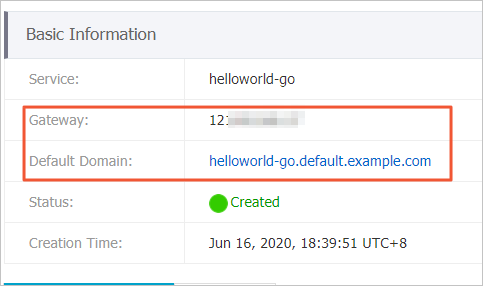
Di bagian Basic Information, catat alamat IP gerbang dan nama domain.
-
Tambahkan entri ke file hosts lokal Anda untuk memetakan nama domain ke alamat IP gerbang:
121.xx.xxx.xx helloworld-go.default.example.com -
Gunakan nama domain untuk mengakses Knative Service.

Langkah Berikutnya
-
Konfigurasikan nama domain kustom — ganti domain example.com default dengan domain Anda sendiri.
-
Konfigurasikan Sertifikat untuk mengakses Knative Service melalui HTTPS — aktifkan TLS untuk akses aman.
-
Buat revision — kelola beberapa versi Service Anda dan lakukan pemisahan lalu lintas di antara versi tersebut.
-
Konfigurasikan auto scaling berdasarkan jumlah permintaan — sesuaikan pengaturan scale-to-zero dan konkurensi secara lebih presisi.
-
Knative Eventing — hubungkan Service Anda ke sumber event untuk arsitektur berbasis event.