Fitur pemantauan kinerja menyediakan ikhtisar real-time mengenai kinerja sistem file Anda, termasuk metrik seperti IOPS baca/tulis dan throughput. Topik ini menjelaskan cara melihat data pemantauan kinerja untuk sistem file Cloud Parallel File Storage (CPFS).
Prasyarat
-
Sistem file telah dibuat. Untuk informasi selengkapnya, lihat Create a file system.
-
CloudMonitor telah diaktifkan.
Anda dapat login ke halaman detail produk CloudMonitor dan mengikuti petunjuk di layar untuk mengaktifkan layanan tersebut.
Lihat data dari Konsol NAS
-
Login ke Konsol NAS.
-
Pada panel navigasi sebelah kiri, pilih Monitoring Audit > Performance Monitoring.
-
Pada bilah navigasi atas, pilih Wilayah.
-
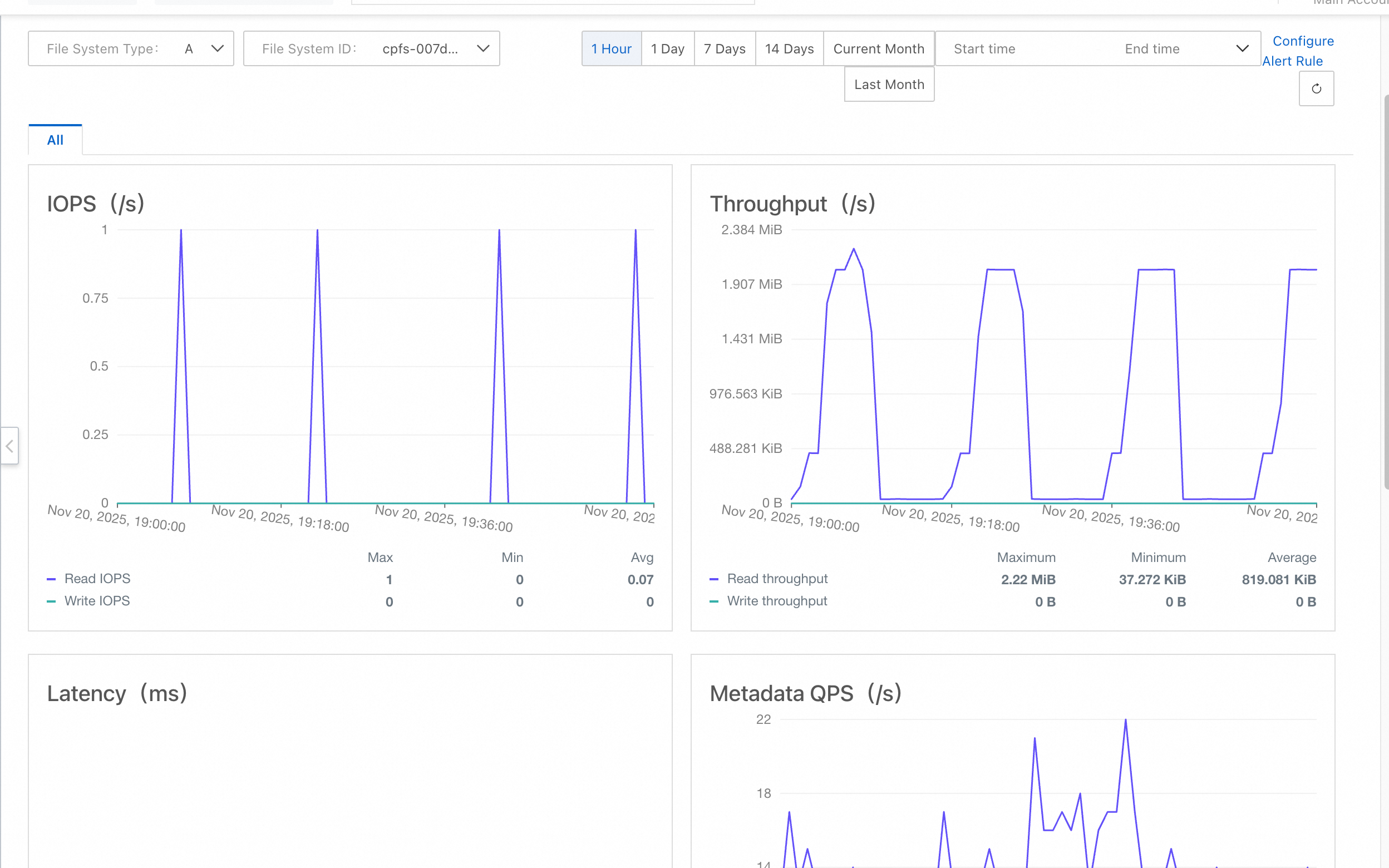
Pada halaman Performance Monitoring, ikuti langkah-langkah berikut untuk melihat detail pemantauan kinerja sistem file tertentu.
-
Dari daftar drop-down File System Type, pilih CPFS.
-
Pilih ID sistem file dari daftar drop-down File System ID.
-
Pilih rentang waktu, seperti 1 Hour, 1 Day, 7 Days, 14 Days, Current Month, atau Last Month, atau tentukan rentang waktu kustom. Rentang waktu tidak boleh melebihi 30 hari.
Halaman Performance Monitoring menampilkan grafik untuk empat kategori metrik utama: IOPS, throughput, latency, dan metadata QPS.
Jika Anda mengakses sistem file menggunakan Protokol NFS, halaman ini juga menampilkan grafik pemantauan kinerja untuk NFS.
 Catatan
-
Pesan No Data pada grafik menunjukkan bahwa sistem file belum menerima permintaan dari client atau layanan terkait belum diaktifkan.
-
Untuk menghasilkan data write throughput, Anda dapat menjalankan perintah
fiopada client tempat sistem file CPFS dipasang. Misalnya, asumsikan sistem file CPFS dipasang pada direktori /mnt. Untuk informasi selengkapnya tentang pengujian kinerja sistem file, lihat Performance testing.fio -direct=1 -ioengine=libaio -iodepth=1 -rw=write -bs=1m -size=1G -numjobs=256 -runtime=600 -time_based=1 -group_reporting -directory="/mnt" -name=Seq_Write_Testing
-
-
Lihat data dari Konsol CloudMonitor
-
Login ke Konsol CloudMonitor.
-
Pada panel navigasi sebelah kiri, pilih .
-
Pada halaman Cloud Service Monitoring, masukkan CPFS pada kotak pencarian, lalu klik CPFS.
-
Pada halaman CPFS, pilih Wilayah. Kemudian, temukan sistem file yang dituju dan klik Monitoring Charts pada kolom Actions.
-
Pada halaman Monitoring Charts, klik tab File System Monitoring untuk melihat detail pemantauan kinerja sistem file.
Lihat data menggunakan API CloudMonitor
Anda juga dapat mengkueri data pemantauan CPFS dengan memanggil API CloudMonitor. Operasi API utama meliputi:
-
DescribeMetricMetaList: Mengkueri metadata metrik deret waktu yang tersedia di CloudMonitor.
-
DescribeMetricList: Mengkueri data pemantauan deret waktu layanan cloud dalam rentang waktu tertentu.
-
DescribeMetricLast: Mengkueri data pemantauan terbaru dari objek tertentu.
Tabel berikut menjelaskan parameter permintaan untuk CPFS.
|
Parameter |
Deskripsi |
|
Namespace |
Namespace layanan cloud. Untuk CPFS, nilainya adalah acs_nas. |
|
MetricName |
Nama metrik. Nilai yang valid:
|
|
Dimensions |
Dimensi untuk mengkueri data pemantauan resource tertentu. Nilainya berupa map. Format: Catatan
Parameter Dimensions harus berupa string JSON yang merepresentasikan objek map, dan pasangan kunci-nilai harus dalam urutan yang ditentukan. |
Operasi terkait
-
Anda dapat mengonfigurasi aturan alert untuk menerima Notifikasi segera saat terjadi data anomali. Hal ini memungkinkan Anda merespons pengecualian dan memulihkan layanan dengan cepat. Untuk informasi selengkapnya, lihat Configure a basic alert rule.
-
Anda juga dapat membuat kelompok aplikasi untuk beberapa sistem file guna mengelola aturan alert dan melihat data pemantauan di tingkat kelompok. Hal ini menyederhanakan manajemen dan meningkatkan efisiensi pemantauan. Untuk informasi selengkapnya, lihat Create an application group.