Anda dapat melihat ikhtisar sistem file pada halaman detailnya, termasuk spesifikasi penyimpanan, Penggunaan resource, versi sistem file, jenis protokol, nomor versi, dan informasi lainnya.
Kueri Penggunaan resource sistem file
-
Masuk ke Konsol NAS.
-
Pada panel navigasi sebelah kiri, pilih File System > File System List.
-
Pada bilah navigasi atas, pilih Wilayah.
-
Temukan sistem file yang dituju, lalu klik ID sistem file tersebut atau tombol Manage untuk membuka halaman detail sistem file, tempat Anda dapat melihat Penggunaan CPFS dan kapasitas maksimum sistem file tersebut.
Kueri daftar sistem file
-
Masuk ke Konsol NAS.
-
Di panel navigasi sebelah kiri, pilih File System > File System List.
-
Pada bilah navigasi atas, pilih Wilayah.
-
Pada halaman File System List, Anda dapat melihat semua sistem file di Wilayah saat ini serta mengubah nama sistem file.
Kueri nomor versi sistem file
-
Masuk ke Konsol NAS.
-
Di panel navigasi sebelah kiri, pilih File System > File System List.
-
Di bilah navigasi atas, pilih Wilayah.
-
Pada halaman File System List, klik sistem file yang dituju.
-
Pada halaman Basic Information sistem file, lihat nomor versi sistem file tersebut.
Kueri metrik kinerja sistem file
Anda dapat melihat pemantauan kinerja sistem file dengan dua cara berikut.
-
-
-
Masuk ke Konsol NAS.
-
Di panel navigasi sebelah kiri, pilih Monitoring Audit > Performance Monitoring.
-
Di bilah navigasi atas, pilih Wilayah.
-
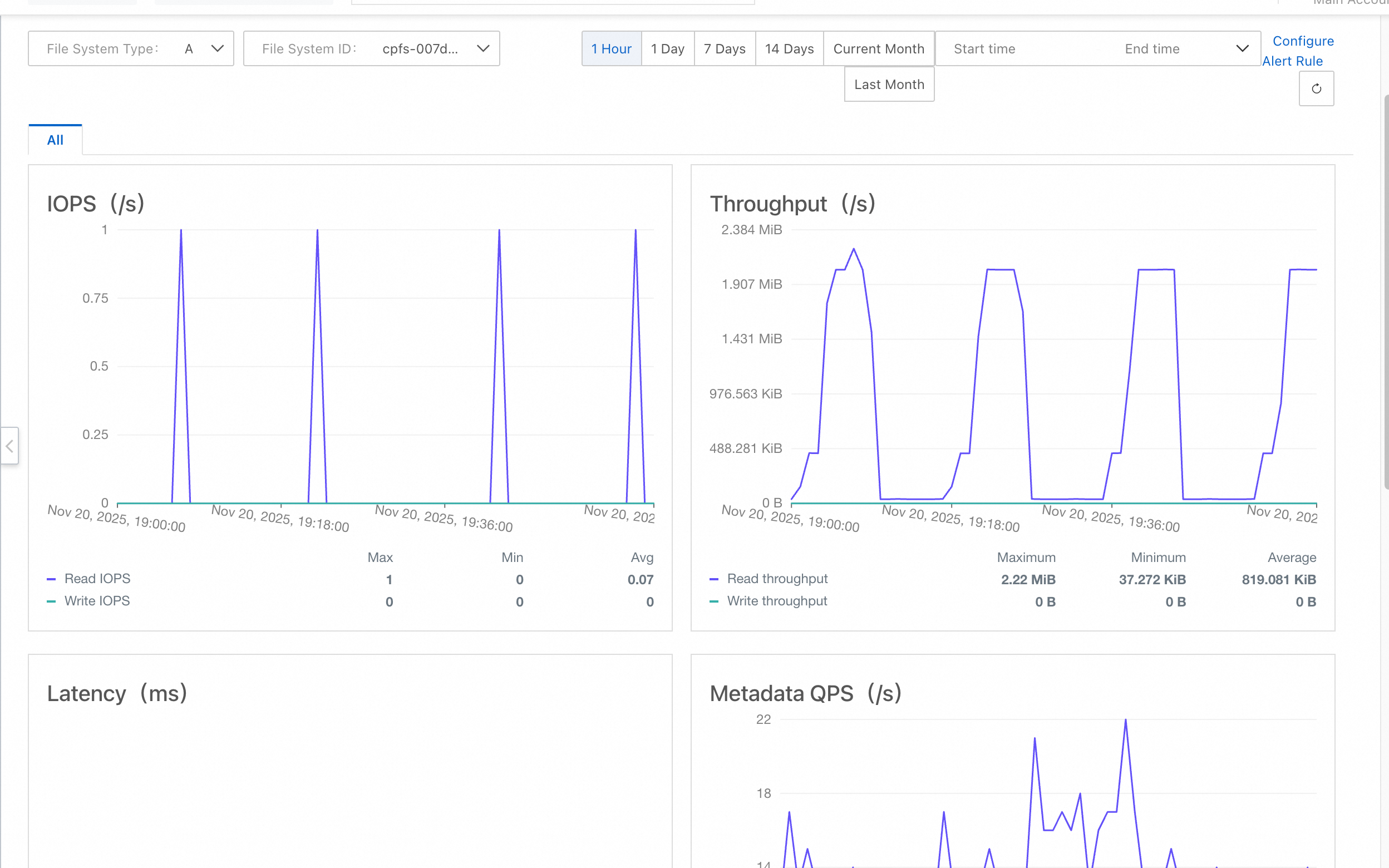
Pada halaman Performance Monitoring, ikuti langkah-langkah berikut untuk melihat detail pemantauan kinerja sistem file tertentu.
-
Dari daftar drop-down File System Type, pilih CPFS.
-
Pilih ID sistem file dari daftar drop-down File System ID.
-
Pilih rentang waktu, seperti 1 Hour, 1 Day, 7 Days, 14 Days, Current Month, atau Last Month, atau tentukan rentang waktu kustom. Rentang waktu tidak boleh melebihi 30 hari.
Halaman Performance Monitoring menampilkan Grafik untuk empat kategori metrik utama: IOPS, throughput, latency, dan metadata QPS.
Jika Anda mengakses sistem file menggunakan Protokol NFS, halaman ini juga menampilkan Grafik pemantauan kinerja NFS.
 Catatan
-
Pesan No Data pada Grafik menunjukkan bahwa sistem file belum menerima permintaan dari client atau layanan terkait belum diaktifkan.
-
Untuk menghasilkan data write throughput, Anda dapat menjalankan perintah
fiopada client tempat sistem file CPFS dipasang. Misalnya, asumsikan sistem file CPFS dipasang pada direktori /mnt. Untuk informasi selengkapnya tentang pengujian kinerja sistem file, lihat Performance testing.fio -direct=1 -ioengine=libaio -iodepth=1 -rw=write -bs=1m -size=1G -numjobs=256 -runtime=600 -time_based=1 -group_reporting -directory="/mnt" -name=Seq_Write_Testing
-
-
-
Kueri metrik kapasitas sistem file
Anda dapat melihat pemantauan kapasitas sistem file CPFS dengan dua cara berikut.
Kueri jenis redundansi penyimpanan sistem file
-
Masuk ke Konsol CPFS.
-
Di panel navigasi sebelah kiri, pilih File System > File System List.
-
Pada bilah navigasi atas, pilih Wilayah.
-
Pada halaman File System List, klik sistem file yang dituju.
-
Pada halaman Basic Information sistem file, lihat jenis redundansi penyimpanan sistem file tersebut.