Compute Nest menyediakan proses standar dan contoh template untuk membantu Anda dengan cepat membuat serta menyebarkan layanan. Dokumen ini menjelaskan cara membuat layanan secara cepat menggunakan template contoh.
Ikhtisar
Di Compute Nest, Anda dapat menggunakan template contoh untuk membangun dan menyebarkan layanan dengan cepat. Template ini mencakup konfigurasi praktik terbaik untuk skenario bisnis umum, sehingga sangat menyederhanakan proses pembuatan layanan. Template ini cocok untuk pengguna tanpa latar belakang teknis atau mereka yang ingin meluncurkan layanan dengan cepat. Untuk membantu pengguna tersebut, Compute Nest menyediakan template standar dan proses contoh. Alur kerja adalah sebagai berikut:
Saat membuat layanan menggunakan template, Anda dapat memilih ECS atau ACK sebagai infrastruktur sesuai kebutuhan.
ECS: Cocok untuk penyebaran aplikasi tradisional, menyediakan kemampuan komputasi tingkat mesin virtual.
ACK: Cocok untuk penyebaran aplikasi berbasis kontainer, mendukung arsitektur mikro berbasis Kubernetes, memfasilitasi ketersediaan tinggi dan skalabilitas elastis untuk penyebaran layanan.
Buat layanan berdasarkan arsitektur layanan
Pilih arsitektur (seperti ECS atau ACK) dan metode penyebaran (seperti citra atau paket perangkat lunak) sesuai kebutuhan Anda.
Jika Anda hanya ingin mencoba Compute Nest, jalankan bagian ini untuk menyelesaikan pembuatan layanan. Langkah-langkah selanjutnya tidak diperlukan.
Buka halaman My Services di Konsol Compute Nest dan klik Create Service.
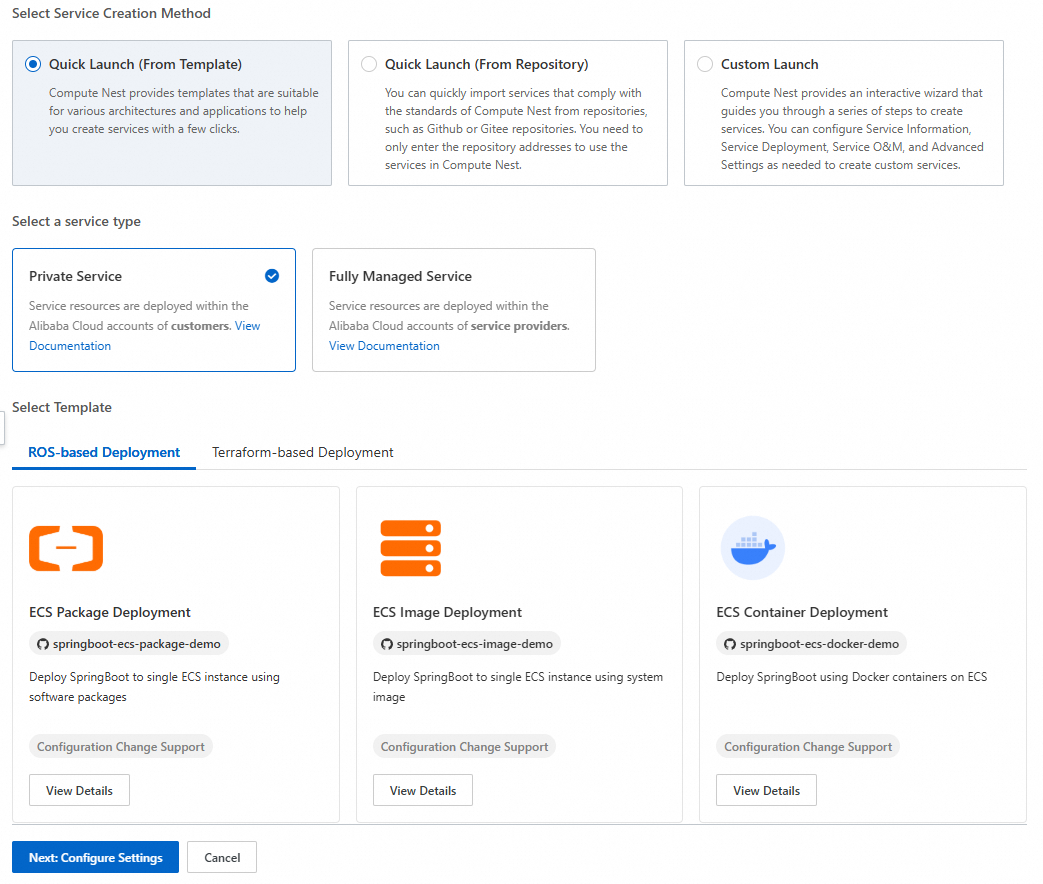
Di halaman Create Service, pilih Quick Launch (From Template) dan Select a Service Type berdasarkan tipe pengiriman.
Tipe Layanan
Deskripsi
Private Service
Perangkat lunak dan sumber daya diterapkan dalam akun pelanggan.
Fully Managed Service
Perangkat lunak dan sumber daya diterapkan dalam akun penyedia layanan.
Di bagian Select Template, klik View Details pada kartu layanan tertentu untuk memeriksa apakah deskripsi layanan dan arsitektur memenuhi kebutuhan bisnis Anda. Klik Next: Configure Settings.
Isi informasi layanan sesuai kebutuhan Anda dan klik Create Service.
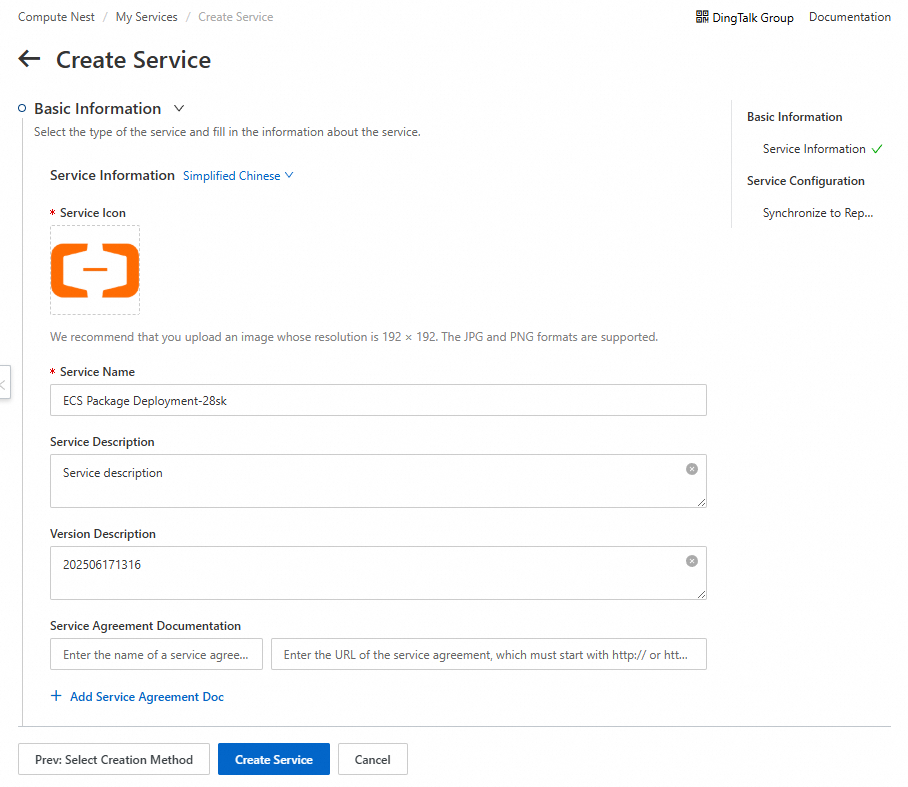
Lihat status pembuatan layanan di Layanan Saya.
Ganti paket penyebaran/skrip (opsional)
Untuk membantu penyedia layanan dengan cepat membangun layanan mereka sendiri, Anda dapat mengganti paket penyebaran atau skrip dalam template sesuai kebutuhan perangkat lunak Anda, menyesuaikan dengan berbagai skenario bisnis. Template kurasi Compute Nest mendukung penggantian paket penyebaran dan skrip yang berjalan, meningkatkan fleksibilitas dan penerapan template.
Ganti paket penyebaran
Anda telah menyelesaikan pembuatan paket penyebaran, termasuk Citra ECS, Helm, file, gambar kontainer. Untuk informasi lebih lanjut, lihat Ikhtisar Paket Penyebaran.
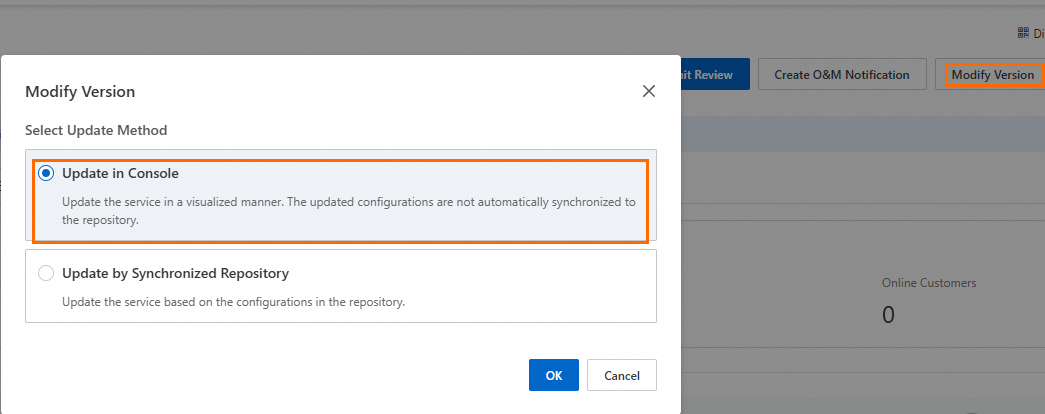
Klik kartu layanan untuk masuk ke halaman detail layanan. Klik Modify Version di pojok kanan atas dan pilih Update in Console di kotak dialog.
Di bagian Deployment Package Association, Anda dapat melihat paket penyebaran yang saat ini diasosiasikan dengan layanan. Klik Associate Deployment Package.
Di kotak dialog Pilih Paket Penyebaran, Anda dapat memilih paket penyebaran dan versi yang telah Anda buat. Klik OK untuk menyelesaikan penggantian. Bagian ini menggunakan Example-SpringBoot-ECS Image sebagai contoh.
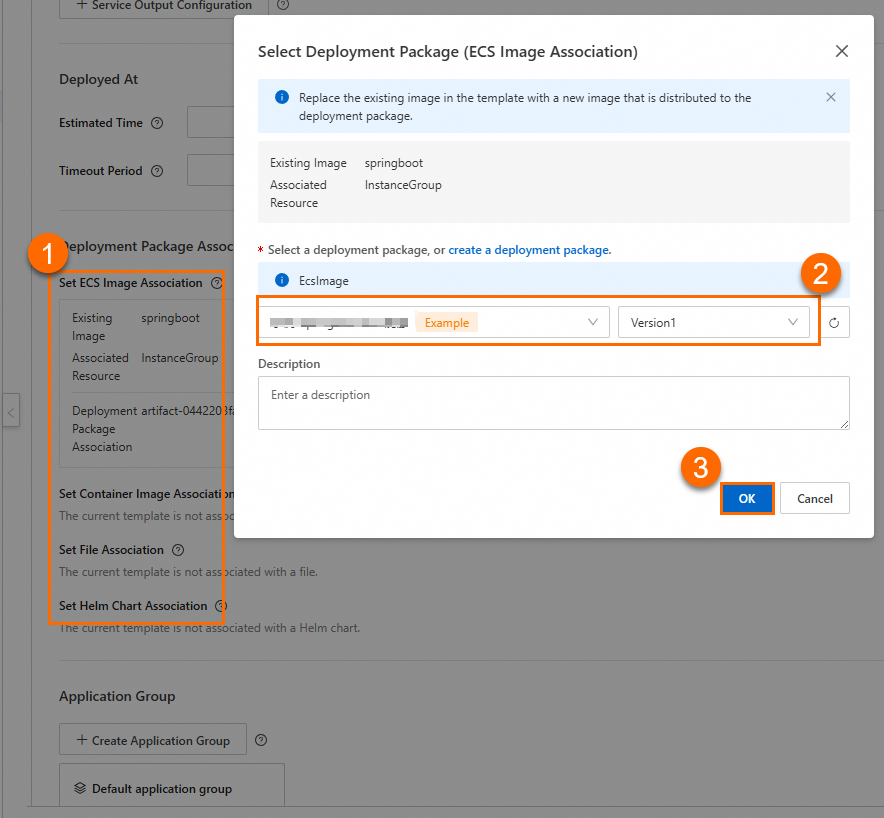
Klik Save Update.
Ganti skrip yang berjalan
Klik kartu layanan untuk masuk ke halaman detail layanan. Klik Modify Version di pojok kanan atas dan pilih Update in Console di kotak dialog.
Di bagian Template Content, ubah skrip dalam template. Klik Save Update.
ECS: Temukan sumber daya
ALIYUN::ECS::RunCommanddan ubah bagianCommandContentmenjadi skrip yang diperlukan untuk bisnis Anda.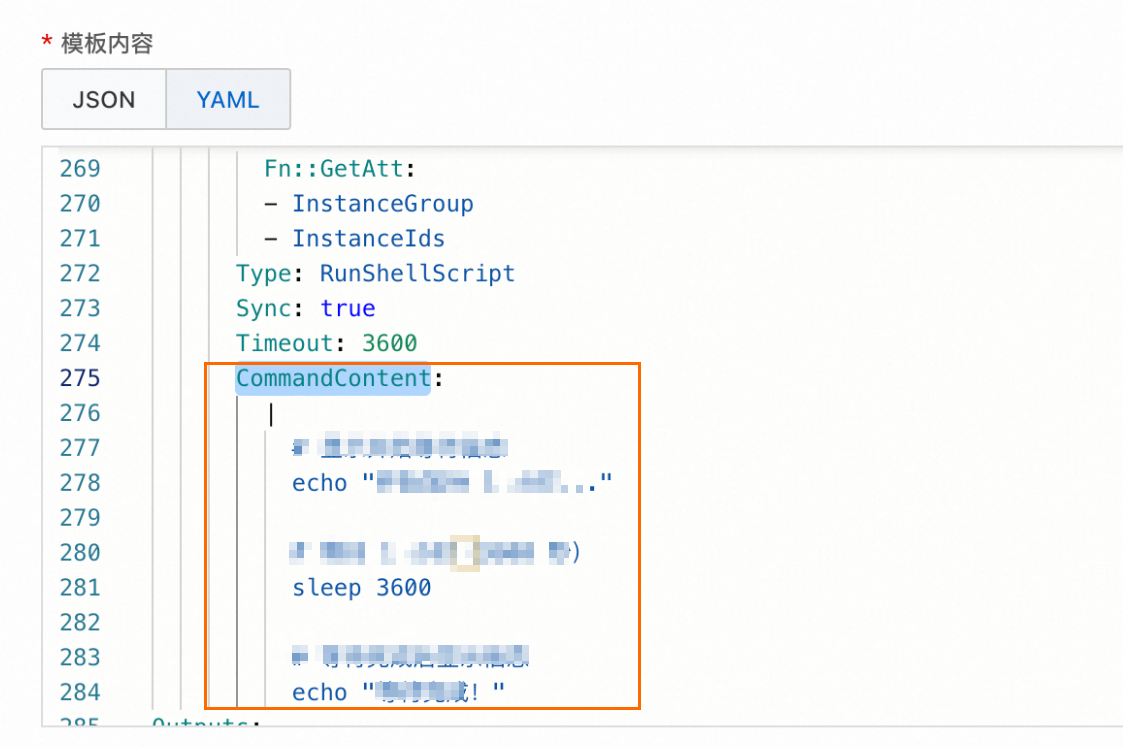
ACK: Temukan sumber daya
ALIYUN::CS::ClusterApplicationdan ubah bagianyamlContentmenjadi skrip yang diperlukan untuk bisnis Anda.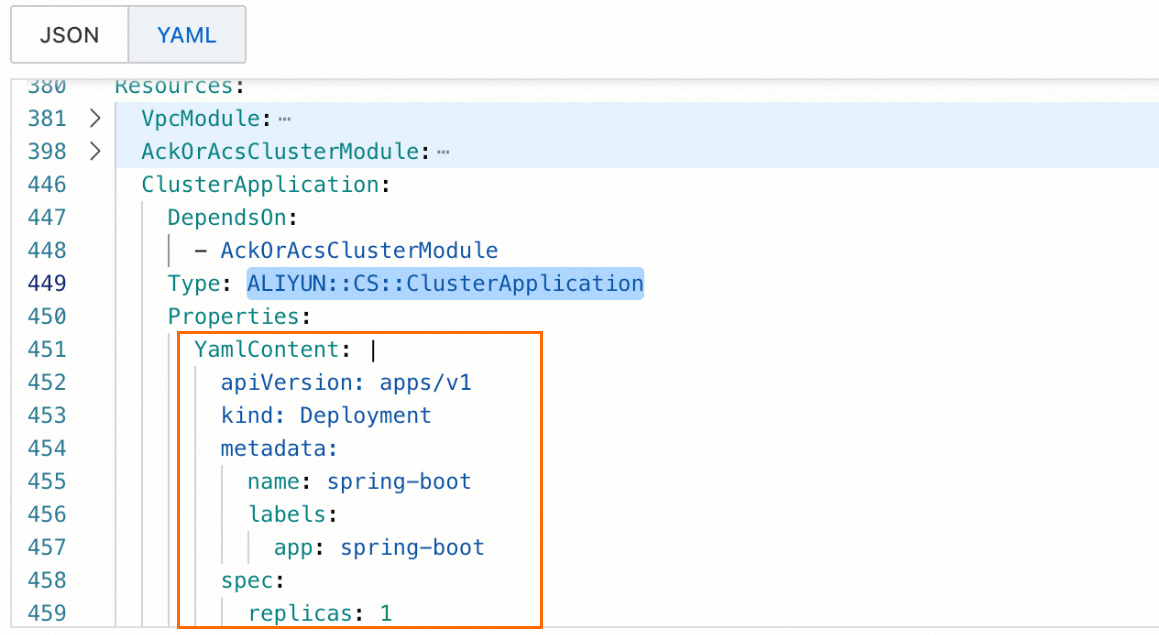
Ubah template (opsional)
Tambahkan sumber daya cloud
Template contoh yang disediakan oleh Compute Nest hanya mencakup sumber daya cloud dasar (seperti ECS dan VPC). Jika sumber daya tambahan diperlukan, penyedia layanan harus mengubah template sesuai. Misalnya, dalam penyebaran layanan berbasis citra ECS, jika sumber daya RDS perlu ditambahkan, ikuti langkah-langkah berikut:
Buka halaman My Services di Konsol Compute Nest, masuk ke halaman detail layanan, klik Modify Version di pojok kanan atas, dan pilih Update in Console di kotak dialog. Temukan bagian Sumber Daya di template saat ini.
Dalam bagian ini, untuk menambahkan RDS, Anda perlu menambahkan sumber daya RDS di bagian Sumber Daya.
Pergi ke Layanan Orkestrasi Sumber Daya untuk menemukan bagian contoh kode sumber daya yang sesuai. Dalam contoh ini, untuk sumber daya RDS, temukan dokumen ALIYUN::RDS::DBInstance dan lokasi bagian contoh sumber daya.
Salin kode yang sesuai ke bagian
Sumber Dayadari template Compute Nest untuk menambahkan sumber daya RDS.CatatanParameter di bagian
Refmungkin perlu dimodifikasi sesuai dengan nama parameter spesifik di template.
Konfigurasikan parameter sumber daya cloud
Tambahkan parameter sumber daya cloud
Jika Anda ingin menambahkan parameter sumber daya cloud, pergi ke Layanan Orkestrasi Sumber Daya untuk menemukan bagian contoh kode sumber daya yang sesuai dan tambahkan parameter yang diperlukan ke bidang Properties dari sumber daya cloud. Sebagai contoh, jika Anda ingin mengatur jenis jaringan instansiasi basis data menjadi akses publik untuk RDS:
Baca dokumentasi untuk menemukan parameter sumber daya cloud yang sesuai
DBInstanceNetType.Tambahkan parameter ke template untuk menyelesaikan konfigurasi.
Ubah parameter sumber daya cloud
Jika Anda ingin mengubah parameter sumber daya cloud yang ada, pertama-tama lihat dokumentasi untuk mengonfirmasi parameter yang perlu diubah. Kemudian, perbarui nilai yang relevan di bagian Properties dari konfigurasi sumber daya. Sebagai contoh, untuk mengubah tipe database yang digunakan oleh sumber daya RDS saat ini dari MySQL menjadi SQL Server, ikuti langkah-langkah berikut:
Pergi ke Layanan Orkestrasi Sumber Daya untuk menemukan kode sumber daya yang sesuai. Baca bagian properti parameter dari dokumentasi untuk mendapatkan parameter
EnginedanEngVersionyang perlu Anda ubah.Ubah parameter yang sesuai di template Compute Nest.
Jika Anda ingin menghapus parameter, konfirmasikan bahwa parameter sumber daya tidak diperlukan untuk menghindari memengaruhi bisnis normal Anda.
Ekspos parameter sumber daya cloud sebagai input
Anda dapat menambahkan parameter di bagian Parameters dari template Compute Nest dan merujuknya di Properties menggunakan fungsi Ref. Ini memungkinkan parameter sumber daya cloud diekspos sebagai input pengguna.
Uji dan publikasikan
Setelah menyimpan layanan, Anda dapat melakukan pengujian mandiri atau membagikan layanan kepada pelanggan tertentu untuk pengujian dengan menerbitkannya sebagai prarilis. Untuk informasi lebih lanjut, lihat Uji Layanan.
Setelah layanan lolos pengujian, ajukan untuk ditinjau. Setelah tinjauan disetujui, layanan dapat dipublikasikan. Untuk informasi lebih lanjut, lihat Publikasikan Layanan.
Konfigurasi lanjutan (opsional)
Untuk menyesuaikan template atau menyesuaikan konfigurasi layanan (seperti menyesuaikan spesifikasi sumber daya dan meningkatkan layanan), Anda dapat melanjutkan dengan modifikasi. Untuk informasi lebih lanjut, lihat Fitur Lanjutan.