Dalam layanan yang sepenuhnya dikelola, semua sumber daya dan perangkat lunak diterapkan di akun Alibaba Cloud pembuat layanan. Topik ini menjelaskan cara membuat layanan yang sepenuhnya dikelola di konsol Compute Nest.
Prosedur
Masuk ke Compute Nest console.
Pada panel navigasi di sebelah kiri, pilih My Services. Di halaman My Services, pilih tab Services I Created, lalu klik Create New Service.
Di halaman Create New Service, konfigurasikan informasi layanan.
Pilih metode untuk membuat layanan.
Anda dapat memilih Create Service From Template atau Create Service Manually.
Create Service From Template: Compute Nest menyediakan templat layanan untuk berbagai arsitektur dan aplikasi guna membantu Anda membuat layanan dengan cepat.
Create Service Manually: Compute Nest menyediakan proses lengkap untuk membuat layanan. Anda perlu mengonfigurasi informasi layanan, penyebaran layanan, O&M, dan pengaturan lanjutan.
Untuk tipe layanan, pilih Fully Managed Service.
Jika Anda memilih Create Service From Template, Anda harus terlebih dahulu memilih Fully Managed Service, lalu memilih templat layanan.
CatatanSetelah memilih templat layanan, Anda dapat mengklik View Details untuk melihat deskripsi penyebaran dan file konfigurasinya.
Klik Next: Configure Service.
Di halaman konfigurasi layanan, konfigurasikan informasi layanan.
Jika Anda memilih Create Service From Template, Anda hanya perlu mengonfigurasi informasi dasar layanan.
CatatanIkon layanan dan nama layanan secara otomatis diisi berdasarkan ikon dan nama dari templat layanan. Anda dapat mengubahnya sesuai kebutuhan.
Jika Anda memilih Create Service Manually, Anda harus mengonfigurasi informasi layanan secara lengkap.
Di bagian Basic Information, konfigurasikan informasi dasar layanan.
Description
Service Icon
Ikon layanan. Format JPG dan PNG didukung. Kami menyarankan Anda mengunggah gambar dengan resolusi 192 × 192 piksel agar tampilan optimal.
Service Name
Nama layanan. Nama harus terdiri dari 3 hingga 200 karakter, dan dapat berisi angka, huruf, serta garis bawah (_).
Service Description
Deskripsi layanan. Deskripsi harus terdiri dari 10 hingga 500 karakter.
Service Agreement Document
Masukkan nama dan URL dokumen perjanjian layanan yang telah Anda definisikan untuk layanan tersebut.
Version Description
Deskripsi versi layanan. Deskripsi versi harus terdiri dari 1 hingga 200 karakter. Kami menyarankan Anda menyertakan nomor versi dalam deskripsi tersebut. Deskripsi setiap versi layanan harus unik.
Default Prefix for Service Instance Name
Awalan default untuk nama instans layanan. Awalan dapat mencapai panjang maksimum 40 karakter, dan dapat berisi angka, huruf, tanda hubung (-), serta garis bawah (_). Awalan harus dimulai dengan huruf.
Setelah Anda menentukan awalan default, awalan tersebut akan secara otomatis dimasukkan ke dalam kolom Service Instance Name saat pelanggan membuat instans layanan. Pelanggan dapat mengubah awalan tersebut.
Tag Settings
Kunci tag dan nilai tag. Pilih atau masukkan kunci tag dan nilai tag untuk menambahkan tag ke sumber daya layanan. Anda dapat menambahkan hingga 20 tag untuk setiap sumber daya. Jika tidak tersedia kunci tag atau nilai tag, Anda dapat membuat tag kustom. Untuk informasi selengkapnya, lihat Add a custom tag.
Resource Group
Pilih kelompok sumber daya tempat Anda ingin menambahkan sumber daya Anda.
Kelompok sumber daya memungkinkan Anda mengelompokkan sumber daya cloud berdasarkan tujuan, izin, atau pemilik. Hal ini membantu Anda mengelola sumber daya untuk banyak pengguna dan proyek dalam perusahaan Anda. Untuk informasi selengkapnya, lihat Resource groups.
Di bagian Service Deployment, konfigurasikan sumber daya yang dibutuhkan oleh layanan.
Configuration Item
Description
Create a member in Resource Directory
Pilih Whether To Create A Member In Resource Directory berdasarkan kebutuhan manajemen sumber daya instans layanan.
Anggota dalam direktori sumber daya adalah wadah sumber daya yang secara otomatis dibuat dalam direktori sumber daya pembuat layanan ketika konsumen layanan membuat instans layanan. Anggota tersebut dapat digunakan untuk mengisolasi sumber daya instans layanan secara fisik guna membentuk unit kelompok sumber daya independen. Untuk informasi selengkapnya, lihat Fully managed services support account-level isolation.
User Type
Pilih pengguna Alibaba Cloud atau Non-Alibaba Cloud.
Alibaba Cloud: Pilih opsi ini jika konsumen layanan dapat melihat instans layanan di konsol Compute Nest milik mereka sendiri.
Non-Alibaba Cloud: Pilih opsi ini jika konsumen layanan tidak memiliki akun Alibaba Cloud atau jika Anda tidak ingin mengekspos Alibaba Cloud kepada mereka.
nst.vendor.create.tplInputType.label
Add Parameter Mapping
Tetapkan pemetaan parameter dan pemetaan dependensi anak untuk parameter dalam templat.
Pilih Dependency Parameter dan Corresponding Parameter, lalu tetapkan nilai untuk Dependency Parameter dan Corresponding Parameter. Setelah nilai ditetapkan, parameter yang bersesuaian akan disembunyikan secara otomatis. Saat Anda membuat instans layanan, hanya parameter dependensi yang ditampilkan. Setelah Anda memilih nilai untuk parameter dependensi, parameter yang disembunyikan akan secara otomatis diisi dengan nilai yang telah Anda tentukan untuk parameter yang bersesuaian dalam pemetaan tersebut. Untuk informasi selengkapnya, lihat Configure parameter mappings.
Add Package
Kumpulan parameter. Anda dapat memilih satu set parameter dalam templat dan menentukan nilai parameternya untuk membuat kumpulan parameter. Jika Anda ingin memungkinkan pelanggan memodifikasi semua parameter dalam kumpulan parameter saat mereka membuat instans layanan, pilih Support Custom Parameter Set. Jika tidak, kosongkan kotak centang ini. Untuk informasi selengkapnya tentang kumpulan parameter, lihat Configure parameter sets.
Hidden Parameters
Pilih parameter dalam templat yang ingin Anda sembunyikan.
Parameter yang dipilih tidak akan terlihat oleh pengguna saat mereka membuat instans layanan.
CatatanParameter yang bersesuaian yang ditetapkan dalam pemetaan parameter secara otomatis ditambahkan sebagai parameter tersembunyi. Jika Anda telah mengonfigurasinya dalam pemetaan parameter, Anda tidak perlu memilihnya lagi di sini.
Deployment Region
Pilih wilayah tempat layanan dapat diterapkan. Anda dapat memilih beberapa wilayah. Jika Anda tidak memilih wilayah apa pun, layanan dapat diterapkan di semua wilayah secara default.
Role Name
Pilih peran yang dipercaya oleh Compute Nest. Compute Nest menggunakan peran ini untuk membuat sumber daya.
Jika Anda menggunakan Compute Nest dengan akun Alibaba Cloud Anda, Anda harus membuat peran dan memberikan izin. Untuk informasi selengkapnya tentang cara membuat peran dan memberikan izin, lihat Create a role that is trusted by Compute Nest.
Jika Anda menggunakan Compute Nest sebagai Pengguna RAM, Anda harus terlebih dahulu membuat peran dan memberikan izin, lalu memberikan izin PassRole kepada Pengguna RAM tersebut. Untuk informasi selengkapnya tentang cara memberikan izin PassRole kepada Pengguna RAM, lihat Grant the PassRole permission to a RAM user.
Deployed At
Estimated Time
Perkiraan waktu untuk menerapkan instans layanan. Jika Anda mengonfigurasi parameter ini, nilai yang ditentukan akan ditampilkan pada halaman penyebaran instans layanan untuk memberi tahu pelanggan mengenai waktu rata-rata yang dibutuhkan untuk menerapkan instans layanan.
Deployment Package Association
Set ECS Image Association
Anda dapat mengatur parameter ini untuk mengganti citra Elastic Compute Service (ECS) yang ditentukan dalam templat dengan citra ECS dalam paket penyebaran yang telah didistribusikan. Untuk informasi selengkapnya, lihat ECS image deployment packages.
Set Container Image Association
Kami menyarankan Anda menggunakan paket penyebaran gambar kontainer jika gambar kontainer Docker digunakan untuk penyebaran layanan. Untuk informasi selengkapnya, lihat Container image deployment packages.
Set File Association
Compute Nest menyediakan paket penyebaran berkas untuk mengatasi masalah yang mungkin Anda temui saat mengunduh sumber daya perangkat lunak untuk penyebaran berbasis skrip. Misalnya, sumber daya cloud tidak dapat diakses melalui Internet, atau sumber unduhan sumber daya tidak stabil. Untuk informasi selengkapnya, lihat File deployment packages.
Set Helm Association
Untuk menjaga privasi paket Chart Anda, kami menyarankan Anda menggunakan artefak penyebaran Helm Chart dari Compute Nest. Untuk informasi selengkapnya, lihat Helm Chart deployment artifacts.
Application Group
Create Application Group
Kelompok aplikasi sumber daya dalam templat. Anda dapat menambahkan sumber daya dalam templat ke kelompok aplikasi. Hal ini memudahkan pemeriksaan dan pengelolaan sumber daya bagi pelanggan. Pada halaman detail instans layanan, pelanggan dapat melihat sumber daya, melihat data pemantauan, melakukan operasi O&M, serta melihat log berdasarkan kelompok.
CatatanSetiap sumber daya hanya dapat ditambahkan ke satu kelompok saja.
Di bagian Service O&M (Optional), konfigurasikan fitur O&M untuk layanan.
Configuration Item
Description
O&M
Authorization Required for Users
Jika konsumen layanan perlu melakukan operasi O&M pada instans layanan, pilih Authorization Required For Users dan pilih izin yang akan diberikan.
Jika konsumen layanan tidak perlu melakukan operasi O&M pada instans layanan, jangan pilih Authorization Required For Users.
Add O&M Operation
Tetapkan operasi O&M yang akan ditampilkan pada halaman manajemen O&M pengguna. Untuk informasi selengkapnya, lihat Custom O&M operations.
Monitoring
Resource Monitoring
Konfigurasi pemantauan. Jika Anda ingin menerima pemberitahuan peringatan, Anda harus memilih Obtain Permissions lalu memilih Monitoring Permissions.
Configure CloudMonitor Alert Template for All Resources: Pilih templat peringatan CloudMonitor.
Configure CloudMonitor Alert Template for All Resources: Pilih templat peringatan CloudMonitor untuk setiap kelompok aplikasi.
CatatanOpsi ini hanya tersedia jika kelompok aplikasi telah dikonfigurasi.
Jika tidak tersedia templat peringatan, buat terlebih dahulu. Untuk informasi selengkapnya, lihat Overview of monitoring and alerting.
Prometheus Service
Menentukan apakah akan mengaktifkan fitur pemantauan Prometheus. Jika Anda menonaktifkan fitur ini, Anda tidak perlu mengonfigurasi parameter berikut. Untuk informasi selengkapnya, lihat Configure business monitoring and alerting for a fully managed service deployed in an ACK cluster.
Log
Application Log
Informasi penyimpanan log. Klik Add a Logstore. Pada kotak dialog Add Logstore, konfigurasikan parameter Logstore Name, Path, dan File Name.
CatatanJika layanan diterapkan pada instance ECS, Anda harus mengonfigurasi path dan nama file dalam penyimpanan log.
Jika layanan diterapkan dalam pod, Anda harus mengonfigurasi informasi penyimpanan log dalam variabel lingkungan pod tersebut.
Modify Configurations
Service Instance Configuration Change
Menentukan apakah akan mengaktifkan fitur perubahan konfigurasi. Jika Anda menonaktifkan fitur ini, Anda tidak perlu mengonfigurasi parameter berikut.
Klik Add Operation. Pada kotak dialog yang muncul, konfigurasikan operasi perubahan konfigurasi.
Select Template: templat yang digunakan untuk menerapkan perubahan konfigurasi.
CatatanUntuk mengaktifkan perubahan tipe instans, Anda harus mengatur properti
UpdatePolicydari sumber dayaALIYUN::ECS::InstanceGroupmenjadiForAllInstancesdalam templat.Untuk mengaktifkan pembaruan sumber daya
ALIYUN::ECS::RunCommand, Anda harus mengatur propertiSynsmenjaditruedalam templat. Sumber dayaALIYUN::ECS::RunCommandyang diperbarui akan dieksekusi ulang selama perubahan konfigurasi.
Operation Name: nama operasi perubahan konfigurasi.
Operation Description: deskripsi operasi perubahan konfigurasi.
Operation Type: tipe operasi perubahan konfigurasi. Nilai yang valid: Upgrade, Downgrade, dan Custom. Anda hanya dapat memilih satu tipe operasi.
Upgrade: Jika Anda memilih Change Plan sebagai Method, pelanggan dapat meningkatkan instans layanan dengan mengubah kumpulan parameter saat ini menjadi kumpulan parameter dengan nomor seri yang lebih besar. Jika Anda memilih Change Parameter sebagai Method, pelanggan harus mengatur parameter bertipe numerik ke nilai yang lebih besar saat mereka meningkatkan instans layanan. Kumpulan parameter kustom tidak mendukung operasi upgrade.
Downgrade: Jika Anda memilih Change Plan sebagai Method, pelanggan dapat menurunkan spesifikasi instans layanan dengan mengubah kumpulan parameter saat ini menjadi kumpulan parameter dengan nomor seri yang lebih kecil. Jika Anda memilih Change Parameter sebagai Method, pelanggan harus mengatur parameter bertipe numerik ke nilai yang lebih kecil saat mereka menurunkan spesifikasi instans layanan. Kumpulan parameter kustom tidak mendukung operasi downgrade.
Custom: Tidak ada batasan pada konfigurasi kumpulan parameter dan parameter, serta kumpulan parameter kustom didukung.
Method: metode perubahan konfigurasi.
Select Parameters: parameter yang dapat dimodifikasi oleh pelanggan. Parameter ini hanya tersedia jika Anda memilih Change Parameter sebagai Method. Parameter yang tidak dapat diubah akan difilter.
Di bagian Advanced Configuration (Optional), konfigurasikan fitur lanjutan untuk layanan.
Configuration Item
Description
Permission Settings
Deployment Link Permission
Atur sesuai kebutuhan.
Public: Semua pengguna yang mendapatkan tautan penyebaran dapat menggunakannya untuk membuat instans layanan.
Restricted: Hanya pengguna yang ditambahkan ke daftar putih izin tautan penyebaran yang dapat mengakses atau membuat instans layanan menggunakan tautan penyebaran. Untuk informasi selengkapnya tentang cara menambahkan pengguna ke daftar putih izin tautan penyebaran, lihat Modify service deployment permissions.
Hidden: Halaman detail layanan disembunyikan dari semua pengguna yang tidak ada dalam daftar izin. Ketika pengguna yang tidak berwenang mengklik layanan tersebut, akan muncul pesan yang menunjukkan bahwa layanan tersebut tidak ada.
Network Settings
VPC Private Access
Setelah Anda mengaktifkan akses privat VPC, koneksi privat akan dibuat antara layanan dan jaringan konsumen layanan melalui PrivateLink. Hal ini mencegah lalu lintas Anda terpapar ke Internet publik.
Berdasarkan konten templat, pilih informasi Server Load Balancer atau layanan titik akhir. Lalu, pilih Server Load Balancer atau titik akhir yang sesuai dari templat penyebaran layanan.
Payer Selection
Pilih metode penagihan untuk sumber daya layanan. Anda dapat memilih Service Consumer dan Service Provider.
Metode penagihan Service Provider tidak diaktifkan secara default. Untuk mengaktifkannya, buka konsol Quota Center dan ajukan permintaan untuk mengaktifkan metode penagihan Service Provider.
VPC Reverse Private Access
Setelah Anda mengaktifkan fitur ini, Anda dapat mengakses sumber daya di VPC pengguna melalui koneksi privat balik.
Reverse Endpoint Service Configuration
Tetapkan informasi wilayah dan layanan titik akhir untuk titik akhir balik.
Custom Domain Name
Saat membuat instans layanan, pengguna dapat menggunakan nama domain ini untuk mengakses layanan Anda di jaringan pribadi. Kami menyarankan agar nama domain kustom konsisten dengan nama domain publik layanan Anda.
Tenant Settings
OAuth Authentication
Aktifkan autentikasi OAuth. Hal ini memungkinkan penyedia layanan terhubung ke aplikasi OAuth RAM melalui konsol Compute Nest untuk menyediakan alamat login tanpa kata sandi kepada pengguna. Pengguna dapat menggunakan alamat ini untuk login ke perangkat lunak yang terkait dengan layanan yang dibuat oleh penyedia layanan menggunakan akun Alibaba Cloud mereka tanpa kata sandi.
Select Application
Setelah Anda mengaktifkan autentikasi OAuth, Anda dapat memilih alamat login tanpa kata sandi yang ingin Anda sediakan kepada pengguna dari daftar drop-down Select Application.
Application Logon Address
Tetapkan alamat login aplikasi Anda. Alamat ini akan ditampilkan kepada pengguna pada halaman detail instans layanan setelah instans layanan dibuat.
Distribution Settings
Allow service providers to apply for distribution authorization
Setelah Anda mengaktifkan ini, distributor Compute Nest dapat mengajukan permohonan kepada Anda untuk otorisasi distribusi layanan ini. Anda akan menerima notifikasi untuk ditinjau. Jika Anda memberikan otorisasi tersebut, distributor dapat membuat ulang dan mendistribusikan layanan tersebut. Anda perlu menyelesaikan pembayaran dengan distributor secara terpisah.
Instance Time Settings
Retention Period After Expiration
Tetapkan periode retensi untuk instans layanan setelah masa berlakunya habis. Satuan: hari.
Compliance Package Check
Enable data security risk check within VPC
Pemeriksaan kebocoran data internal VPC: misalnya, ketika instance ECS dipindahkan keluar dari VPC, atau instance ECS baru ditambahkan ke VPC.
Klik Create Service, lalu klik OK pada kotak dialog konfirmasi.
Anda dapat mengklik View In List atau Test Service pada halaman prompt.
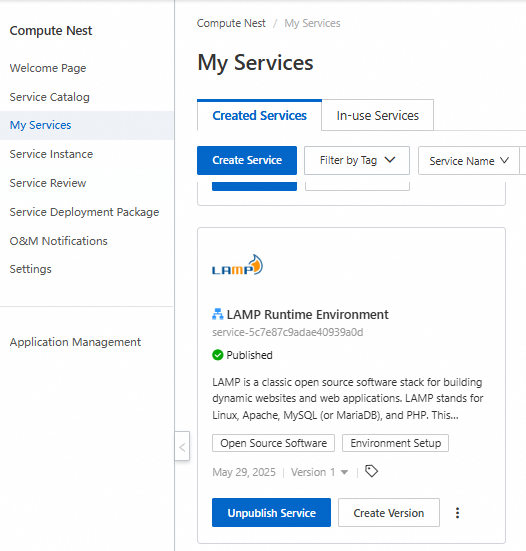
Lihat layanan
Setelah layanan dibuat, Anda dapat melihatnya di halaman My Services.
Langkah selanjutnya
Uji layanan.
Setelah layanan disimpan, Anda dapat melakukan pengujian mandiri. Anda juga dapat memprapublikasikan layanan dan membagikannya kepada pelanggan tertentu untuk pengujian. Untuk informasi selengkapnya, lihat Test a service.
Publikasikan layanan.
Setelah layanan lulus pengujian, kirimkan untuk ditinjau. Setelah disetujui, Anda dapat mempublikasikannya secara online. Untuk informasi selengkapnya, lihat Publish a service.
Terapkan instans layanan.
Instans layanan yang sepenuhnya dikelola adalah entitas yang dibuat pengguna berdasarkan layanan Compute Nest, di mana sumber daya dan perangkat lunak disediakan oleh penyedia layanan. Untuk informasi selengkapnya, lihat Create a fully managed service instance.