Untuk mengaktifkan kontak peringatan agar menerima pemberitahuan peringatan di grup Lark, Anda harus menambahkan URL webhook dari chatbot Lark ke kontak peringatan tersebut dan mengonfigurasi aturan peringatan. Setelah itu, jika aturan peringatan dipicu, kontak peringatan akan menerima pemberitahuan peringatan di grup Lark.
Prasyarat
Kontak peringatan telah dibuat. Untuk informasi selengkapnya, lihat Buat kontak peringatan atau kelompok kontak peringatan.
Langkah 1: Buat chatbot Lark
Prosedur berikut menjelaskan cara membuat chatbot di Lark untuk PC.
Jalankan Lark untuk PC dan buka grup Lark tempat kontak peringatan tersebut berada.
Klik ikon
 di pojok kanan bawah.
Klik Add Bot.
-
Klik Add di samping Custom Bot.
-
Masukkan nama untuk bot tersebut, misalnya "Cloud Monitor alert notification", lalu klik Add.
-
Klik Copy untuk menyalin URL webhook.
Pilih Custom Keywords dan tambahkan kata kunci berikut: Cloud Monitor, Cloud Service, Monitor, ECS, dan Alert.
-
Klik Finish.
Langkah 2: Tambahkan URL webhook chatbot Lark ke kontak peringatan
Tambahkan URL webhook chatbot Lark ke kontak peringatan.
-
Masuk ke Cloud Monitor console.
-
Di panel navigasi sebelah kiri, pilih .
-
Pada tab Alert Contacts, temukan kontak peringatan yang dituju lalu klik Edit di kolom Actions.
-
Di panel Set Alert Contact, masukkan URL webhook chatbot Lark.
Untuk menguji konektivitas ke URL panggilan balik peringatan Anda, lakukan langkah-langkah berikut.
Klik Test, yang terletak tepat di sebelah kanan URL panggilan balik.
Di panel WebHook Test, gunakan kode status HTTP dan detail hasil pengujian untuk memverifikasi serta memecahkan masalah konektivitas ke URL panggilan balik peringatan Anda.
CatatanAnda juga dapat mengatur Test Template Type: dan Language:. Kemudian klik Test lagi untuk melihat hasil pengujian terbaru.
Klik Close.
-
Setelah memverifikasi informasi, klik Confirm.
Langkah 3: Buat kelompok kontak peringatan
Tambahkan kontak peringatan ke kelompok kontak peringatan.
-
Masuk ke Cloud Monitor console.
-
Di panel navigasi sebelah kiri, pilih .
-
Klik tab Alert Contact Group.
-
Pada tab Alert Contact Group, klik Create Alert Contact Group.
-
Di panel Create Alert Contact Group, masukkan nama untuk kelompok kontak peringatan dan pilih kontak peringatan yang dituju.
-
Klik Confirm.
Langkah 4: Buat aturan peringatan
Tetapkan kondisi peringatan untuk metrik dari resource target dan pilih kelompok kontak peringatan.
Untuk informasi selengkapnya, lihat Buat aturan peringatan.
Langkah 5: Lihat pemberitahuan peringatan
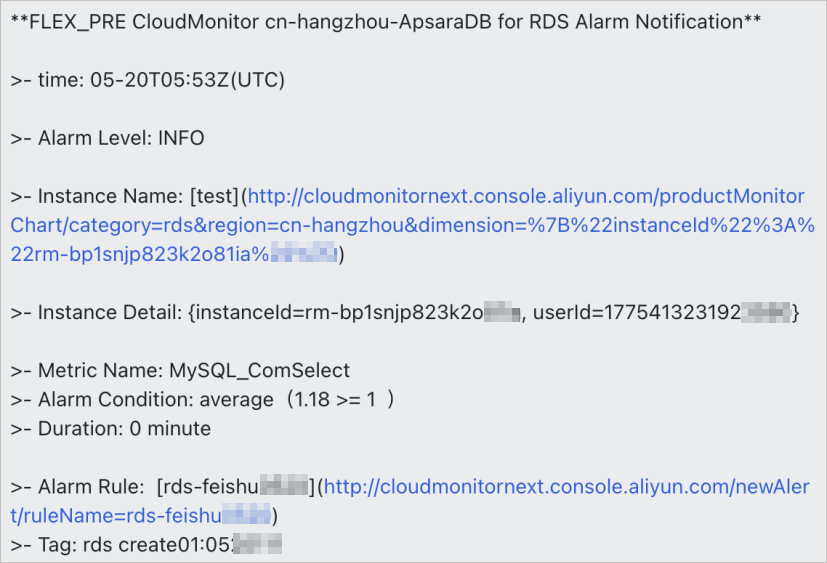
Jika suatu metrik memenuhi kondisi yang ditentukan dalam aturan peringatan, grup Lark akan menerima pemberitahuan peringatan.