Topik ini menjelaskan cara melihat dan mengelola tugas migrasi di Cloud Migration Hub.
Kelola tugas
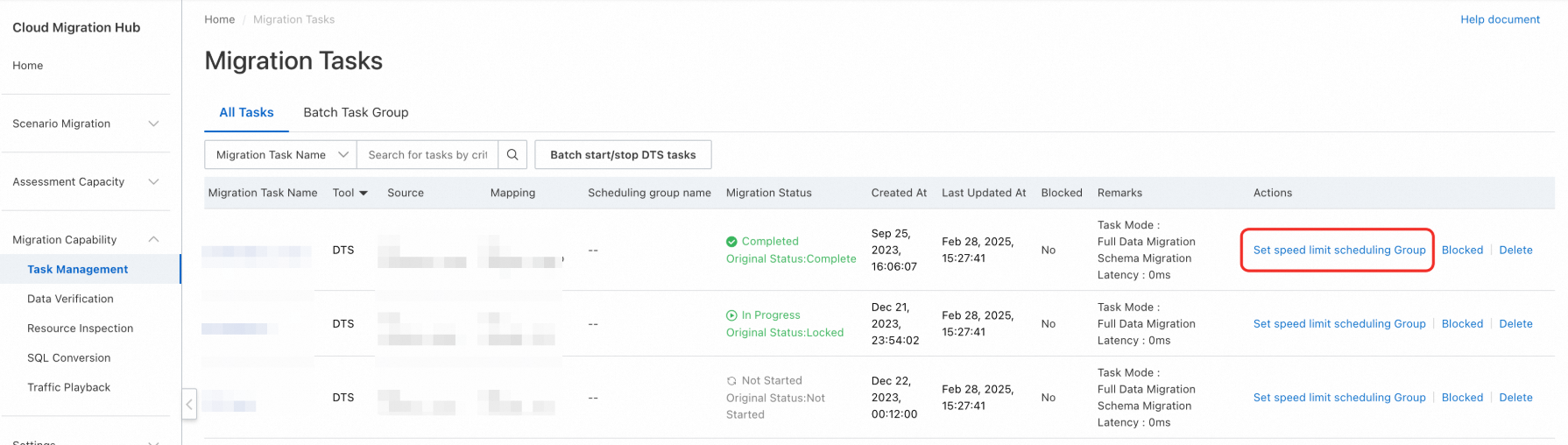
Untuk melihat tugas migrasi, lakukan langkah berikut: Masuk ke konsol Cloud Migration Hub. Di panel navigasi sisi kiri, pilih . Pada halaman yang muncul, klik tab All Tasks. Untuk melihat grup tugas batch, lakukan langkah berikut: Masuk ke konsol Cloud Migration Hub. Di panel navigasi sisi kiri, pilih . Pada halaman yang muncul, klik tab Batch Task Group.
Tab Semua Tugas
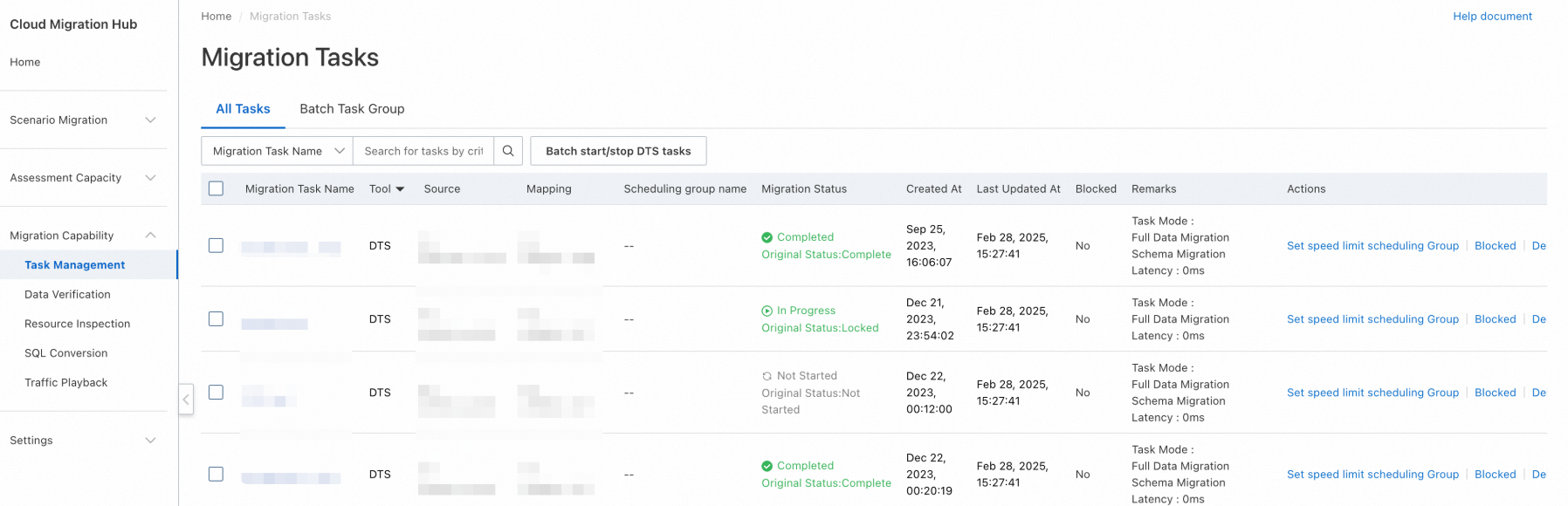
Lihat tugas migrasi
Gunakan bilah pencarian untuk mencari tugas migrasi. Pencocokan kabur didukung.
Mulai dan hentikan tugas migrasi
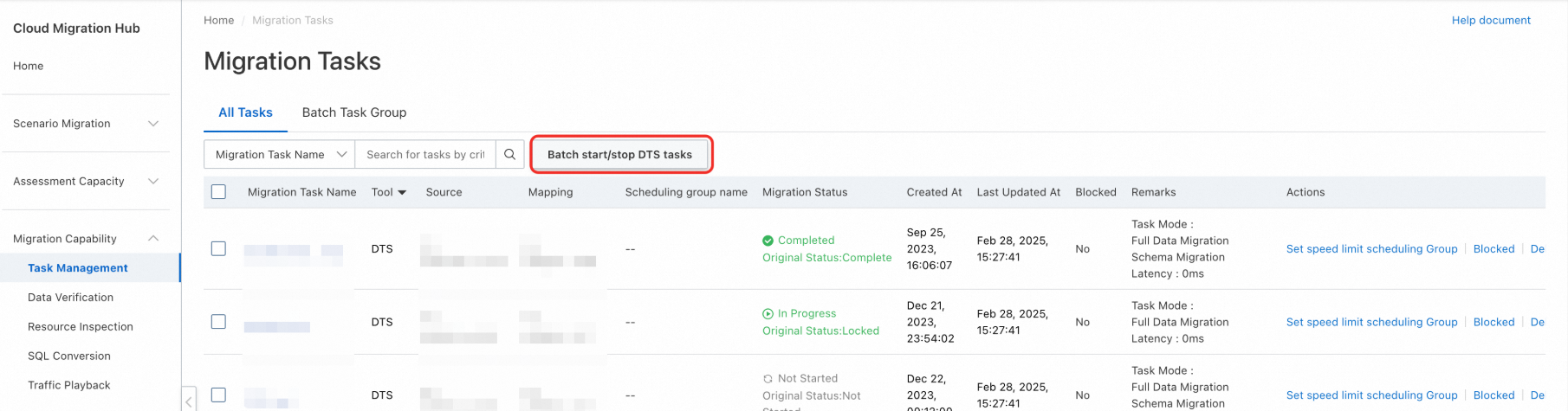
Anda dapat memilih beberapa tugas migrasi yang dibuat menggunakan Data Transmission Service (DTS) untuk memulai atau menghentikan tugas secara batch. Jika tidak ada instance DTS yang dibeli untuk suatu tugas, kotak dialog akan muncul. Anda dapat memilih jenis instance yang diperlukan dari daftar drop-down di kotak dialog untuk secara otomatis membeli dan memulai instance DTS.
Blokir tugas migrasi
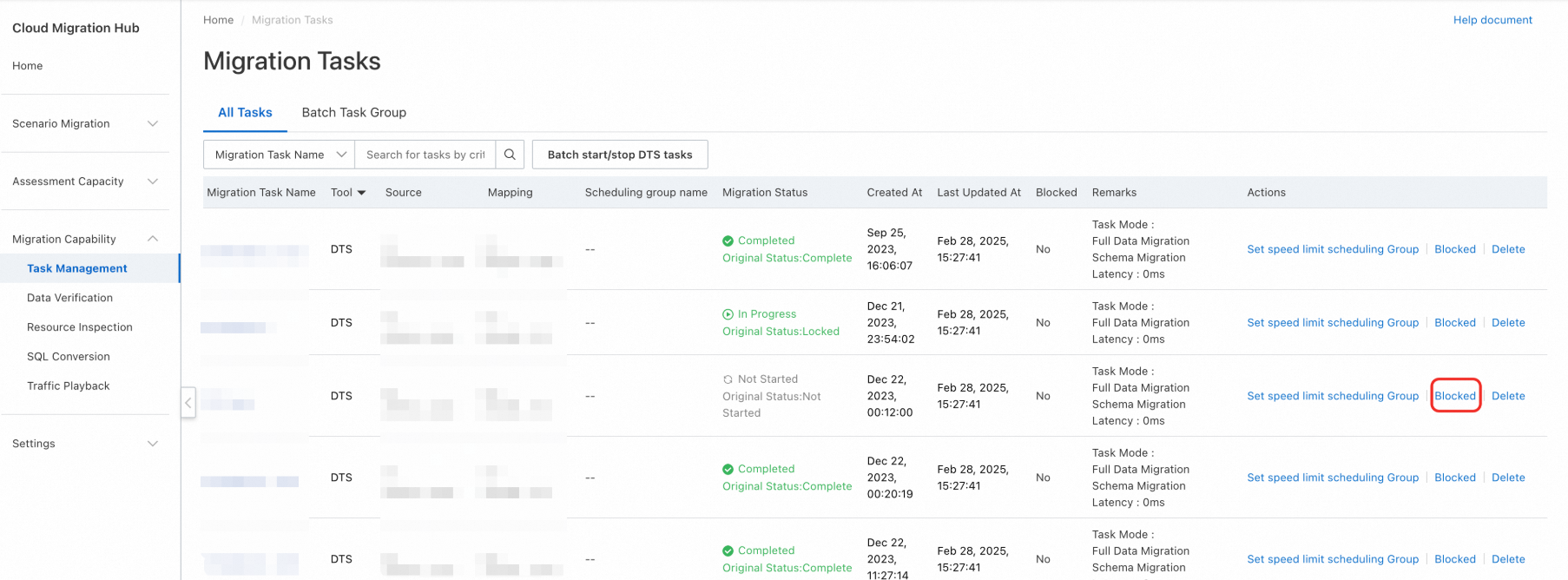
Anda dapat memblokir tugas migrasi yang tidak perlu yang mengganggu status sumber daya. Setelah tugas diblokir, mereka tetap muncul dalam daftar tugas, tetapi status sumber daya tidak lagi terpengaruh.
Hapus tugas migrasi
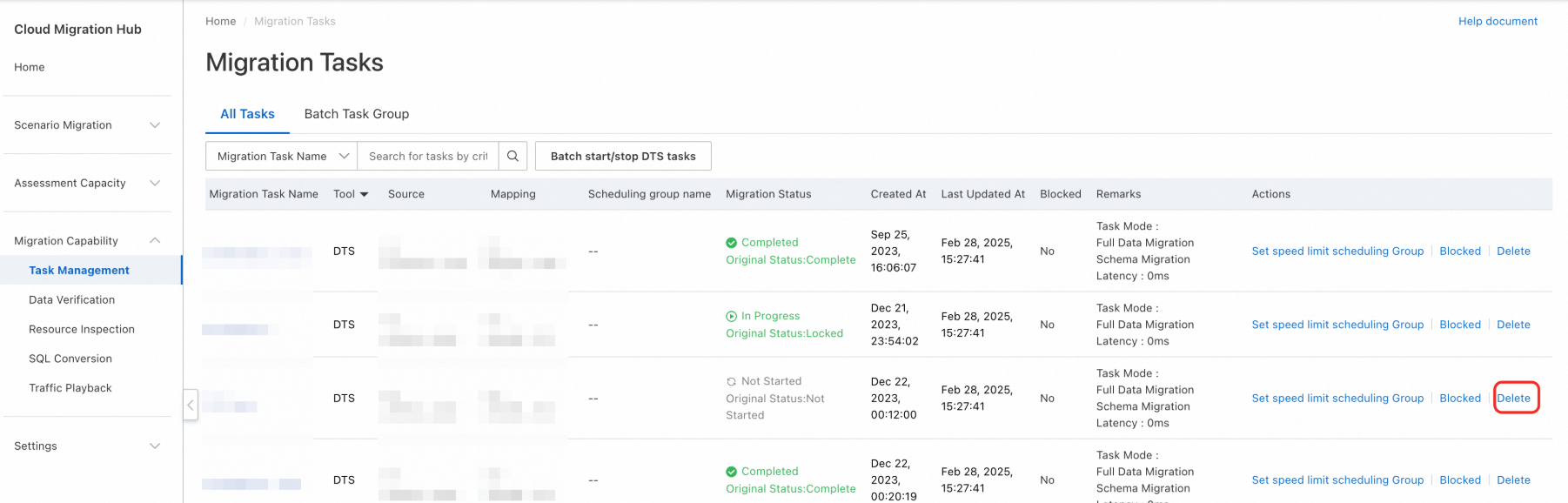
Anda dapat menghapus tugas migrasi yang tidak perlu. Setelah tugas dihapus, mereka tidak lagi muncul dalam daftar tugas.
Tambahkan tugas migrasi ke grup penjadwalan pembatasan laju
Anda dapat menambahkan tugas migrasi DTS ke grup penjadwalan yang sudah ada. Dengan cara ini, Cloud Migration Hub secara dinamis menyesuaikan laju transmisi tugas berdasarkan konfigurasi grup penjadwalan.
Tab Batch Task Group
Buat tugas secara batch
Untuk membuat beberapa tugas migrasi DTS sekaligus, masuk ke konsol Cloud Migration Hub. Di panel navigasi sisi kiri, pilih Migration Capability > Task Management. Pada halaman yang muncul, klik tab Batch Task Group. Kemudian, temukan grup tugas dan klik Details di kolom Aksi. Pada halaman yang muncul, klik Batch create tasks.
Pastikan bahwa database sumber Anda dapat terhubung ke database tujuan dan blok CIDR server DTS ditambahkan ke pengaturan keamanan database sumber. Untuk informasi lebih lanjut, lihat Tambahkan blok CIDR server DTS.
Di langkah Daftar pemetaan migrasi panel Buat tugas secara batch, tambahkan konfigurasi migrasi.
Anda dapat mengklik Tambah konfigurasi migrasi untuk menentukan konfigurasi. Anda juga dapat mengklik ikon Unduh Template di pojok kanan atas untuk mengunduh template konfigurasi, mengonfigurasi parameter di template, dan kemudian mengklik ikon Unggah konfigurasi migrasi di pojok kanan atas untuk mengunggah template konfigurasi.

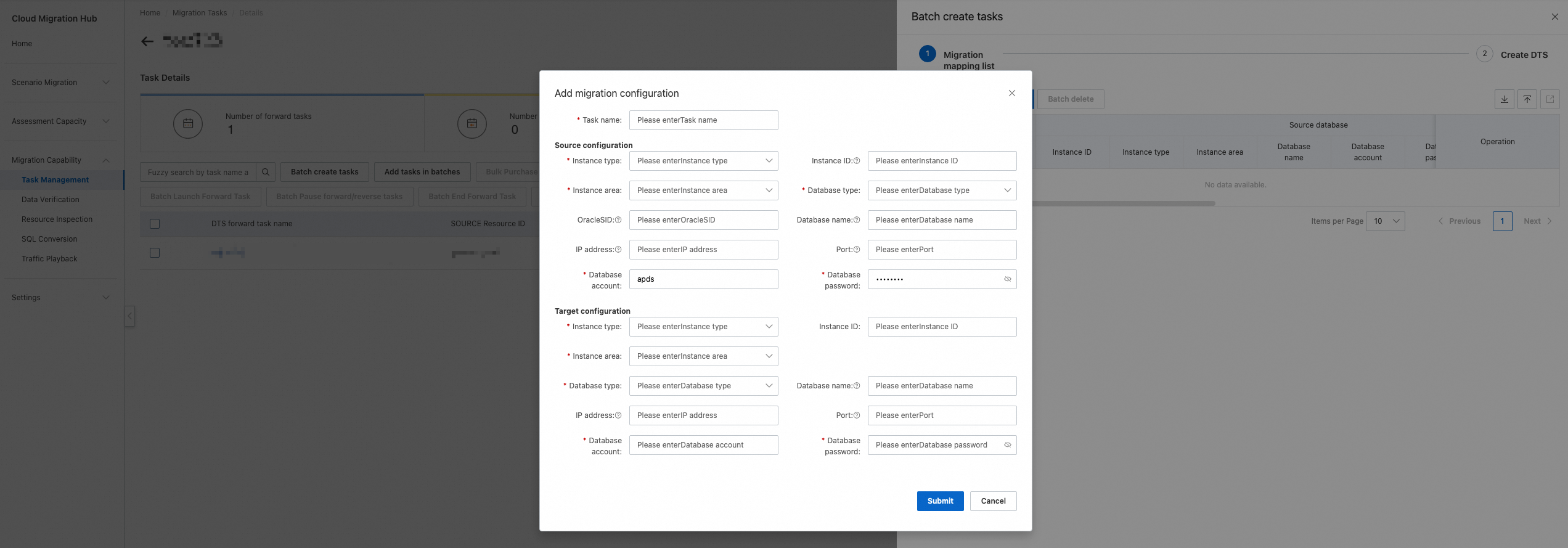
Tambah konfigurasi migrasi dengan mengklik Tambah konfigurasi migrasi
Setelah Anda mengklik Tambah konfigurasi migrasi di pojok kiri atas panel, konfigurasikan parameter di kotak dialog Tambah konfigurasi migrasi dan klik Kirim. Untuk informasi lebih lanjut tentang parameter, lihat Parameter untuk asisten batch.
Definisikan pemetaan tabel
Setelah Anda menambahkan konfigurasi migrasi, klik Definisi objek di kolom Operasi untuk mendefinisikan pemetaan tabel. Untuk informasi lebih lanjut, lihat Objek tugas DTS.

Anda dapat menggunakan salah satu metode berikut untuk mendefinisikan pemetaan tabel:
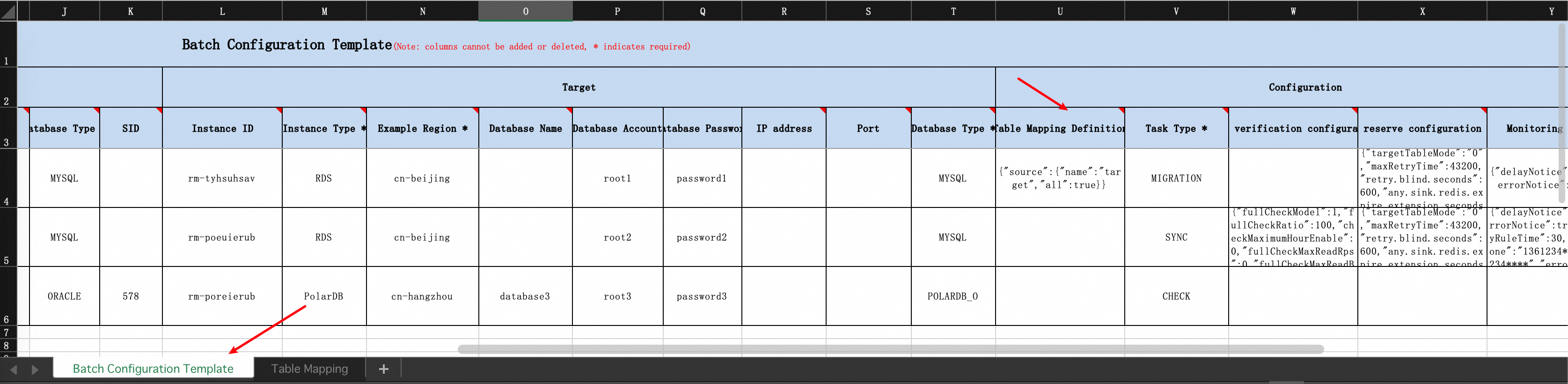
1. Di lembar Template Konfigurasi Batch dari template konfigurasi, definisikan pemetaan tabel.
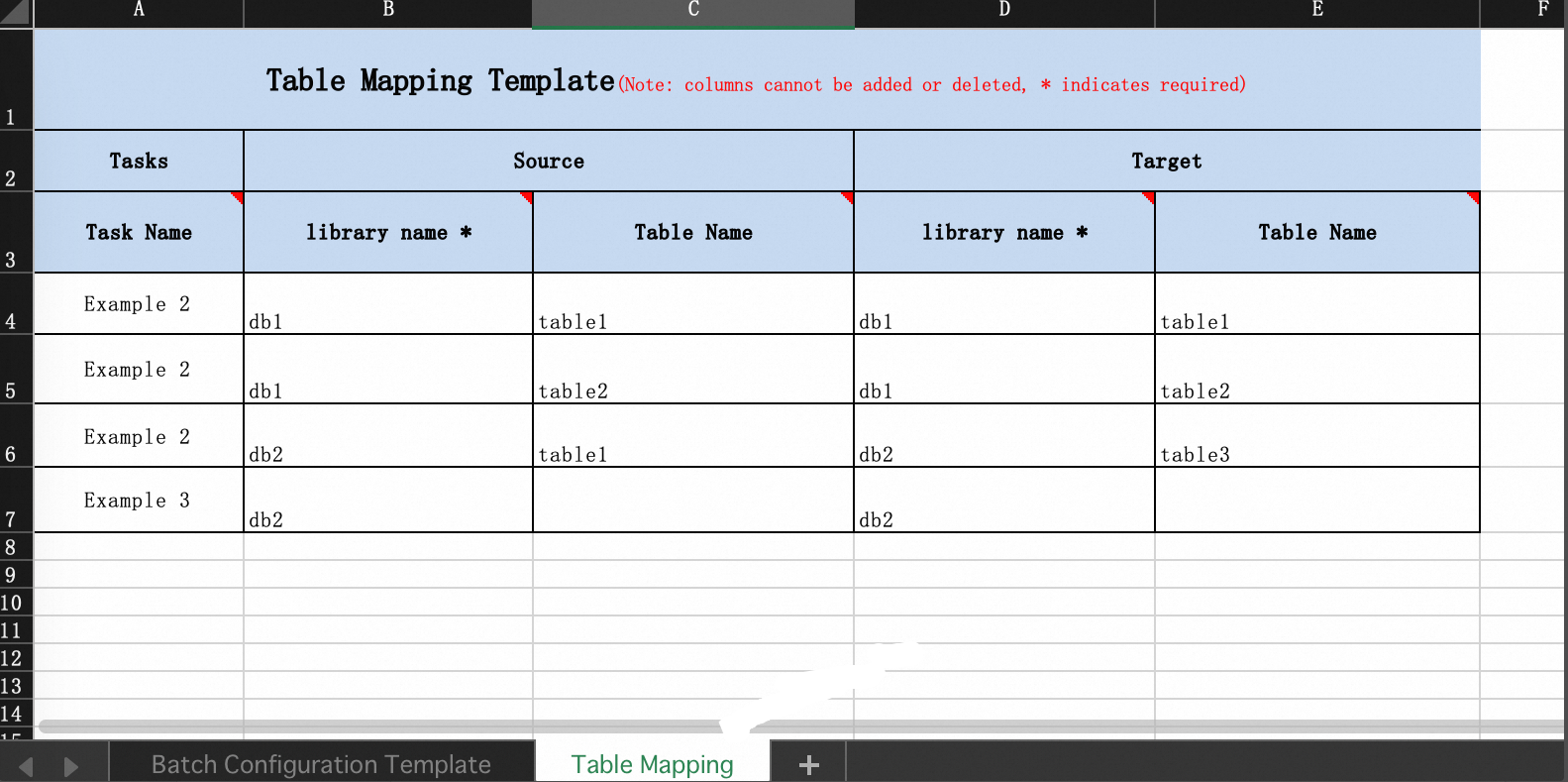
2. Di lembar Template Pemetaan Tabel dari template konfigurasi, definisikan pemetaan tabel.
Anda dapat mendefinisikan pemetaan tabel di lembar Template Konfigurasi Batch atau Template Pemetaan Tabel. Jika Anda mendefinisikan pemetaan tabel di kedua lembar, pengaturan pada lembar Template Pemetaan Tabel yang digunakan.
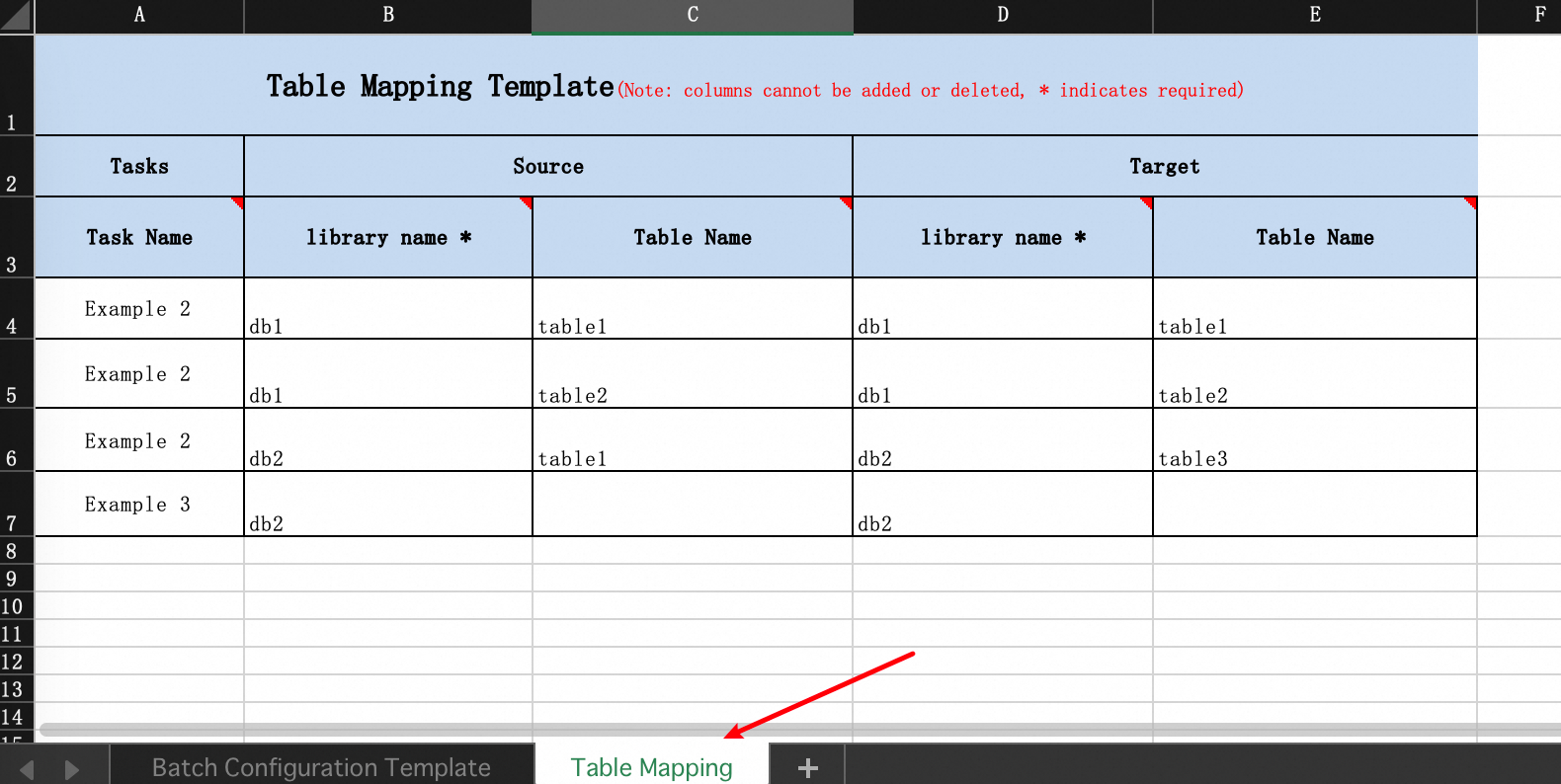
3. Klik Unduh Template Excel untuk mengunduh template pemetaan tabel. Buka template. Temukan parameter, klik pojok kanan atas sel untuk melihat deskripsi parameter, dan kemudian konfigurasikan parameter berdasarkan deskripsi. Selanjutnya, unggah template. Pemetaan tabel yang didefinisikan secara otomatis ditambahkan ke bagian Informasi Definisi Pemetaan Tabel.
4. Klik Edit untuk secara manual mendefinisikan pemetaan tabel.

Pastikan bahwa pemetaan tabel disediakan untuk semua konfigurasi migrasi. Jika tidak, Anda tidak dapat melanjutkan ke langkah berikutnya.
Tambah konfigurasi migrasi menggunakan template
Setelah Anda mengklik ikon Unduh Template di pojok kanan atas panel, konfigurasikan parameter di template EXCEL yang diunduh. Setelah Anda mengonfigurasi parameter, klik ikon Unggah konfigurasi migrasi di pojok kanan atas untuk mengunggah template. Cloud Migration Hub secara otomatis memuat konfigurasi migrasi yang Anda tentukan di template.
Untuk menentukan konfigurasi migrasi di lembar Template Konfigurasi Batch dari template, Anda dapat menemukan parameter, klik pojok kanan atas sel untuk melihat deskripsi parameter, dan kemudian konfigurasikan parameter berdasarkan deskripsi. Anda juga dapat beralih ke lembar Template Pemetaan Tabel untuk mengonfigurasi parameter.
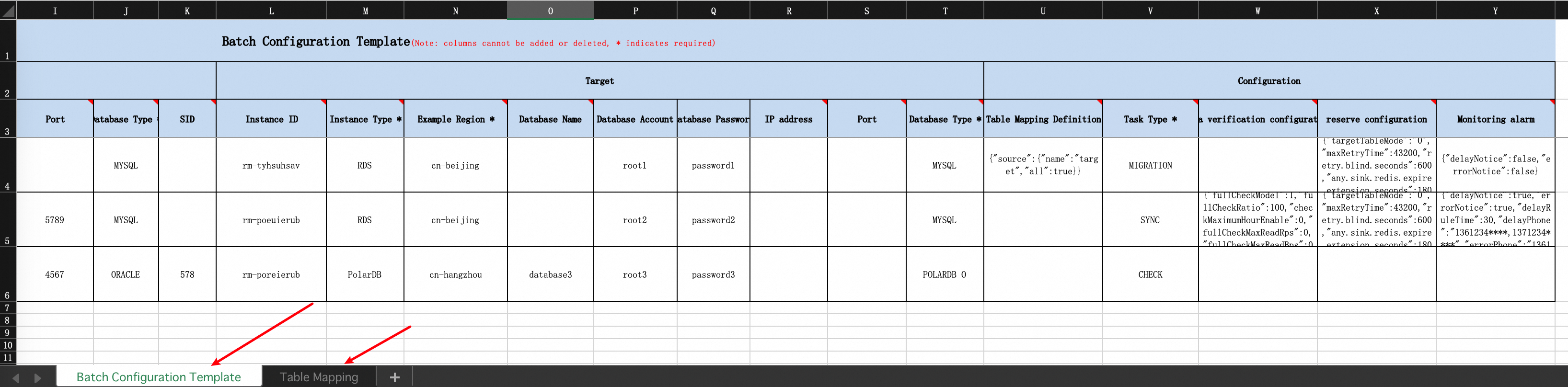
Untuk informasi lebih lanjut tentang parameter di template, lihat Parameter untuk asisten batch.
Ubah atau hapus konfigurasi migrasi
Setelah Anda menambahkan konfigurasi migrasi, Anda dapat mengklik Edit di kolom Operasi untuk mengubah konfigurasi.

Jika Anda ingin menghapus konfigurasi migrasi, Anda dapat memilih konfigurasi dan mengklik Hapus secara batch.

Setelah Anda mengonfirmasi konfigurasi migrasi yang ditambahkan, klik Berikutnya.
Buat tugas migrasi DTS
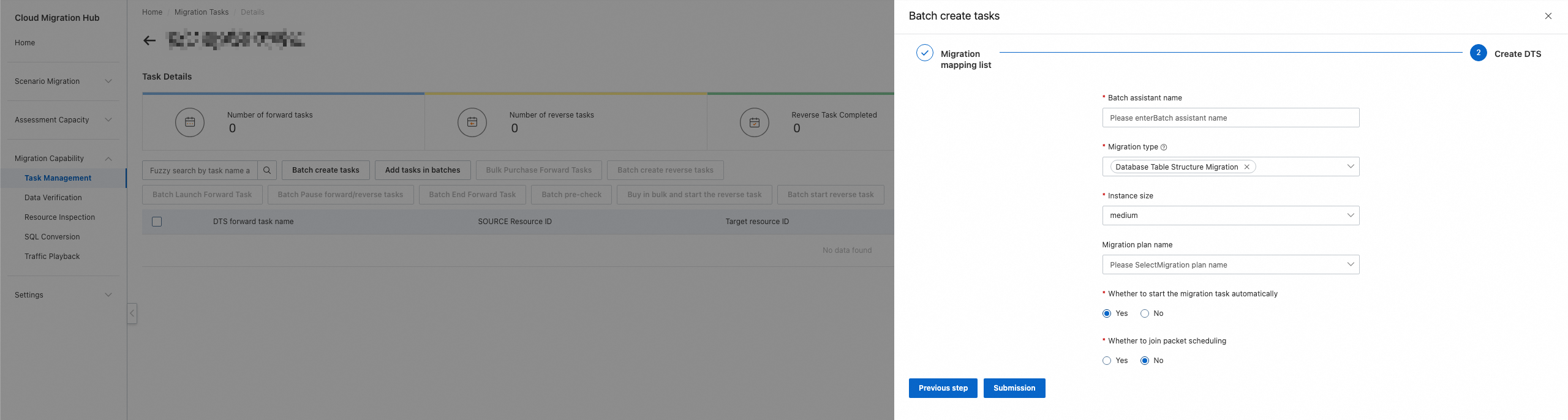
Di langkah Buat DTS panel Buat tugas secara batch, konfigurasikan tugas migrasi DTS sesuai petunjuk. Untuk informasi lebih lanjut, lihat Parameter untuk asisten batch. Klik Pengiriman. Kemudian, Anda dapat menambahkan beberapa tugas migrasi DTS di halaman detail.
Tambah tugas migrasi secara batch
Untuk menambahkan beberapa tugas migrasi DTS sekaligus, masuk ke konsol Cloud Migration Hub. Di left-side navigation pane, pilih Migration Capability > Task Management. Pada halaman yang muncul, klik tab Batch Task Group. Kemudian, temukan grup tugas dan klik Details di kolom Aksi. Pada halaman yang muncul, klik Bulk Add/Edit Tasks.
Di panel Tambah/Edit Tugas Secara Massal, pilih tugas migrasi DTS maju di bagian Daftar Tugas berdasarkan kebutuhan bisnis Anda.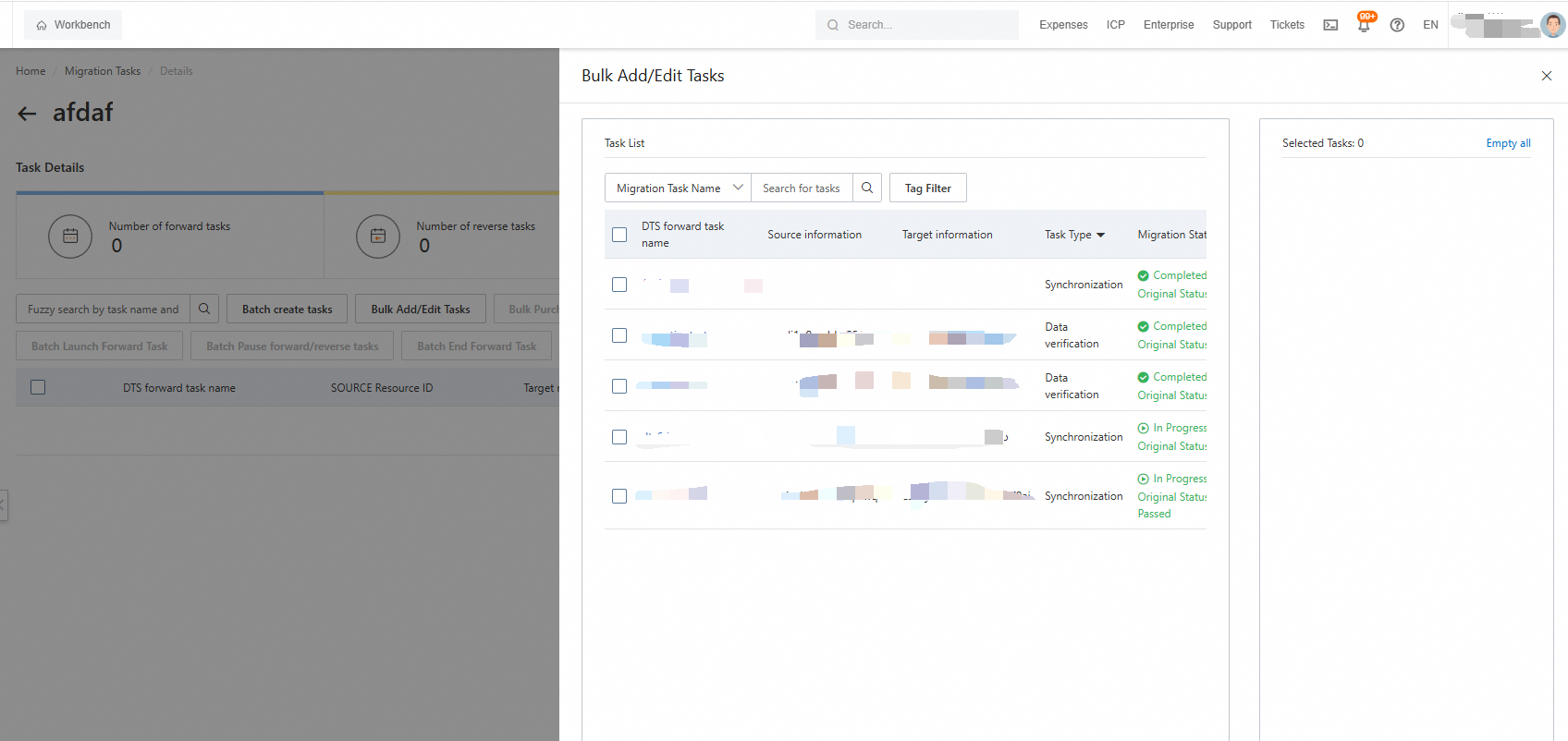
Setelah Anda memilih tugas, klik OK.
Buat tugas migrasi DTS balik secara batch
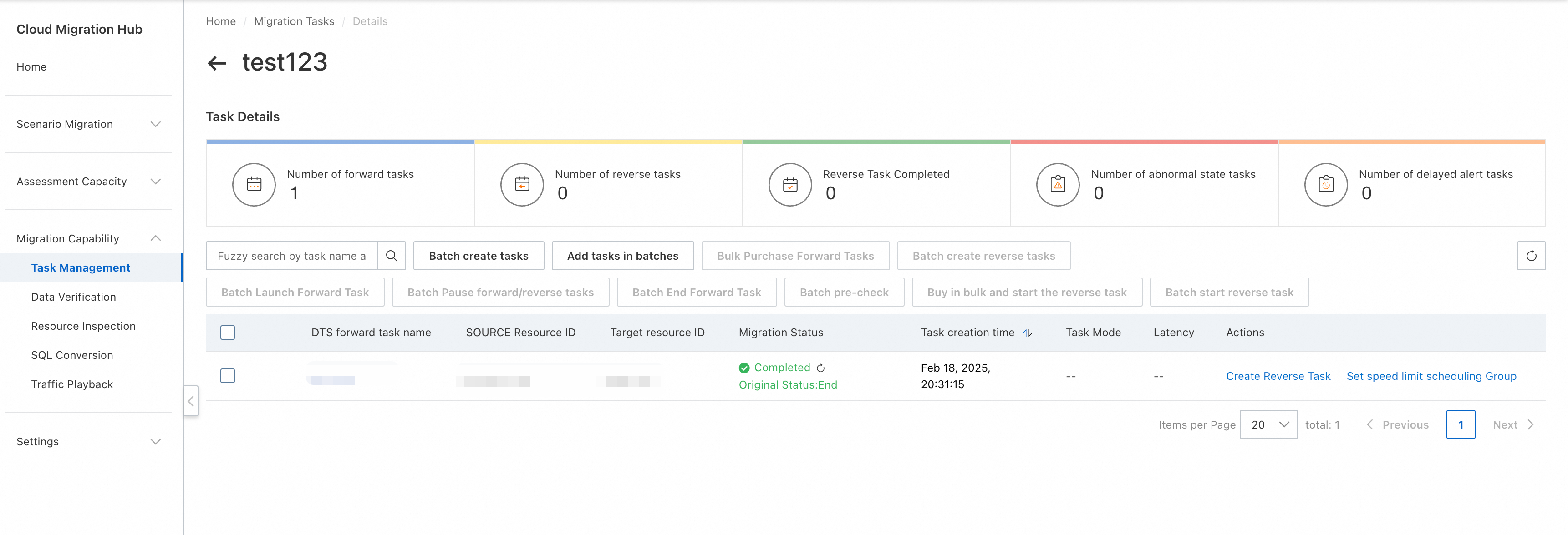
Di halaman detail, Anda dapat melihat daftar tugas migrasi DTS maju.
Hentikan tugas migrasi DTS maju secara batch
Sebelum Anda dapat mengaktifkan dan mengonfigurasi tugas migrasi DTS balik selama migrasi, Anda harus menghentikan tugas migrasi DTS maju. Cloud Migration Hub memungkinkan Anda memulai, menjeda, atau menghentikan beberapa tugas migrasi DTS maju sekaligus.
Anda dapat mengelola tugas migrasi DTS maju berdasarkan kebutuhan bisnis Anda.
Konfigurasikan tugas migrasi DTS balik secara batch
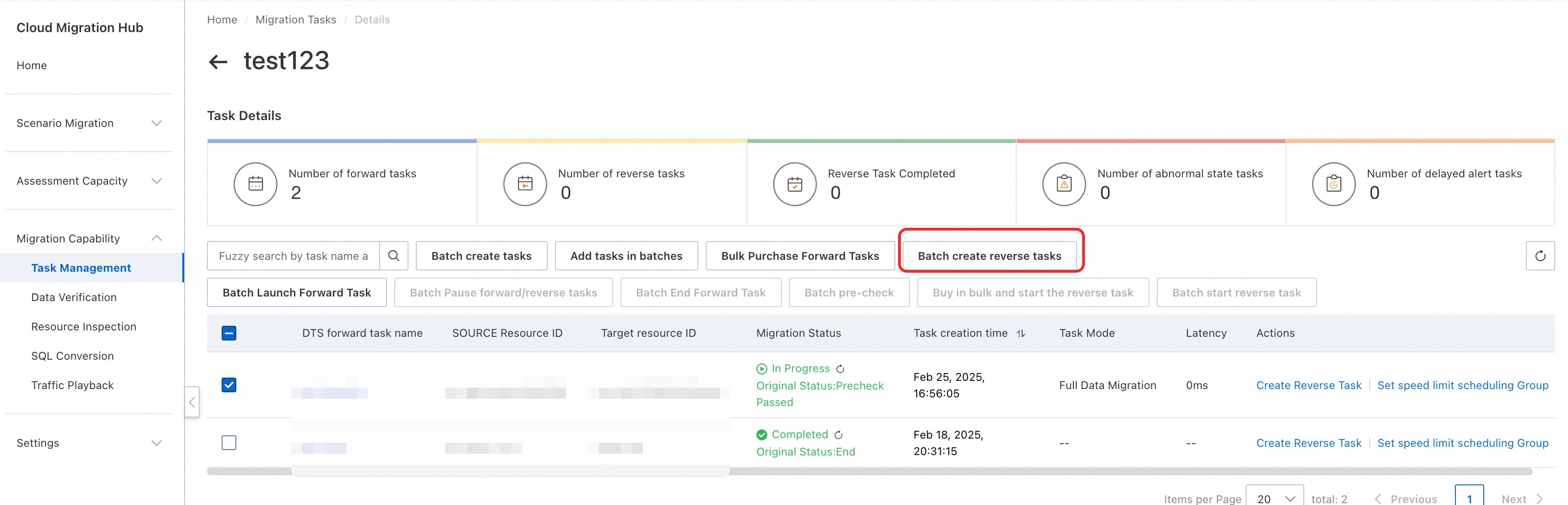
Pilih tugas migrasi DTS maju yang ingin Anda kelola dan klik Buat tugas balik secara batch.
Di panel Buat tugas balik secara batch, Anda dapat melihat informasi konfigurasi tugas yang dipilih. Anda dapat memodifikasi informasi berdasarkan kebutuhan bisnis Anda. Lalu, klik OK.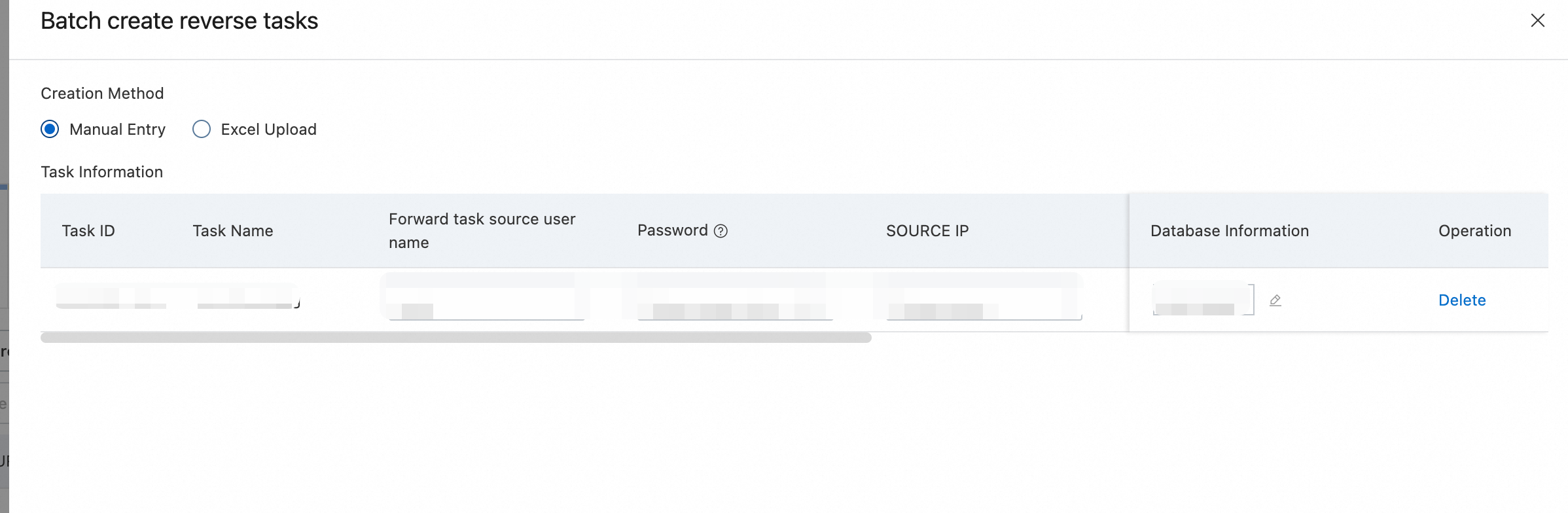
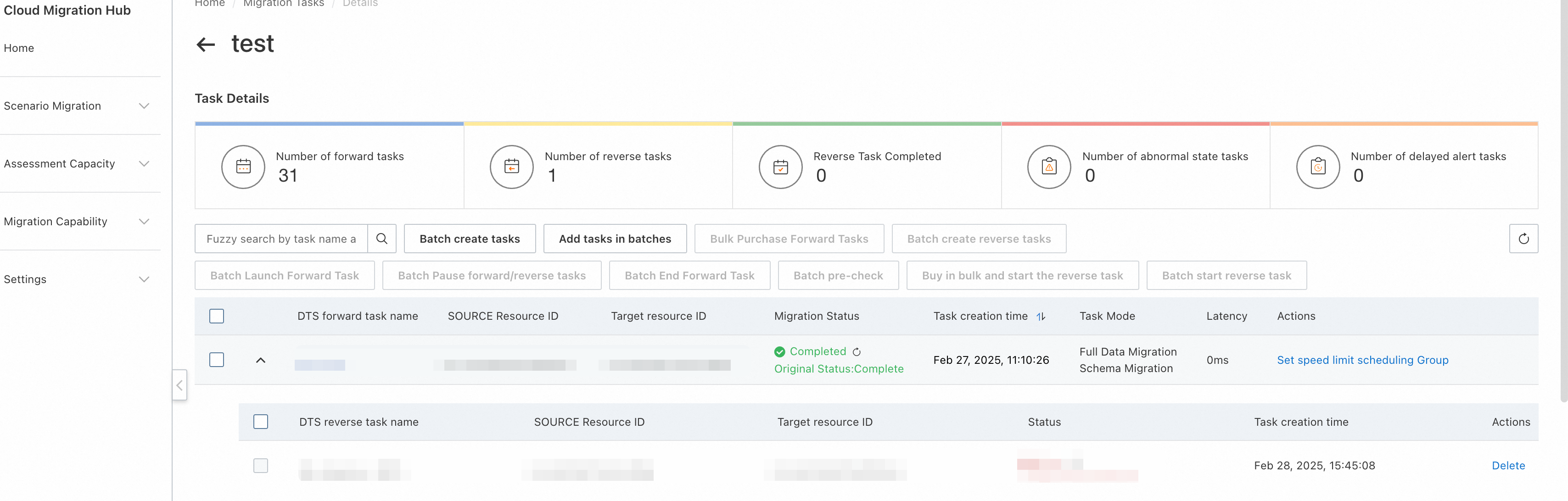
Tugas migrasi DTS balik dibuat.
Mulai tugas migrasi DTS balik secara batch
Setelah tugas migrasi DTS balik dibuat, Anda dapat melakukan pra-pemeriksaan pada tugas, atau menghentikan atau memulai tugas secara batch.
Anda dapat mengelola beberapa tugas migrasi DTS sekaligus.