Topik ini menjelaskan cara menyinkronkan pengguna atau kelompok di Microsoft Entra ID (sebelumnya Azure AD) ke CloudSSO menggunakan System for Cross-domain Identity Management (SCIM).
Prasyarat
Semua operasi konfigurasi di Microsoft Entra ID harus dilakukan oleh pengguna dengan peran Global Administrator. Untuk mempelajari cara membuat pengguna dan menetapkan peran administrator di Microsoft Entra ID, lihat dokumentasi resmi Microsoft Entra ID.
Langkah 1: Buat kredensial SCIM di Konsol CloudSSO
Masuk ke Konsol CloudSSO.
Di panel navigasi sebelah kiri, klik Settings.
Di bagian SCIM-based User Synchronization Configuration pada tab User Settings, klik Generate New SCIM Credential.

Di kotak dialog SCIM Credential Generated, salin kredensial SCIM yang dihasilkan, lalu klik OK.
Langkah 2: Aktifkan sinkronisasi SCIM di Konsol CloudSSO
Masuk ke Konsol CloudSSO.
Di panel navigasi sebelah kiri, klik Settings.
Di halaman SCIM-based User Synchronization Configuration, aktifkan sakelar.
Salin dan simpan SCIM endpoint untuk digunakan nanti.
Langkah 3: Konfigurasikan SAML di Microsoft Entra ID
Masuk ke Azure portal sebagai administrator global Microsoft Entra ID.
Di pojok kiri atas halaman utama, klik ikon
 .
.Di panel navigasi sebelah kiri, pilih .
Klik New application.
Pada halaman Browse Microsoft Entra App Gallery, klik Create your own application.
Di panel Create your own application, masukkan nama aplikasi Anda. Dalam contoh ini, masukkan CloudSSODemo. Lalu, pilih Integrate any other application you don't find in the gallery (Non-gallery), kemudian klik Create.
Langkah 4: Tetapkan pengguna atau kelompok ke aplikasi di Microsoft Entra ID
Di halaman detail CloudSSODemo, di panel navigasi sebelah kiri, pilih .
Di halaman yang muncul, klik Add user/group.
Pilih pengguna atau kelompok.
Klik Assign.
Langkah 5: Konfigurasikan sinkronisasi SCIM di Microsoft Entra ID
Di panel navigasi sebelah kiri halaman CloudSSODemo, pilih .
Klik New configuration di pojok kiri atas untuk membuat konfigurasi provisioning dan mengatur kredensial administrator.
Masukkan SCIM endpoint untuk Tenant URL.
Untuk mendapatkan endpoint tersebut, buka halaman Settings di Konsol CloudSSO dan salin nilai SCIM Endpoint.
Masukkan kredensial SCIM untuk Secret token.
Untuk mendapatkan kredensial tersebut, ikuti langkah-langkah dalam Langkah 1: Buat kredensial SCIM di Konsol CloudSSO.
Klik Test Connectivity.
Jika pengujian berhasil, klik Create.
Di panel navigasi sebelah kiri halaman Provisioning, pilih .
Di bagian Mappings, konfigurasikan pemetaan atribut.
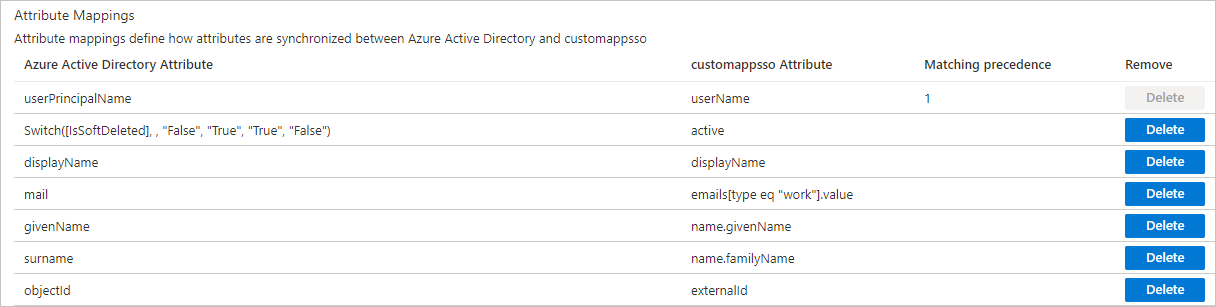
Klik Provision Microsoft Entra ID Users untuk mengonfigurasi pemetaan atribut pengguna.
Di halaman yang muncul, temukan externalId di kolom customappsso Attribute, lalu klik nilai di kolom Azure Active Directory Attribute. Ubah nilai Source attribute menjadi objectId.
Pertahankan hanya pemetaan atribut yang ditunjukkan pada gambar berikut dan hapus semua pemetaan atribut lainnya.
Klik Provision Microsoft Entra ID Groups untuk mengonfigurasi pemetaan atribut kelompok. Pertahankan hanya pemetaan atribut yang ditunjukkan pada gambar berikut dan hapus semua pemetaan atribut lainnya.

CatatanNama pengguna dan kelompok pengguna CloudSSO memiliki persyaratan karakter tertentu. Jika nama pengguna atau kelompok pengguna Microsoft Entra ID mengandung karakter yang tidak didukung dalam nama pengguna atau kelompok pengguna CloudSSO, pemetaan akan gagal. Untuk menangani kegagalan tersebut, klik displayName di kolom Azure Active Directory Attribute, lalu atur Mapping type menjadi Expression dan masukkan ekspresi pada Expression. Ekspresi yang dimasukkan akan diterapkan untuk menghapus karakter yang tidak didukung atau menggantinya dengan karakter yang didukung. Untuk informasi selengkapnya, lihat dokumentasi Microsoft Entra ID.
Di bagian Settings, pilih Sync only assigned users and groups untuk Scope.
Di bagian Provisioning Status, aktifkan sakelar.
Klik Save.
Buka halaman Overview, refresh halaman, lalu lihat hasil sinkronisasi.
Verifikasi hasil sinkronisasi
Masuk ke Konsol CloudSSO.
Buka halaman User atau Group untuk melihat pengguna atau kelompok yang telah disinkronkan.
Source untuk pengguna atau kelompok yang disinkronkan secara otomatis ditampilkan sebagai SCIM Synchronization. Untuk informasi selengkapnya, lihat View user information dan View the information about a group.