Topik ini menjelaskan cara mencari dan mengambil file dari sumber data atau vault arsip.
Prasyarat
Data dari sumber data telah diarsipkan. Untuk informasi lebih lanjut, lihat Arsipkan Data.
Informasi latar belakang
Cloud Backup memungkinkan Anda mencari file dalam sumber data atau vault arsip.
Anda dapat mengarsipkan file yang diperoleh dari sumber data.
Anda dapat memulihkan file yang diperoleh dari vault arsip ke sumber data.
Cari file
Masuk ke Konsol Cloud Backup.
Di panel navigasi di sebelah kiri, klik Archive.
Di bilah navigasi atas, pilih wilayah.
Masukkan nama file atau nama folder di kotak pencarian dan klik Search.
Jika Anda tidak dapat menemukan file yang diperlukan menggunakan metode pencarian di atas, Anda dapat menggunakan fitur Advanced Search.
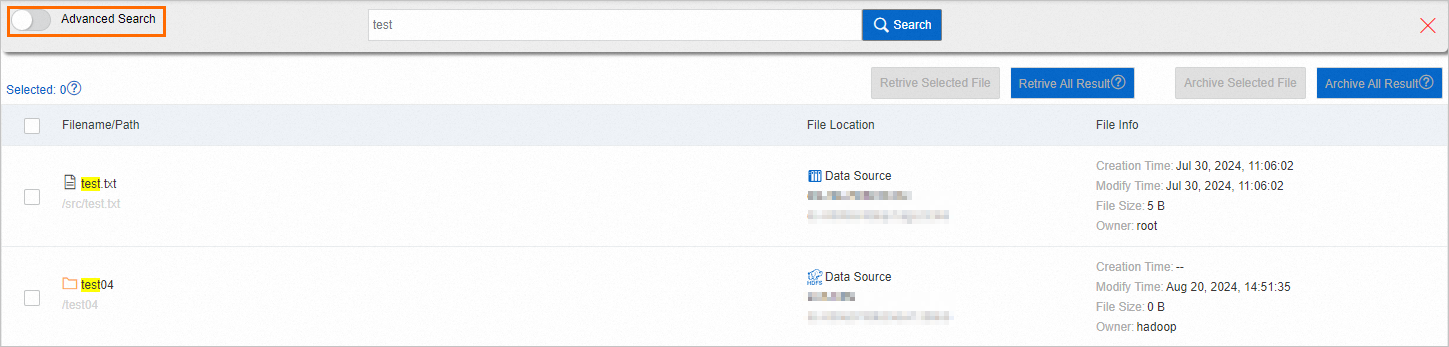
Pencarian Lanjutan
Aktifkan Advanced Search, konfigurasikan satu atau lebih parameter berikut, lalu klik Search.
Parameter
Deskripsi
From Data Source
Pilih sumber data. Jika Anda ingin mencari file dari sumber data, pilih sumber data dari daftar drop-down.
Archived Time
Tentukan rentang waktu saat file diarsipkan.
Search Type
Tentukan apakah Anda ingin mencari file atau folder. Nilai valid:
File
Folder
Belongs to Vault
Pilih vault arsip. Jika Anda ingin mencari file dari vault arsip, pilih vault arsip dari daftar drop-down.
Modify Time
Rentang waktu saat file dimodifikasi.
Min Size
Ukuran minimum file. Satuan: KB, MB, atau GB.
Archive Status
Status arsip file. Nilai valid: No Limitation, Archived, dan Not Archived.
Change Time
Rentang waktu saat file diubah.
Max Size
Ukuran maksimum file. Satuan: KB, MB, atau GB.
Owner
Pemilik file. Pisahkan beberapa nilai dengan koma (,).
File Name Extension
Ekstensi file. Pisahkan beberapa nilai dengan koma (,).
Group
Grup pengguna file. Pisahkan beberapa nilai dengan koma (,).
Hasil pencarian menampilkan detail setiap file. Tabel berikut menjelaskan parameter dalam hasil pencarian.
Parameter
Deskripsi
Filename/Path
Nama file atau direktori.
File Location
Vault arsip atau sumber data tempat file disimpan.
File Info
Informasi tentang file. Informasi tersebut mencakup waktu pembuatan, waktu modifikasi, ukuran, dan pemilik.
Mengarsipkan file dari sumber data
Jika Anda mencari sumber data berdasarkan nama, Anda dapat mengarsipkan file yang ditampilkan dalam hasil pencarian. Anda dapat mengarsipkan satu atau semua file dalam hasil pencarian.
Pilih file yang ingin Anda arsipkan.
Klik Archive Selected File.
Untuk mengarsipkan semua file dari sumber data, klik Archive All Result.
Untuk mengarsipkan semua file dari sumber data, aktifkan dan pilih sumber data dari daftar drop-down From Data Source.
Di kotak dialog Create Archive Plan, konfigurasikan parameter dan klik Next. Tabel berikut menjelaskan parameter tersebut.
Dalam contoh ini, vault arsip yang ada dipilih.
Kategori
Parameter
Deskripsi
Archive vault settings
Configure Archive Vault
Pilih vault arsip yang ada. Jika tidak ada vault arsip yang tersedia, buat vault arsip. Pilih Create Archive Vault dan masukkan nama untuk vault arsip baru. Nama harus memiliki panjang 1 hingga 64 karakter.
CatatanVault arsip adalah repositori cloud yang digunakan oleh Cloud Backup untuk menyimpan data arsip. Data arsip yang dikumpulkan oleh beberapa klien dapat disimpan di vault arsip yang sama. Vault arsip dapat berada di wilayah yang berbeda. Anda hanya dapat memilih atau membuat vault arsip di wilayah yang Anda tentukan.
Archive Vault Name
Nama vault arsip. Jika Anda tidak mengonfigurasi parameter ini, nama acak akan ditentukan.
Archive plan settings
Archive Plan Name
Nama rencana arsip. Jika Anda tidak mengonfigurasi parameter ini, nama acak akan ditentukan.
Archive Content
File yang ingin Anda arsipkan. File yang ingin Anda arsipkan dipilih secara otomatis.
Archive Type
Tipe pengarsipan. Nilai valid:
Archive Once: Jika Anda memilih opsi ini, file diarsipkan hanya sekali.
Archive On Schedule: Jika Anda memilih opsi ini, Anda harus mengonfigurasi parameter Archive Start Time dan Archive Run Interval. Setelah Anda mengonfigurasi parameter di atas, Cloud Backup menjalankan pekerjaan arsip pertama pada titik waktu yang ditentukan oleh parameter Archive Start Time. Kemudian, Cloud Backup menjalankan pekerjaan arsip berikutnya pada interval yang ditentukan oleh parameter Interval Jalankan Arsip.
When Same File Exists
Skip This File: File dilewati dan tidak diarsipkan.
Overwrite files in archive vault: Arsipkan file lagi dan timpa file yang ada di vault arsip.
Save as another version: File diarsipkan sebagai versi lain.
Enable Bandwidth Throttling
Menentukan apakah akan mengaktifkan pembatasan bandwidth. Anda dapat membatasi bandwidth yang digunakan untuk pengarsipan data selama jam sibuk untuk memastikan kelangsungan bisnis. Jika Anda mengaktifkan pembatasan bandwidth, Anda harus memilih Time Range (Hour) berdasarkan kebutuhan Anda, masukkan Max Bandwidth (MB) untuk pengarsipan data selama rentang waktu yang ditentukan, dan kemudian klik Add.
Advanced settings
Backup Sub-task Slice Size
Anda dapat menambahkan beberapa klien ke grup klien cadangan, dan semua klien dapat menjalankan pekerjaan arsip pada saat yang sama. Jika Anda mengonfigurasi parameter ini, jumlah file yang dapat diarsipkan oleh klien dibatasi pada nilai yang Anda tentukan. File yang berlebih diarsipkan oleh klien lain.
Minimum Number of Files
Masukkan angka dari 0 hingga 1.000.000. Nilai default: 0. Jika Anda tidak menentukan parameter ini, nilai default digunakan.
Maximum Number of Files
Masukkan angka dari 10.000 hingga 1.000.000. Nilai default: 100.000. Jika Anda tidak menentukan parameter ini, nilai default digunakan.
Minimum Data Volume
Masukkan angka dari 0 hingga 102.400. Nilai default: 0. Jika Anda tidak menentukan parameter ini, nilai default digunakan.
Maximum Data Volume
Masukkan angka dari 256 hingga 102.400. Nilai default: 4.096. Jika Anda tidak menentukan parameter ini, nilai default digunakan.
Setelah Anda membuat rencana arsip, rencana arsip ditampilkan di tab Archive Plan.
Ambil file dari vault arsip
Anda dapat mencari vault arsip berdasarkan nama. Anda dapat memulihkan file yang diperoleh dari vault arsip ke sumber data.
Pilih file yang ingin Anda ambil.
Klik Ambil File Terpilih di pojok kanan atas.
Untuk mengarsipkan semua file dari vault arsip, aktifkan , pilih vault arsip dari daftar drop-down Belongs to Vault, dan kemudian klik Ambil Semua Hasil.
Di panel Create Restore Job, lakukan langkah-langkah berikut:
Konfirmasi file yang ingin Anda ambil dan klik Next.
File yang ingin Anda ambil dipilih secara otomatis.
Pilih tujuan pemulihan, lalu klik Next.
Pilih sistem file NAS tempat Anda ingin memulihkan file.
Tentukan jalur pemulihan dan klik OK.
Anda dapat memulihkan file ke jalur aslinya atau menentukan jalur baru. Sebagai contoh, Anda dapat menentukan
/home/usr.
Setelah Anda membuat pekerjaan pengambilan, pekerjaan pengambilan ditampilkan di tab Job List.