Setelah Anda menggunakan Cloud Backup untuk mencadangkan database Oracle ke penyimpanan cadangan, Anda dapat memulihkan database tersebut ke instans sumber atau ke instans terdaftar lainnya.
Prasyarat
Anda telah mencadangkan database Oracle di konsol Cloud Backup. Untuk informasi selengkapnya, lihat Backup database Oracle.
Database Oracle tujuan harus berstatus Online. Jika tidak, pekerjaan pemulihan akan gagal. Untuk informasi selengkapnya, lihat FAQ tentang backup database.
Penagihan
Fitur pemulihan tidak dikenai biaya.
Catatan penggunaan
Kecepatan backup dan pemulihan Cloud Backup didasarkan pada data dari lingkungan lab dan hanya bersifat referensi. Untuk informasi selengkapnya, lihat Kecepatan backup dan pemulihan database.
Untuk memulihkan data ke instans baru, Anda harus terlebih dahulu mendaftarkannya di konsol Cloud Backup dan memastikan statusnya adalah Online.
Cakupan pemulihan
Recovery Point
Anda dapat memulihkan data ke titik waktu tertentu.
Restore Items
Anda dapat memulihkan instans database, control file, PFILE/SPFILE, dan password file.

Buat pekerjaan pemulihan Oracle
Untuk memulihkan database, ikuti langkah-langkah berikut:
Login ke Konsol Cloud Backup.
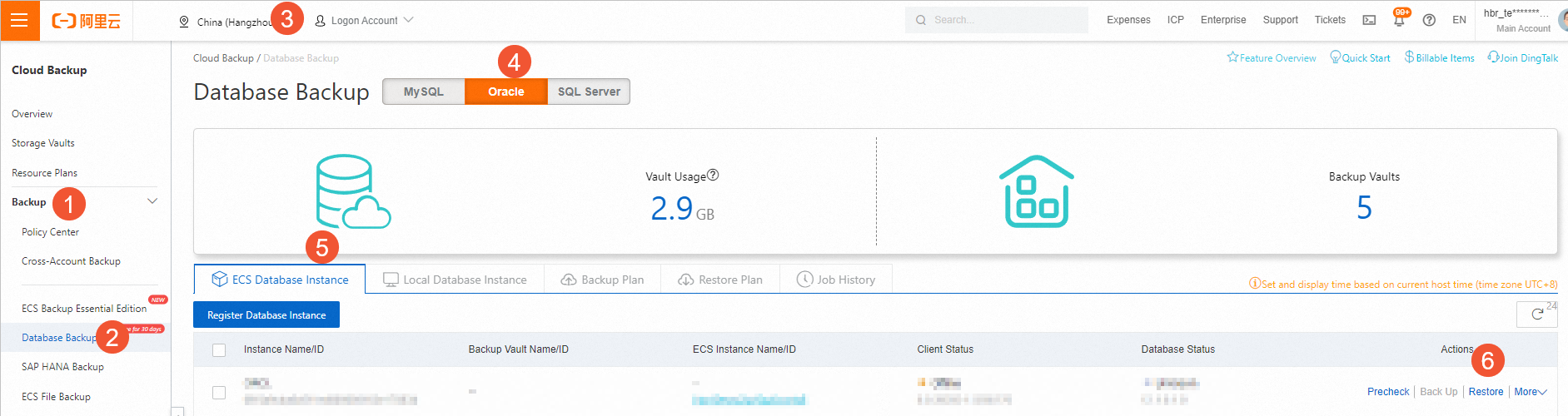
Di panel navigasi sebelah kiri, pilih , pilih wilayah Anda, lalu klik Oracle. Klik tab ECS Database Instance atau Local Database Instance. Temukan instans target dan klik Restore di kolom Actions.
Di panel Create Restore Job, ikuti wizard konfigurasi.
Konfigurasikan Recovery Point dan Restore Items, lalu klik langkah berikutnya.
Geser slider pada timeline untuk menentukan Recovery Point untuk database. Pilih item yang akan dipulihkan. Anda dapat memulihkan instans database, control file, PFILE/SPFILE, dan password file.

Konfigurasikan Plan Name untuk pekerjaan pemulihan ini, lalu klik langkah berikutnya.
Pekerjaan pemulihan dimulai segera. Penjadwalan saat ini belum didukung.
Konfigurasikan pengaturan pada langkah Restore Config, lalu klik langkah berikutnya.
Parameter
Deskripsi
Concurrent Threads
Jumlah thread konkuren untuk pemulihan data.
Retry Time
Interval dalam menit antara upaya koneksi ulang jika koneksi database terputus selama pemulihan.
Speed Limit
Laju transfer data maksimum untuk pemulihan, dalam MB/s. Atur ke 0 untuk tanpa batas.
Pilih instans tujuan untuk pemulihan, lalu klik penciptaan.
Pilih instans tujuan untuk pemulihan. Secara default, instans sumber dipilih. Anda juga dapat memulihkan ke instans terdaftar lainnya.
Catatan
Setelah pekerjaan pemulihan dibuat, sistem secara otomatis memulai proses pemulihan. Anda dapat memantau pekerjaan tersebut di tab Restore Plan. Saat pekerjaan selesai, statusnya berubah menjadi lengkap.
 Penting
Jika pekerjaan pemulihan untuk database Oracle Real Application Clusters (RAC) atau database standby Oracle Data Guard gagal, kemungkinan disebabkan oleh penggunaan login tanpa password saat aktivasi instans. Untuk mengatasinya, di kolom operasi database target, klik More > Reactivate. Aktifkan ulang instans menggunakan username dan password-nya, lalu coba lagi pekerjaan tersebut.
Setelah pemulihan selesai, Anda dapat login ke database Oracle untuk memverifikasi data.