Untuk terus menggunakan data backup yang sudah ada setelah instalasi ulang sistem operasi (OS) atau perubahan alamat MAC, Anda harus menginstal ulang client Local File Backup dengan kode aktivasi aslinya.
Prosedur
-
Dapatkan kode aktivasi dari client asli
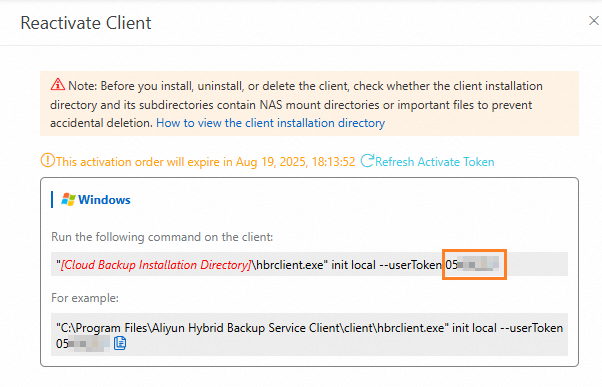
Buka tab Protected On-premises File Sources di halaman Local File Backup. Temukan client asli tersebut, lalu klik View Details pada kolom Actions. Di halaman detail client, klik untuk mendapatkan kode aktivasi-nya.
PentingKode aktivasi memiliki masa berlaku. Jika kode tersebut kedaluwarsa sebelum Anda mengaktifkan client, refresh halaman untuk mendapatkan kode baru dan coba lagi.
-
Gunakan kode aktivasi client asli untuk menginstal client baru
Kembali ke halaman Local File Backup, beralih ke tab On-premises File Data Source, lalu klik Add Data Source.
CatatanSebagai alternatif, pada bagian Local File Backup Guide di bagian atas halaman, klik Add Local File Data Source.
Jika bagian panduan ini tidak terlihat, klik Show Guide di pojok kanan atas untuk memperluasnya.
-
Untuk sistem Windows: Pada kotak dialog yang muncul, klik tab Windows, lalu klik Windows (64-bit) untuk mengunduh installer client. Saat proses instalasi, masukkan kode aktivasi dari client asli.
-
Untuk sistem Linux: Pada kotak dialog yang muncul, klik tab Linux dan salin perintah aktivasi sesuai lingkungan jaringan Anda, seperti jaringan publik atau VPN/dedicated line. Ganti placeholder kode aktivasi dalam perintah tersebut dengan kode aktivasi client asli, lalu jalankan perintah tersebut di server Anda.
Untuk langkah-langkah instalasi selengkapnya, lihat Instal klien backup.
-
FAQ
Jika Anda menggunakan kode aktivasi baru untuk menambahkan client, dua catatan mungkin muncul di Konsol.

Untuk mengatasi hal ini, hentikan layanan client dan reaktivasi client menggunakan kode aktivasi asli. Lakukan langkah-langkah berikut:
-
Hentikan layanan client: Lakukan operasi yang sesuai berdasarkan sistem operasi.
-
Untuk sistem Linux: Jalankan perintah
systemctl stop hbrclient. -
Untuk sistem Windows: Jalankan
services.mscuntuk membuka Services. Temukan dan hentikan layanan Cloud Backup.
-
-
Hapus client baru beserta data backup-nya: Di tab Protected On-premises File Sources pada halaman Local File Backup, temukan catatan client yang dibuat dengan kode aktivasi baru. Klik View Details pada kolom Actions-nya. Di halaman detail client, klik ┇ > Uninstall.
PentingSetelah Anda menghapus backup, client dan data backup-nya akan dihapus permanen dan tidak dapat dipulihkan.
Aktifkan kembali client asli dan selesaikan proses backup untuk memastikan data tersedia sebelum menghapus data backup dari client baru.
-
Reaktivasi client: Di tab Protected On-premises File Sources pada halaman Local File Backup, temukan client asli dan klik View Details pada kolom Actions-nya. Di halaman detail client, klik untuk mendapatkan perintah aktivasi. Jalankan perintah tersebut di server Anda untuk mereaktivasi client.