Setelah diaktifkan, Cloud Backup tidak dapat dinonaktifkan. Jika Anda tidak lagi memerlukan Cloud Backup, ikuti langkah-langkah dalam topik ini untuk menghentikan penagihan untuk setiap sumber data. Tindakan ini akan menghentikan penagihan pada hari yang sama, sehingga mencegah biaya tambahan. Setelah vault cadangan dihapus, penagihan untuk layanan Cloud Backup berhenti pada hari berikutnya.
Hentikan penagihan untuk cadangan
Cadangan ECS
ECS file backup essential edition
Membatalkan pencadangan untuk instance ECS akan menghapus secara permanen semua data cadangan dan informasi konfigurasinya. Informasi tersebut tidak dapat dipulihkan.
-
Di panel navigasi kiri Cloud Backup console, pilih .
-
Di bagian atas halaman, pilih wilayah tempat instance berada. Lalu, pada kolom operasi untuk instance tersebut, klik Stop Backup.
-
Pada kotak dialog yang muncul, klik OK.
Cloud Backup menghapus semua titik cadangan untuk instance tersebut dan menghentikan penagihan untuk instance ECS. Anda tidak lagi dikenai biaya untuk kapasitas penyimpanan blok yang terpasang.
ECS backup essential edition
-
Di panel navigasi kiri Cloud Backup console, pilih .
-
Di bagian atas halaman, pilih wilayah tempat instance berada.
-
Lepaskan instance tersebut.
PeringatanMelepas instance langganan akan menghapus secara permanen semua data cadangan dan informasi konfigurasinya. Informasi tersebut tidak dapat dipulihkan.
-
Di kolom operasi untuk instance ECS target, pilih More > Unbind.
-
Baca dengan cermat catatan dalam kotak dialog dan centang kotak I already understand the impact of the unbinding and have confirmed to unbind the instances..
-
Klik OK.
Setelah instance dilepas, instance tersebut tidak lagi muncul di halaman ECS Backup Essential Edition.
-
-
Batalkan langganan instance langganan.
-
Klik View Subscription Instances.
-
Di panel View Subscription Instances, temukan instance langganan yang terikat ke instance ECS, lalu klik Unsubscribe di kolom Actions.
-
Di halaman manajemen pembatalan langganan, ikuti petunjuk di layar untuk membatalkan langganan resource tersebut.
-
ECS standard backup
Untuk menghentikan penagihan, ikuti instruksi untuk fitur pencadangan yang Anda gunakan.
ECS database backup
-
Pada panel navigasi kiri Cloud Backup console, pilih .
Hapus rencana cadangan.
Klik tab Backup Plans. Temukan rencana cadangan yang ingin dihapus. Di kolom Actions, pilih . Konfirmasi operasi penghapusan.
-
Batalkan pendaftaran instansiasi basis data.
PeringatanMembatalkan pendaftaran instance akan menghapus secara permanen semua data cadangan dan informasi konfigurasinya. Informasi tersebut tidak dapat dipulihkan.
Pada tab ECS Database Instance, temukan instans target. Di kolom operasi, pilih . Kemudian, konfirmasi pembatalan pendaftaran. Saat Anda membatalkan pendaftaran instans database ECS, Cloud Backup akan secara otomatis menguninstall klien backup. Jika klien backup gagal diuninstall, log on ke Instance ECS untuk menguninstall klien backup secara manual.
-
Bersihkan file konfigurasi.
MySQL
Oracle
SQL Server
Hapus vault cadangan.
PeringatanSetelah vault cadangan dihapus, semua data cadangan dan informasi konfigurasinya akan dihapus secara permanen dan tidak dapat dipulihkan. Lakukan dengan hati-hati untuk mencegah kehilangan data.
Klik Storage Vaults dan pilih wilayahnya. Temukan vault cadangan yang ingin dihapus, lalu pada kolom Actions, pilih .
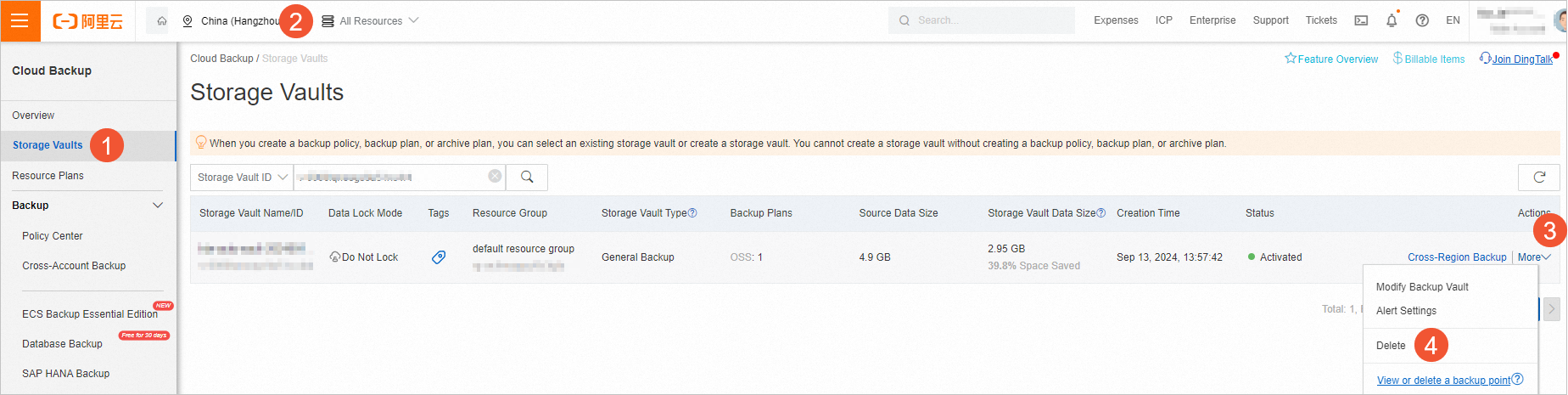
Pada kotak dialog konfirmasi, klik OK untuk menghapus vault.
PentingJika vault cadangan tidak dapat dihapus, fitur backup lock mungkin diaktifkan untuk vault tersebut. Vault dan semua data cadangannya tidak dapat dihapus sebelum masa berlakunya habis. Tunggu hingga data cadangan kedaluwarsa, lalu hapus vault cadangan tersebut.
ECS file backup
-
Di panel navigasi kiri Cloud Backup console, pilih .
-
Hapus titik cadangan.
Di tab Backup Plans, temukan rencana cadangan target dan klik ikon
 di sebelah kirinya. Di bagian Backup History, hapus titik cadangan dan konfirmasi penghapusan.
 -
(Opsional) Jika kebijakan cadangan dikaitkan dengan resource menggunakan tag, Anda harus melepas tag resource untuk menghapus file ECS dari kebijakan cadangan.
Hapus rencana cadangan.
Klik tab Backup Plans. Temukan rencana cadangan yang ingin dihapus. Di kolom Actions, pilih . Konfirmasi operasi penghapusan.
-
Uninstall klien pencadangan.
PeringatanMenguninstall klien pencadangan akan menghapus secara permanen informasi konfigurasinya. Informasi tersebut tidak dapat dipulihkan.
Di panel navigasi kiri, pilih , lalu pilih wilayah. Temukan instance target. Di kolom operasi, pilih . Di kotak dialog yang muncul, klik Confirmation. Setelah beberapa menit, status klien berubah menjadi Uninstalled.
-
Hapus cadangan.
Di tab ECS Instances, temukan instance target. Di kolom operasi, pilih . Konfirmasi penghapusan untuk menghapus data cadangan.
Hapus vault cadangan.
PeringatanSetelah vault cadangan dihapus, semua data cadangan dan informasi konfigurasinya akan dihapus secara permanen dan tidak dapat dipulihkan. Lakukan dengan hati-hati untuk mencegah kehilangan data.
Klik Storage Vaults dan pilih wilayahnya. Temukan vault cadangan yang ingin dihapus, lalu pada kolom Actions, pilih .
Pada kotak dialog konfirmasi, klik OK untuk menghapus vault.
PentingJika vault cadangan tidak dapat dihapus, fitur backup lock mungkin diaktifkan untuk vault tersebut. Vault dan semua data cadangannya tidak dapat dihapus sebelum masa berlakunya habis. Tunggu hingga data cadangan kedaluwarsa, lalu hapus vault cadangan tersebut.
ECS instance backup
Saat Anda menghentikan penagihan untuk pencadangan instance ECS, Anda tidak lagi dikenai biaya untuk layanan Cloud Backup itu sendiri. Namun, biaya untuk snapshot tetap berlaku hingga semua titik cadangan kedaluwarsa atau Anda menghapusnya secara manual.
-
Di panel navigasi kiri Cloud Backup console, pilih .
-
(Opsional) Jika kebijakan cadangan dikaitkan dengan resource menggunakan tag, Anda harus melepas tag resource untuk menghapus instance ECS dari kebijakan cadangan.
-
Di tab Backed-up ECS Instances, temukan instance ECS target. Di kolom operasi, pilih . Di kotak dialog yang muncul, konfirmasi penghapusan.
-
Di tab Backed-up ECS Instances, temukan instance ECS target. Di kolom operasi, pilih , pilih semua titik cadangan, lalu konfirmasi penghapusan.
-
Di tab Backed-up ECS Instances, temukan instance ECS target. Di kolom operasi, pilih . Konfirmasi penghapusan untuk menghapus instance ECS dari daftar ini.
Disk backup
-
Di panel navigasi kiri Cloud Backup console, pilih .
-
Hapus titik cadangan.
Di tab Protected Disk, temukan disk target dan klik ikon
di sebelah kirinya. Di bagian Backup History, hapus titik cadangan dan konfirmasi penghapusan. -
Batalkan pencadangan.
Di tab Protected Disk, temukan disk target dan klik Stop Backup di kolom operasi. Lalu, konfirmasi pembatalan.
SAP HANA backup
-
Di panel navigasi kiri Cloud Backup console, pilih .
Hapus rencana cadangan.
Klik tab Backup Plans. Temukan rencana cadangan yang ingin dihapus. Di kolom Actions, pilih . Konfirmasi operasi penghapusan.
-
Hapus instance.
Di tab SAP HANA Instances, temukan instance target, pilih di kolom operasi, lalu konfirmasi penghapusan.
Hapus vault cadangan.
PeringatanSetelah vault cadangan dihapus, semua data cadangan dan informasi konfigurasinya akan dihapus secara permanen dan tidak dapat dipulihkan. Lakukan dengan hati-hati untuk mencegah kehilangan data.
Klik Storage Vaults dan pilih wilayah. Temukan vault cadangan yang ingin dihapus, lalu pada kolom Actions, pilih .
Pada kotak dialog konfirmasi, klik OK untuk menghapus vault.
PentingJika vault cadangan tidak dapat dihapus, fitur backup lock mungkin diaktifkan untuk vault tersebut. Vault dan semua data cadangannya tidak dapat dihapus sebelum masa berlakunya habis. Tunggu hingga data cadangan kedaluwarsa, lalu hapus vault cadangan tersebut.
OSS backup
-
Di panel navigasi kiri Cloud Backup console, pilih .
-
(Opsional) Jika kebijakan cadangan dikaitkan dengan resource menggunakan tag, Anda harus melepas tag resource untuk menghapus bucket Object Storage Service (OSS) dari kebijakan cadangan.
Hapus rencana cadangan.
Klik tab Backup Plans. Temukan rencana cadangan yang ingin dihapus. Di kolom Actions, pilih . Konfirmasi operasi penghapusan.
Hapus vault cadangan.
PeringatanSetelah vault cadangan dihapus, semua data cadangan dan informasi konfigurasinya akan dihapus secara permanen dan tidak dapat dipulihkan. Lakukan dengan hati-hati untuk mencegah kehilangan data.
Klik Storage Vaults dan pilih wilayahnya. Temukan vault cadangan yang ingin dihapus, lalu pada kolom Actions, pilih .
Pada kotak dialog konfirmasi, klik OK untuk menghapus vault.
PentingJika vault cadangan tidak dapat dihapus, fitur backup lock mungkin diaktifkan untuk vault tersebut. Vault dan semua data cadangannya tidak dapat dihapus sebelum masa berlakunya habis. Tunggu hingga data cadangan kedaluwarsa, lalu hapus vault cadangan tersebut.
NAS backup
Alibaba Cloud NAS
-
Di panel navigasi kiri Cloud Backup console, pilih .
-
Di bagian atas halaman, klik Alibaba Cloud NAS.
-
(Opsional) Jika kebijakan cadangan dikaitkan dengan resource menggunakan tag, Anda harus melepas tag resource untuk menghapus sistem file Alibaba Cloud NAS dari kebijakan cadangan.
Hapus rencana cadangan.
Klik tab Backup Plans. Temukan rencana cadangan yang ingin dihapus. Di kolom Actions, pilih . Konfirmasi operasi penghapusan.
-
Hapus titik pemasangan cadangan.
Di tab Backup Plan, klik Manage Mounts. Di halaman Manage Mounts, temukan sistem file target dan klik Remove Mount Target di kolom operasi. Di kotak dialog, klik Confirmation untuk menghapus titik pemasangan.
Hapus vault cadangan.
PeringatanSetelah vault cadangan dihapus, semua data cadangan dan informasi konfigurasinya akan dihapus secara permanen dan tidak dapat dipulihkan. Lakukan dengan hati-hati untuk mencegah kehilangan data.
Klik Storage Vaults dan pilih wilayah. Temukan vault cadangan yang ingin dihapus, lalu pada kolom Actions, pilih .
Pada kotak dialog konfirmasi, klik OK untuk menghapus vault.
PentingJika vault cadangan tidak dapat dihapus, fitur backup lock mungkin diaktifkan untuk vault tersebut. Vault dan semua data cadangannya tidak dapat dihapus sebelum masa berlakunya habis. Tunggu hingga data cadangan kedaluwarsa, lalu hapus vault cadangan tersebut.
On-premises NAS
-
Di panel navigasi kiri Cloud Backup console, pilih .
-
Di bagian atas halaman, klik Local NAS.
-
Hapus titik cadangan.
Di tab NAS Instance, klik ikon
 di sebelah kiri instance NAS target. Di tab Backup Plan Details, hapus titik cadangan di bagian Backup History dan konfirmasi penghapusan.
 -
Hapus rencana pencadangan.
Di tab NAS Instance, temukan instance NAS target dan klik ikon
di sebelah kirinya. Di tab Backup Plan Details, pilih di kolom operasi. Di kotak dialog yang muncul, konfirmasi penghapusan. -
Hapus grup klien.
Di tab NAS Instance, klik View Client Groups.
Di halaman View Client Groups, temukan grup klien dari sumber data target. Di kolom operasi, klik Delete. Di kotak dialog yang muncul, klik Confirmation.
Hapus cadangan.
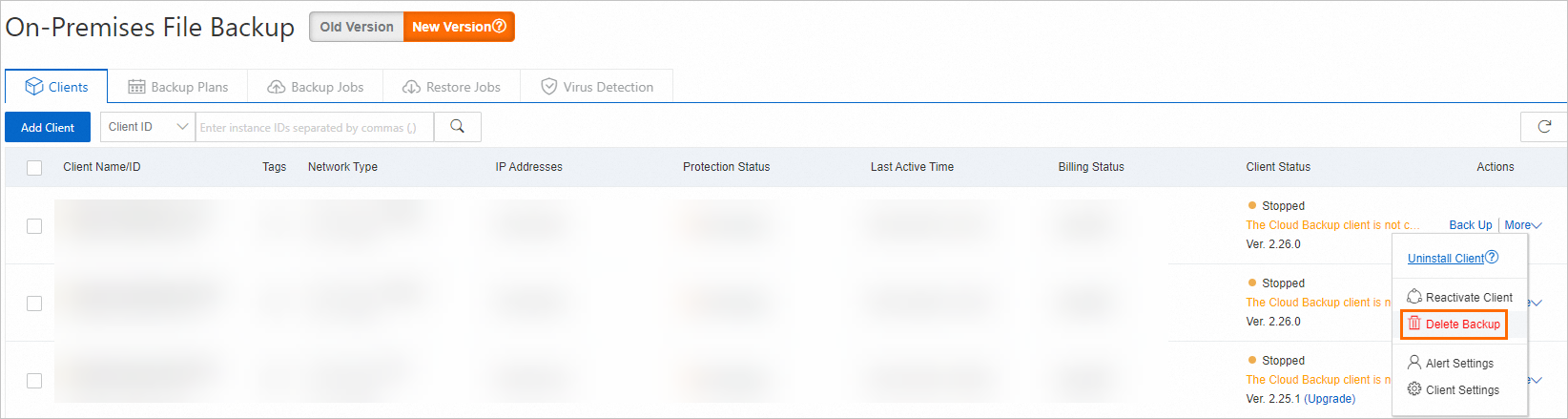
Di panel navigasi kiri, klik On-Premises File Backup. Di tab Clients, temukan klien yang telah di-uninstall dan pilih . Konfirmasi bahwa Anda ingin menghapus data cadangan untuk klien tersebut.
-
Hapus instance NAS.
Di tab NAS Instance, temukan instance NAS target. Di kolom operasi, pilih . Di kotak dialog yang muncul, konfirmasi penghapusan.
Hapus vault cadangan.
PeringatanSetelah vault cadangan dihapus, semua data cadangan dan informasi konfigurasinya akan dihapus secara permanen dan tidak dapat dipulihkan. Lakukan dengan hati-hati untuk mencegah kehilangan data.
Klik Storage Vaults dan pilih wilayah. Temukan vault cadangan yang ingin dihapus, lalu pada kolom Actions, pilih .
Pada kotak dialog konfirmasi, klik OK untuk menghapus vault.
PentingJika vault cadangan tidak dapat dihapus, fitur backup lock mungkin diaktifkan untuk vault tersebut. Vault dan semua data cadangannya tidak dapat dihapus sebelum masa berlakunya habis. Tunggu hingga data cadangan kedaluwarsa, lalu hapus vault cadangan tersebut.
Tablestore backup
-
Di panel navigasi kiri Cloud Backup console, pilih .
-
(Opsional) Jika kebijakan cadangan dikaitkan dengan resource menggunakan tag, Anda harus melepas tag resource untuk menghapus instance Tablestore dari kebijakan cadangan.
Hapus rencana cadangan.
Klik tab Backup Plans. Temukan rencana cadangan yang ingin dihapus. Di kolom Actions, pilih . Konfirmasi operasi penghapusan.
Hapus vault cadangan.
PeringatanSetelah vault cadangan dihapus, semua data cadangan dan informasi konfigurasinya akan dihapus secara permanen dan tidak dapat dipulihkan. Lakukan dengan hati-hati untuk mencegah kehilangan data.
Klik Storage Vaults dan pilih wilayahnya. Temukan vault cadangan yang ingin dihapus, lalu pada kolom Actions, pilih .
Pada kotak dialog konfirmasi, klik OK untuk menghapus vault.
PentingJika vault cadangan tidak dapat dihapus, fitur backup lock mungkin diaktifkan untuk vault tersebut. Vault dan semua data cadangannya tidak dapat dihapus sebelum masa berlakunya habis. Tunggu hingga data cadangan kedaluwarsa, lalu hapus vault cadangan tersebut.
CPFS backup
-
Di panel navigasi kiri Cloud Backup console, pilih .
-
Hapus rencana pencadangan.
Klik ikon
 di sebelah kiri sumber data target. Pada tab Backup Plan Details, temukan rencana cadangan yang dituju, lalu pilih pada kolom operasi. Di kotak dialog yang muncul, konfirmasi penghapusan tersebut.
 -
Hapus grup klien.
Di tab Data Source List, klik View Client Groups.
Di halaman View Client Groups, temukan grup klien dari sumber data target. Di kolom operasi, klik Delete. Di kotak dialog yang muncul, klik Confirmation.
Hapus cadangan.
Di panel navigasi kiri, klik On-Premises File Backup. Di tab Clients, temukan klien yang telah di-uninstall dan pilih . Konfirmasi bahwa Anda ingin menghapus data cadangan untuk klien tersebut.
-
Hapus sumber data.
Di tab Data Source List, temukan sumber data target. Di kolom operasi, pilih . Lalu, konfirmasi penghapusan.
Hapus vault cadangan.
PeringatanSetelah vault cadangan dihapus, semua data cadangan dan informasi konfigurasinya akan dihapus secara permanen dan tidak dapat dipulihkan. Lakukan dengan hati-hati untuk mencegah kehilangan data.
Klik Storage Vaults dan pilih wilayah. Temukan vault cadangan yang ingin dihapus, lalu pada kolom Actions, pilih .
Pada kotak dialog konfirmasi, klik OK untuk menghapus vault.
PentingJika vault cadangan tidak dapat dihapus, fitur backup lock mungkin diaktifkan untuk vault tersebut. Vault dan semua data cadangannya tidak dapat dihapus sebelum masa berlakunya habis. Tunggu hingga data cadangan kedaluwarsa, lalu hapus vault cadangan tersebut.
On-premises database backup
-
Di panel navigasi kiri Cloud Backup console, pilih .
Hapus rencana cadangan.
Klik tab Backup Plans. Temukan rencana cadangan yang ingin dihapus. Di kolom Actions, pilih . Konfirmasi operasi penghapusan.
-
Membatalkan pendaftaran instansiasi basis data.
PeringatanMembatalkan pendaftaran Instans akan menghapus secara permanen semua data cadangan dan informasi konfigurasinya, yang tidak dapat dipulihkan.
Pada tab Local Database Instance, temukan instans target. Di kolom operasi, pilih , lalu konfirmasi pembatalan registrasi.
-
Login ke server on-premises dan uninstall klien pencadangan.
MySQL
Oracle
SQL Server
-
Bersihkan file konfigurasi.
MySQL
Oracle
SQL Server
Hapus vault cadangan.
PeringatanSetelah vault cadangan dihapus, semua data cadangan dan informasi konfigurasinya akan dihapus secara permanen dan tidak dapat dipulihkan. Lakukan dengan hati-hati untuk mencegah kehilangan data.
Klik Storage Vaults dan pilih wilayah. Temukan vault cadangan yang ingin dihapus, lalu pada kolom Actions, pilih .
Di kotak dialog konfirmasi, klik OK untuk menghapus vault.
PentingJika vault cadangan tidak dapat dihapus, fitur backup lock mungkin diaktifkan untuk vault tersebut. Vault dan semua data cadangannya tidak dapat dihapus sebelum masa berlakunya habis. Tunggu hingga data cadangan kedaluwarsa, lalu hapus vault cadangan tersebut.
On-premises file backup
-
Di panel navigasi kiri Cloud Backup console, pilih .
Hapus rencana cadangan.
Klik tab Backup Plans. Temukan rencana cadangan yang ingin dihapus. Di kolom Actions, pilih . Konfirmasi operasi penghapusan.
Hapus cadangan.
Di panel navigasi kiri, klik On-Premises File Backup. Di tab Clients, temukan klien yang telah di-uninstall dan pilih . Konfirmasi bahwa Anda ingin menghapus data cadangan untuk klien tersebut.
Hapus vault cadangan.
PeringatanSetelah vault cadangan dihapus, semua data cadangan dan informasi konfigurasinya akan dihapus secara permanen dan tidak dapat dipulihkan. Lakukan dengan hati-hati untuk mencegah kehilangan data.
Klik Storage Vaults dan pilih wilayah. Temukan vault cadangan yang ingin dihapus, lalu pada kolom Actions, pilih .
Pada kotak dialog konfirmasi, klik OK untuk menghapus vault.
PentingJika vault cadangan tidak dapat dihapus, fitur backup lock mungkin diaktifkan untuk vault tersebut. Vault dan semua data cadangannya tidak dapat dihapus sebelum masa berlakunya habis. Tunggu hingga data cadangan kedaluwarsa, lalu hapus vault cadangan tersebut.
VMware backup and disaster recovery
-
Di panel navigasi kiri Cloud Backup console, pilih .
Hapus rencana cadangan.
Klik tab Backup Plans. Temukan rencana cadangan yang ingin dihapus. Di kolom Actions, pilih . Konfirmasi operasi penghapusan.
-
Hapus server vCenter.
Di tab Managed vCenter Servers, temukan server vCenter target. Di kolom operasi, pilih . Lalu, konfirmasi penghapusan.
-
Hapus gerbang pemulihan bencana.
Di tab Backup & Disaster Recovery Gateway, temukan gerbang pemulihan bencana target. Di kolom operasi, pilih . Lalu, konfirmasi penghapusan.
Hapus vault cadangan.
PeringatanSetelah vault cadangan dihapus, semua data cadangan dan informasi konfigurasinya akan dihapus secara permanen dan tidak dapat dipulihkan. Lakukan dengan hati-hati untuk mencegah kehilangan data.
Klik Storage Vaults dan pilih wilayahnya. Temukan vault cadangan yang ingin dihapus, lalu pada kolom Actions, pilih .
Pada kotak dialog konfirmasi, klik OK untuk menghapus vault.
PentingJika vault cadangan tidak dapat dihapus, fitur backup lock mungkin diaktifkan untuk vault tersebut. Vault dan semua data cadangannya tidak dapat dihapus sebelum masa berlakunya habis. Tunggu hingga data cadangan kedaluwarsa, lalu hapus vault cadangan tersebut.
Container backup
Login ke Cloud Backup console.
Hapus vault cadangan.
PeringatanSetelah vault cadangan dihapus, semua data cadangan dan informasi konfigurasinya akan dihapus secara permanen dan tidak dapat dipulihkan. Lakukan dengan hati-hati untuk mencegah kehilangan data.
Klik Storage Vaults dan pilih wilayah. Temukan vault cadangan yang ingin dihapus, lalu pada kolom Actions, pilih .
Pada kotak dialog konfirmasi, klik OK untuk menghapus vault.
PentingJika vault cadangan tidak dapat dihapus, fitur backup lock mungkin diaktifkan untuk vault tersebut. Vault dan semua data cadangannya tidak dapat dihapus sebelum masa berlakunya habis. Tunggu hingga data cadangan kedaluwarsa, lalu hapus vault cadangan tersebut.
Hentikan penagihan arsip
-
Di panel navigasi kiri Cloud Backup console, klik Archive.
-
Hapus rencana arsip.
Di tab Archive Plan, temukan rencana arsip target dan pilih di kolom operasi. Di kotak dialog yang muncul, konfirmasi penghapusan.
-
Hapus grup klien.
Di tab Analyze and Archive, klik View Client Groups.
Di halaman View Client Groups, temukan grup klien yang terkait dengan sumber data target dan klik Delete di kolom operasi. Di kotak dialog yang muncul, klik Confirmation untuk menghapus grup tersebut.
Hapus cadangan.
Di panel navigasi kiri, klik On-Premises File Backup. Di tab Clients, temukan klien yang telah di-uninstall dan pilih . Konfirmasi bahwa Anda ingin menghapus data cadangan untuk klien tersebut.
-
Hapus sumber data.
Pada tab Analyze and Archive, temukan sumber data target, lalu pilih di sebelah kanan. Saat diminta, konfirmasi pembatalan registrasi.
-
Hapus vault arsip.
Di panel navigasi kiri, klik Storage Vaults, lalu pilih wilayah. Temukan vault arsip target dan pilih di kolom operasi. Di kotak dialog yang muncul, konfirmasi penghapusan.
Hentikan penagihan untuk pemulihan bencana ECS
Async disk replication
-
Di panel navigasi kiri Cloud Backup console, pilih .
-
Hapus grup perlindungan drill.
-
Beralih ke tipe pemulihan bencana replikasi disk async. Di halaman Site Pairs, klik pasangan situs target.
-
Klik tab Fault Drill. Di kolom operasi untuk grup perlindungan drill target, klik Delete Fault Drill Group. Tindakan ini menghapus resource yang dibuat selama drill, seperti instance ECS, disk, elastic network interfaces (ENIs), snapshot, dan image.
-
-
Hapus instance dari grup perlindungan.
-
Di tab Protection Group, klik Manage Protected Instance di kolom operasi.
-
Di daftar instance yang dilindungi, klik Remove Protected Instance di kolom operasi.
-
-
Hapus grup perlindungan.
Di tab Protection Group, klik ikon
 di kolom operasi untuk grup perlindungan target, lalu pilih .
 -
Hapus pemetaan vSwitch dan security group.
Di tab Network & Security, hapus pemetaan vSwitch dan security group.
-
Hapus pasangan situs.
Di daftar pasangan situs, klik Delete di kolom operasi untuk pasangan situs target.
Continuous replication
-
Di panel navigasi kiri Cloud Backup console, pilih .
-
Beralih ke pemulihan bencana continuous replication. Pada halaman Overview, klik daftar drop-down di pojok kanan atas, lalu pilih pasangan situs target.
-
Klik tab Protected Server dan pilih server yang dilindungi yang ingin dihapus. Jika Server Status adalah Start Replication, Full Replication in Progress, Real-time Replication in Progress, atau Replication Start Error, klik Stop Replication.
-
Tunggu hingga tugas penyalinan selesai, lalu klik Unregister. Server yang dilindungi berhasil dihapus saat daftar server yang dilindungi kosong.
Hentikan penagihan sinkronisasi data
-
Di panel navigasi kiri Cloud Backup console, pilih .
-
Hapus rencana sinkronisasi.
Di tab Sync Plan, temukan rencana target. Di kolom operasi, pilih dan ikuti petunjuknya.
-
Hapus grup klien.
Di tab Data Source List, klik View Client Groups.
Di halaman View Client Groups, temukan grup klien untuk sumber data target. Di kolom operasi, klik delete lalu klik Confirmation.
Hapus cadangan.
Di panel navigasi kiri, klik On-Premises File Backup. Di tab Clients, temukan klien yang telah di-uninstall dan pilih . Konfirmasi bahwa Anda ingin menghapus data cadangan untuk klien tersebut.
-
Hapus sumber data.
Di tab Data Source List, temukan sumber data target. Di kolom operasi, pilih dan ikuti petunjuknya.