Ikhtisar
Fitur heatmap memvisualisasikan metrik eksekusi untuk setiap komponen dalam alur pesan Anda, termasuk jumlah eksekusi (runs), persentase eksekusi, dan error. Gunakan fitur ini untuk mengidentifikasi bottleneck, mengoptimalkan desain alur, serta meningkatkan responsivitas.
Lihat data heatmap
-
Masuk ke Konsol Chat App Message Service. Di panel navigasi sebelah kiri, klik Chat Flow.
-
Pilih alur yang dituju, lalu klik Flow Name.
-
Di halaman pengeditan alur, klik tab Heatmap.
-
Di halaman heatmap, pilih Time Range. Secara default, heatmap menampilkan data untuk hari ini.
-
(Opsional) Untuk melihat data versi berbeda, klik ikon Historical Versions di sisi kiri kanvas pengeditan dan pilih versi yang ingin Anda analisis.
Memahami metrik
Jika Anda memindahkan atau mengubah komponen dalam versi alur yang sama, atur rentang waktu secara tepat untuk mencegah ketidaksesuaian data.
Heatmap menampilkan metrik berikut:
-
Runs:
Jumlah total eksekusi suatu komponen selama rentang waktu yang dipilih, ditampilkan sebagai lencana hijau.
Misalnya,
1 run (100.00%)berarti komponen tersebut dieksekusi satu kali. -
Run percentage:
Rasio jumlah eksekusi komponen terhadap total pemicu alur, ditampilkan sebagai lencana hijau.
Misalnya,
1 run (100.00%)berarti komponen tersebut dieksekusi satu kali, yang setara dengan 100% dari total pemicu alur.CatatanPersentase di atas 100% berarti komponen tersebut dieksekusi lebih banyak kali daripada jumlah pemicu alur, biasanya karena komponen tersebut berada dalam loop atau dipanggil beberapa kali oleh komponen lain.
-
Errors:
Jumlah error eksekusi selama rentang waktu yang dipilih, ditampilkan sebagai lencana merah. Klik lencana tersebut untuk melihat detail error.
Misalnya,
2 errorsberarti komponen tersebut mengalami dua pengecualian atau kegagalan. -
Not triggered:
Komponen tidak dieksekusi selama rentang waktu yang dipilih, ditampilkan sebagai lencana abu-abu.
Analisis diagram contoh
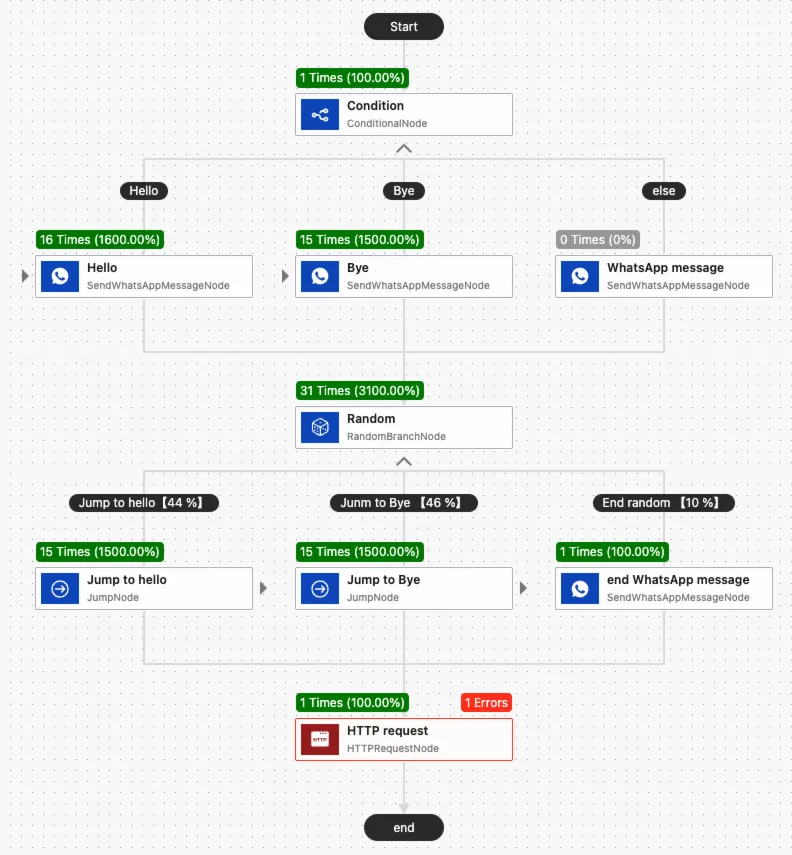
Diagram contoh menunjukkan alur dengan logika berikut:
-
Pesan yang berasal dari perangkat seluler dari pengguna memicu alur tersebut. Pesan pertama kali melewati komponen Branching by Conditions, yang memeriksa apakah konten pesan sesuai dengan kata kunci "Hello" atau "Bye". Jika tidak ada kecocokan, alur mengambil cabang
else. -
Tidak peduli cabang mana yang diambil, alur kemudian masuk ke komponen Random Branch dengan tiga kemungkinan hasil:
-
Kemungkinan 44% untuk melompat ke komponen "Hello".
-
Kemungkinan 46% untuk melompat ke komponen "Bye".
-
Kemungkinan 10% untuk mengakhiri alur dan mengembalikan pesan yang sesuai.
-
-
Alur kemudian masuk ke komponen HTTP Request dan berakhir.
Analisis data contoh
Dalam contoh ini, alur dipicu satu kali selama rentang waktu yang dipilih. Data yang dihasilkan adalah sebagai berikut:
-
Branching by Conditions: Dipicu satu kali, dengan persentase eksekusi 100%. Sebagai komponen pertama dalam alur, jumlah eksekusinya sama dengan jumlah total pemicu alur, sehingga menjadi garis dasar untuk persentase eksekusi komponen lainnya.
-
Komponen "Hello": Dipicu 16 kali. Total ini mencakup:
-
1 eksekusi yang dipicu oleh pesan yang berasal dari perangkat seluler yang sesuai dengan kata kunci.
-
15 eksekusi yang dipicu oleh lompatan dari komponen Random Branch.
Jumlah total eksekusi adalah 16, sehingga persentase eksekusinya 1600% (16 eksekusi komponen ÷ 1 pemicu alur).
-
-
Komponen "Bye": Dipicu 15 kali.
-
Komponen send WhatsApp message di bawah cabang else: tidak dipicu (0 eksekusi).
Komponen lain mengikuti pola serupa. Komponen Random Branch dipicu 31 kali: 15 eksekusi melompat ke komponen "Hello", 15 eksekusi melompat ke komponen "Bye", dan satu eksekusi mengakhiri alur.