Topik ini menjelaskan cara menggunakan kebijakan perutean untuk menghubungkan berbagai data center.
Prasyarat
Topik ini hanya berlaku untuk Router transit Edisi Dasar.
-
Anda telah menghubungkan data center lokal Anda ke Alibaba Cloud dengan Express Connect. Untuk informasi selengkapnya, lihat Classic Link.
-
Anda telah membuat instans CEN dan menyambungkan instans jaringan yang diperlukan. Untuk informasi selengkapnya, lihat Instans CEN dan Attach network instances.
-
Anda telah membeli paket bandwidth dan menetapkan bandwidth antar-wilayah. Untuk informasi selengkapnya, lihat Use a bandwidth plan dan Create inter-region connections.
Latar Belakang
Secara default, sistem menambahkan kebijakan perutean dengan prioritas kebijakan 5000 dan aksi Reject ke router transit CEN. Kebijakan ini membatasi komunikasi antara Virtual Border Router (VBR) berbeda yang disambungkan ke instans CEN. Namun, dalam skenario tertentu, Anda mungkin perlu mengizinkan komunikasi antar-VBR tersebut.
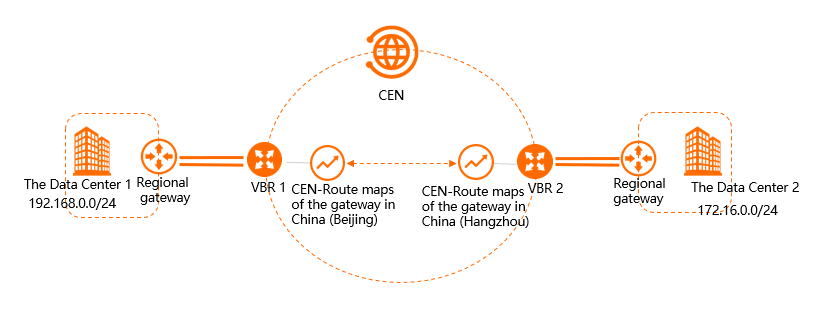
Seperti yang ditunjukkan pada gambar, data center 1 di wilayah China (Beijing) terhubung ke Alibaba Cloud melalui VBR1. Data center 2 di wilayah China (Hangzhou) terhubung melalui VBR2. Kedua VBR tersebut disambungkan ke instans CEN yang sama. Secara default, komunikasi antara data center 1 dan data center 2 diblokir. Untuk mengaktifkan komunikasi ini, konfigurasikan kebijakan perutean untuk menghubungkan VBR1 dan VBR2.
Langkah 1: Konfigurasi perutean dari data center 1 ke 2
-
Masuk ke Konsol CEN.
-
Pada halaman CEN Instance, temukan instans CEN target lalu klik ID instans tersebut.
-
Pada halaman detail instans CEN, klik ID router transit di wilayah yang diinginkan.
-
Pada halaman detail router transit, klik tab Route Table, lalu klik Routing Policy.
-
Pada tab Routing Policy, klik Add Route Map. Konfigurasikan kebijakan perutean sebagai berikut lalu klik OK.
-
Policy Priority: Prioritas kebijakan perutean. Nilai yang lebih kecil menunjukkan prioritas yang lebih tinggi. Pada contoh ini, masukkan 20.
-
Description: (Opsional) Deskripsi kebijakan perutean.
-
Region: Wilayah tempat kebijakan perutean diterapkan. Pada contoh ini, pilih China (Beijing).
-
Policy Direction: Arah traffic yang dikenai kebijakan. Pada contoh ini, pilih RegionOut.
-
Match Condition: Kondisi pencocokan untuk kebijakan perutean. Pada contoh ini, tambahkan dua kondisi berikut:
-
Source Instance IDs: ID instans VBR2.
-
Destination Instance IDs: ID instans VBR1.
-
-
Policy Action: Aksi yang diambil terhadap rute yang sesuai. Pada contoh ini, pilih Allow.
Setelah menambahkan kebijakan perutean, buka tab Network Instance Route Table. Pada tab Network Routes router transit, temukan rute menuju blok CIDR tujuan
172.16.0.0/24. Tautan View Details muncul di kolom Policy Matched, menunjukkan bahwa rute tersebut sesuai dengan kebijakan perutean yang dikonfigurasi. Jenis rute tersebut adalah CEN, statusnya Available, dan lompatan berikutnya (next hop) adalah China (Hangzhou). -
Langkah 2: Konfigurasi perutean dari data center 2 ke 1
-
Di panel navigasi kiri, klik CEN Instance.
-
Pada halaman CEN Instance, temukan instans CEN target lalu klik ID instans tersebut.
-
Pada halaman detail instans CEN, klik ID router transit di wilayah yang diinginkan.
-
Pada halaman detail router transit, klik tab Route Table, lalu klik Routing Policy.
-
Pada tab Routing Policy, klik Add Route Map. Konfigurasikan kebijakan perutean sebagai berikut lalu klik OK.
-
Policy Priority: Prioritas kebijakan perutean. Nilai yang lebih kecil menunjukkan prioritas yang lebih tinggi. Pada contoh ini, masukkan 20.
-
Description: (Opsional) Deskripsi kebijakan perutean.
-
Region: Wilayah tempat kebijakan perutean diterapkan. Pada contoh ini, pilih China (Hangzhou).
-
Policy Direction: Arah traffic yang dikenai kebijakan. Pada contoh ini, pilih RegionOut.
-
Match Condition: Kondisi pencocokan untuk kebijakan perutean. Pada contoh ini, tambahkan dua kondisi berikut:
-
Source Instance IDs: ID instans VBR1.
-
Destination Instance IDs: ID instans VBR2.
-
-
Policy Action: Aksi yang diambil terhadap rute yang sesuai. Pada contoh ini, pilih Allow.
Setelah menambahkan kebijakan perutean, buka tab Network Instance Route Table. Pada tab Network Routes, Anda dapat menemukan rute menuju blok CIDR tujuan
192.168.0.0/24. Jenis rute tersebut adalah CEN, statusnya Available, dan lompatan berikutnya (next hop) adalah China (Beijing). Tautan View Details muncul di kolom Policy Matched. -
Langkah 3: Uji konektivitas
-
Buka command prompt pada PC di data center 1.
-
Jalankan perintah ping untuk ping alamat IP PC di data center 2 guna memverifikasi konektivitas.
Output tersebut mengonfirmasi bahwa PC di data center 1 dapat mengakses PC di data center 2.
C:\Users\Administrator>ping 172.16.0.1 Pinging 172.16.0.1 with 32 bytes of data: Reply from 172.16.0.1: bytes=32 time<1ms TTL=128 Reply from 172.16.0.1: bytes=32 time<1ms TTL=128 Reply from 172.16.0.1: bytes=32 time<1ms TTL=128 Reply from 172.16.0.1: bytes=32 time<1ms TTL=128 Ping statistics for 172.16.0.1: Packets: Sent = 4, Received = 4, Lost = 0 (0% loss), Approximate round trip times in milli-seconds: Minimum = 0ms, Maximum = 0ms, Average = 0ms -
Buka command prompt pada PC di data center 2.
-
Jalankan perintah ping untuk ping alamat IP PC di data center 1 guna memverifikasi konektivitas.
Output tersebut mengonfirmasi bahwa PC di data center 2 dapat mengakses PC di data center 1.
C:\Users\Administrator>ping 192.168.0.1
Pinging 192.168.0.1 with 32 bytes of data:
Reply from 192.168.0.1: bytes=32 time<1ms TTL=128
Reply from 192.168.0.1: bytes=32 time<1ms TTL=128
Reply from 192.168.0.1: bytes=32 time<1ms TTL=128
Reply from 192.168.0.1: bytes=32 time<1ms TTL=128
Ping statistics for 192.168.0.1:
    Packets: Sent = 4, Received = 4, Lost = 0 (0% loss),
Approximate round trip times in milli-seconds:
    Minimum = 0ms, Maximum = 0ms, Average = 0ms