Cloud Architect Design Tools (CADT) mendukung profiling sumber daya cloud yang sudah ada, menghasilkan arsitektur aplikasi secara otomatis, serta memungkinkan operasi dan manajemen secara visual.
Prasyarat
Untuk menggunakan fitur Resource Profiling dari Cloud Architect Design Tools (CADT), Anda harus terlebih dahulu mengaktifkan Cloud Config.
Setelah mengaktifkan Cloud Config, buka halaman Service Settings dan pastikan bahwa Monitoring Scope diatur ke All Resources.
Aktifkan Cloud Config
Masuk ke konsol Cloud Architect Design Tools (CADT).
Pada bilah navigasi atas, pilih Resources > Resource Profiling.
Pada kotak dialog yang muncul, klik Activate Now.
PentingSetelah menerima pesan keberhasilan aktivasi, jangan langsung menggunakan fitur Resource Profiling. Tunggu hingga Cloud Config memindai semua sumber daya Anda dan membangun inventaris. Proses ini dapat memakan waktu 30 hingga 60 menit, tergantung pada jumlah sumber daya.
Setelah Cloud Config diaktifkan, buka halaman Service Settings dan pastikan bahwa Monitoring Scope diatur ke All Resources.
Tunggu selama 30 hingga 60 menit. Kemudian, masuk ke konsol Cloud Config, buka Resources > Global Resources, dan verifikasi bahwa sumber daya telah terdaftar sebelum menggunakan fitur Resource Profiling CADT.
Temukan resource
Prasyarat
Untuk memastikan hasil yang konsisten, atur cakupan sumber daya untuk profiling ke All resources in the account.
Prosedur
Masuk ke konsol Cloud Architect Design Tools (CADT).
Pada bilah navigasi atas, klik Resources > Resource Profiling.
Pada kotak dialog Select Resources to Profile, klik Resource Profiling.
Pilih wilayah tempat Anda ingin menemukan sumber daya. Anda dapat memilih beberapa wilayah sekaligus. Jika tidak memilih wilayah apa pun, semua wilayah akan diprofil secara default. Contoh ini memprofil sumber daya di semua wilayah. Klik OK.
Untuk menemukan sumber daya di beberapa wilayah sekaligus, pilih wilayah yang diinginkan. Misalnya, pilih China (Beijing) dan China (Hangzhou).
Untuk menemukan sumber daya di semua wilayah, biarkan pilihan kosong dan klik OK.
Tunggu hingga proses profiling sumber daya selesai. Waktu yang dibutuhkan tergantung pada jumlah sumber daya Anda.
Hasil profiling ditampilkan dalam dua tampilan: By Network dan By Type. Anda dapat menggunakan tampilan ini untuk meninjau dan memilih sumber daya. Anda juga dapat menyaring sumber daya berdasarkan tag.
By Network: Menampilkan sumber daya pada berbagai tingkat jaringan, termasuk global, wilayah, Virtual Private Cloud (VPC), dan vSwitch.
Overview: Menunjukkan distribusi dan jumlah sumber daya di berbagai wilayah. Klik suatu wilayah untuk melihat sumber daya spesifiknya.
Global Resources: Menampilkan sumber daya pada tingkat global. Pada tab Global Resources, daftar sumber daya menampilkan kolom berikut: Resource Type, Resource Name, Resource ID, Tags, Resource Details, dan Associated Objects. Klik tautan View pada kolom Associated Objects untuk melihat informasi objek terkait suatu sumber daya.
Regional Resources: Menampilkan sumber daya pada tingkat wilayah. Anda dapat memilih wilayah tertentu untuk dilihat.
VPC Resources: Menampilkan sumber daya pada tingkat VPC.
vSwitch Resources: Menampilkan sumber daya pada tingkat vSwitch.
By Type: Menampilkan sumber daya Anda yang dikelompokkan berdasarkan tipe sumber daya.
Overview: Menunjukkan sumber daya Anda dan jumlahnya berdasarkan tipe sumber daya.
Resource Search: Memungkinkan Anda mencari sumber daya tertentu berdasarkan tipe.
Tags: Anda dapat menyaring hasil Resource Profiling berdasarkan tag. tag adalah pengenal untuk sumber daya cloud. Tag membantu Anda mengkategorikan, mencari, dan mengagregasi sumber daya dengan karakteristik umum, sehingga menyederhanakan manajemen sumber daya.
Resource Groups: Anda dapat menyaring hasil Resource Profiling berdasarkan kelompok sumber daya. Pilih kelompok sumber daya dari daftar drop-down Resource Group Name untuk hanya menampilkan sumber daya dalam kelompok tersebut.
Anda dapat dengan cepat menemukan sumber daya yang dibutuhkan dengan menggunakan tampilan By Network dan By Type, dikombinasikan dengan filter berdasarkan tag dan kelompok sumber daya.
Buat arsitektur aplikasi
Setelah profiling sumber daya, Anda dapat membuat arsitektur aplikasi dari sumber daya yang ditemukan. Arsitektur ini memberikan cara visual yang intuitif untuk mengelola operasi Anda.
Sebelum membuat arsitektur aplikasi, Anda harus memilih sumber daya terlebih dahulu. Gunakan tampilan By Network dan By Type, dikombinasikan dengan tag, untuk dengan cepat menyaring sumber daya yang dibutuhkan. Misalnya, untuk membuat arsitektur guna mengelola instance Elastic Compute Service (ECS) dan ApsaraDB RDS di wilayah dan zona tertentu, pilih wilayah, VPC, lalu zona (vSwitch) secara berurutan. Hasil yang telah disaring akan muncul di daftar sumber daya.
Contoh hasil filter: Setelah memilih Wilayah sebagai Singapore, VPC sebagai vpc-t4nhwwy0d8sq2la8buy9, dan vSwitch zona sebagai vswitch [192.168.0.0/24]/vsw-t4noljg1z11l7jsgvvaxe, daftar sumber daya menampilkan sumber daya berikut:
Instance Elastic Compute Service (ECS): ID Resource
i-t4ncbih54q8l3udbkxtj, tipe instans ecs.c5.large, sistem operasi linuxInstance ApsaraDB RDS: ID Resource
rm-gs5o0w09583wlzg91, tipe instans mysql.n2.medium.2c, versi mesin database MySQL 5.7, penyimpanan 100 GB (cloud_essd)
Pada daftar sumber daya, centang kotak sumber daya yang ingin dimasukkan ke dalam arsitektur, lalu klik Generate Architecture.
CatatanAnda dapat melihat sumber daya yang dipilih di bawah Selected Resources. Untuk menghapus sumber daya, klik Remove.
Contoh hasil filter: Setelah memilih Wilayah sebagai Singapore, VPC sebagai vpc-t4nhwwy0d8sq2la8buy9, dan vSwitch zona sebagai vswitch [192.168.0.0/24]/vsw-t4noljg1z11l7jsgvvaxe, daftar sumber daya menampilkan sumber daya berikut:
Instance Elastic Compute Service (ECS): ID Resource
i-t4ncbih54q8l3udbkxtj, tipe instans ecs.c5.large, sistem operasi linuxInstance ApsaraDB RDS: ID Resource
rm-gs5o0w09583wlzg91, tipe instans mysql.n2.medium.2c, versi mesin database MySQL 5.7, penyimpanan 100 GB (cloud_essd)
Contoh hasil filter: Setelah memilih Wilayah sebagai Singapore, VPC sebagai vpc-t4nhwwy0d8sq2la8buy9, dan vSwitch zona sebagai vswitch [192.168.0.0/24]/vsw-t4noljg1z11l7jsgvvaxe, daftar sumber daya menampilkan sumber daya berikut:
Instance Elastic Compute Service (ECS): ID Resource
i-t4ncbih54q8l3udbkxtj, tipe instans ecs.c5.large, sistem operasi linuxInstance ApsaraDB RDS: ID Resource
rm-gs5o0w09583wlzg91, tipe instans mysql.n2.medium.2c, versi mesin database MySQL 5.7, penyimpanan 100 GB (cloud_essd)
Pada kotak dialog Generate Architecture Configuration, konfigurasikan opsi tampilan dan validasi untuk arsitektur, lalu klik OK.
Display Security Groups: Menampilkan security group yang terkait dengan instance ECS dalam diagram arsitektur. Jika memilih banyak instance ECS, kami sarankan menyembunyikan security group agar diagram tidak terlalu padat.
Display Auto Scaling: Menampilkan sumber daya Auto Scaling dalam diagram arsitektur yang dihasilkan.
Verify Same Resource Group: Saat diaktifkan, diagram hanya menyertakan sumber daya yang termasuk dalam kelompok sumber daya saat ini.
Verify Selected Tags: Saat diaktifkan, diagram hanya menyertakan sumber daya yang memiliki tag yang dipilih.
Hide ECS in ACK Cluster: Kluster Container Service for Kubernetes (ACK) terdiri dari instance ECS dasar. Opsi ini mengontrol apakah instance ECS tersebut ditampilkan dalam diagram arsitektur.
Keep Empty Nodes: Mengontrol apakah node wilayah, VPC, dan vSwitch ditampilkan dalam diagram arsitektur meskipun tidak berisi sumber daya.
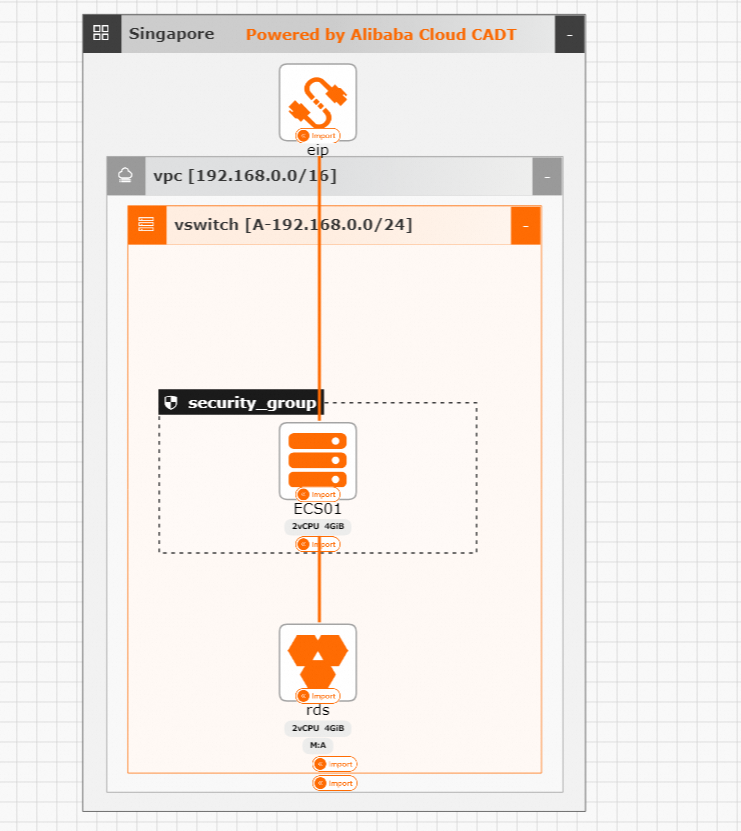
Tunggu hingga diagram arsitektur aplikasi dihasilkan secara otomatis. Diagram ini menampilkan struktur sumber daya Anda secara hierarkis, termasuk wilayah, VPC, vSwitch, security group, dan berbagai sumber daya di dalamnya.
Impor resource
Setelah diagram arsitektur dihasilkan, setiap sumber daya ditandai dengan label "Import". Pada tahap ini, diagram belum berisi sumber daya aktual. Anda harus mengimpor sumber daya yang sudah ada ke dalam arsitektur aplikasi untuk mengelolanya.
Sebelum mengimpor sumber daya, masuk ke mode edit dan simpan arsitektur aplikasi yang dihasilkan sebagai application. Di pojok kanan atas halaman, klik Save. Pada kotak dialog Save Application yang muncul, masukkan nama aplikasi dan klik Confirm.
Status aplikasi berubah menjadi Modified. Di pojok kanan atas, klik Import Resource. Setelah mengklik Import Resource, kanvas menampilkan topologi arsitektur cloud yang diprofil: Wilayah
ap-southeast-1berisi alamat IP elastis (EIP) yang terhubung ke VPC192.168.0.0/16. VPC tersebut berisi vSwitch192.168.0.0/24, yang mencakup security group dan instance ECS (2 vCPU, 4 GB). Sumber daya dihubungkan dengan garis hierarkis untuk menunjukkan hubungan jaringan.Kotak dialog Import Resource List menampilkan daftar sumber daya yang akan diimpor. Setelah mengonfirmasi daftar tersebut, klik Import.
CatatanSaat mengimpor sumber daya, Anda dapat memilih untuk mengaktifkan pemantauan cloud untuk aplikasi tersebut.
Tunggu hingga proses impor sumber daya selesai, lalu klik Back untuk kembali ke halaman aplikasi CADT.
Di halaman aplikasi CADT, ikon hijau di pojok kanan atas setiap sumber daya menunjukkan bahwa sumber daya tersebut telah berhasil diimpor. Anda kini dapat mengelola aplikasi secara visual menggunakan diagram arsitektur.