Jika Anda tidak lagi memerlukan aplikasi yang telah diterapkan, gunakan Cloud Architect Design Tools (CADT) untuk melepas resource-nya dan menghemat biaya. Topik ini menjelaskan proses pelepasan serta hal-hal penting yang perlu diperhatikan.
Catatan
-
CADT mendukung pelepasan resource berjenis pay-as-you-go. Resource berlangganan tidak dapat dilepas sebelum masa berlangganan berakhir.
-
Untuk beberapa resource, seperti Object Storage Service (OSS) dan Simple Log Service (SLS), Anda harus menghapus data yang tersimpan secara manual sebelum melepasnya melalui CADT. Jika tidak, proses pelepasan akan gagal.
-
Sebelum menggunakan CADT untuk melepas VPC atau vSwitch, Anda harus terlebih dahulu menghapus resource yang ditambahkan secara manual ke dalamnya, seperti instans Elastic Compute Service (ECS).
-
Jika pelepasan hanya berhasil sebagian, lakukan pemecahan masalah berdasarkan pesan error, lalu coba ulang proses pelepasan di CADT.
-
CADT hanya melepas resource yang dibuatnya sendiri dan tidak mendukung resource yang diimpor. Untuk melepas resource yang diimpor, Anda harus melakukannya secara manual di Konsol layanan terkait.
Melepas resource tertentu
CADT memungkinkan Anda melepas resource tertentu dalam sebuah aplikasi tanpa memengaruhi resource lainnya.
-
Masuk ke Konsol Cloud Architect Design Tools (CADT). Di bilah navigasi atas, pilih Application > My Applications. Temukan aplikasi target dengan status Deployed.
-
Pada halaman My Applications, temukan aplikasi Anda dan klik View Architecture.
-
Klik sakelar Edit di pojok kanan atas untuk memasuki mode edit.
-
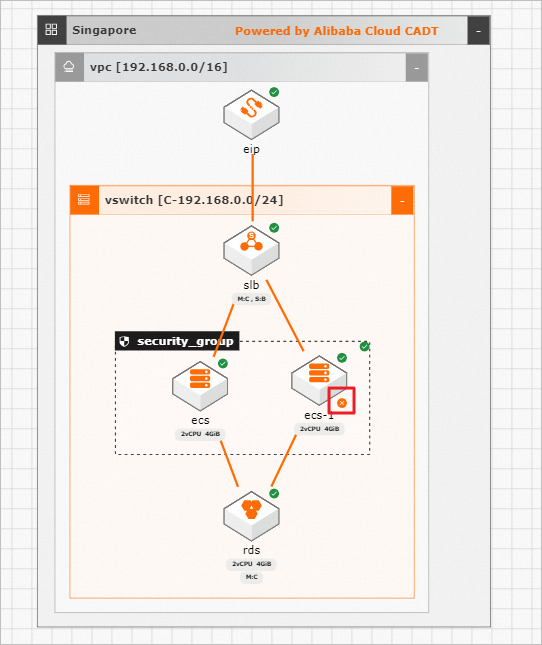
Pilih resource yang ingin Anda lepas. Misalnya, untuk melepas ecs-1, klik kanan resource tersebut dan pilih Delete.
-
Pada kotak dialog konfirmasi yang muncul, klik Confirm.
-
Penanda penghapusan tertunda ditambahkan ke ecs-1. Instans tersebut belum dihapus, tetapi akan dilepas secara permanen saat Anda menerapkan aplikasi berikutnya.
-
Ulangi langkah-langkah ini untuk menandai resource lain yang ingin dihapus sesuai kebutuhan.
-
Setelah selesai, klik Save untuk menyimpan aplikasi, lalu klik Deploy Application.
-
Wizard penerapan dimulai dengan validasi resource. Pada kotak dialog Resource Validation, setelah semua resource lolos validasi, klik Next: Price List untuk meninjau harga dan menyelesaikan penerapan.
-
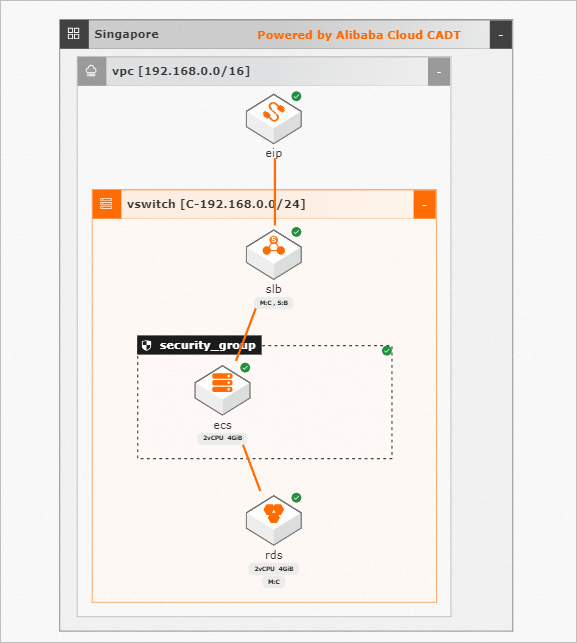
Setelah penerapan selesai, status ecs-1 berubah menjadi Deleted. Klik Back untuk melihat diagram arsitektur aplikasi.
-
Resource ecs-1 dihapus dari diagram arsitektur.
Melepas semua resource
CADT menyediakan fitur satu klik untuk melepas semua resource dalam sebuah aplikasi sekaligus, sehingga Anda tidak perlu melepasnya satu per satu.
-
Buka Application > My Applications, temukan aplikasi yang akan dilepas, lalu klik View Architecture.
-
Buka Resource List dan klik Release All Resources.
-
Pada kotak dialog konfirmasi Release All Resources, klik OK.
-
Kotak dialog Resource Deployment Status muncul dengan pesan: "Releasing. Do not perform any operations. Please wait...".
-
Tunggu hingga semua resource dilepas. Setelah proses selesai, status semua resource dalam kotak dialog Resource Deployment Status berubah menjadi Deleted, dan ringkasan penerapan menunjukkan status Released.
Tag Released berwarna hijau muncul di samping judul aplikasi, menandakan bahwa semua resource cloud telah dilepas.
Hapus aplikasi
Setelah melepas semua resource aplikasi, Anda dapat menghapus aplikasi itu sendiri.
-
Buka Application > My Applications.
-
Temukan aplikasi yang telah dilepas dan klik Delete Application di bagian bawah kartunya.
-
Pada kotak dialog konfirmasi, klik OK.