Cloud Architect Design Tools (CADT) memungkinkan Anda merancang arsitektur aplikasi kustom dengan menyeret resource cloud ke kanvas dan menghubungkannya.
Arsitektur aplikasi contoh
Arsitektur contoh berikut terdiri dari satu instans ECS, satu EIP, dan satu instans ApsaraDB RDS di wilayah Singapura. EIP diikat ke instans ECS, dan CADT secara otomatis menambahkan alamat IP pribadi instans ECS ke daftar putih ApsaraDB RDS.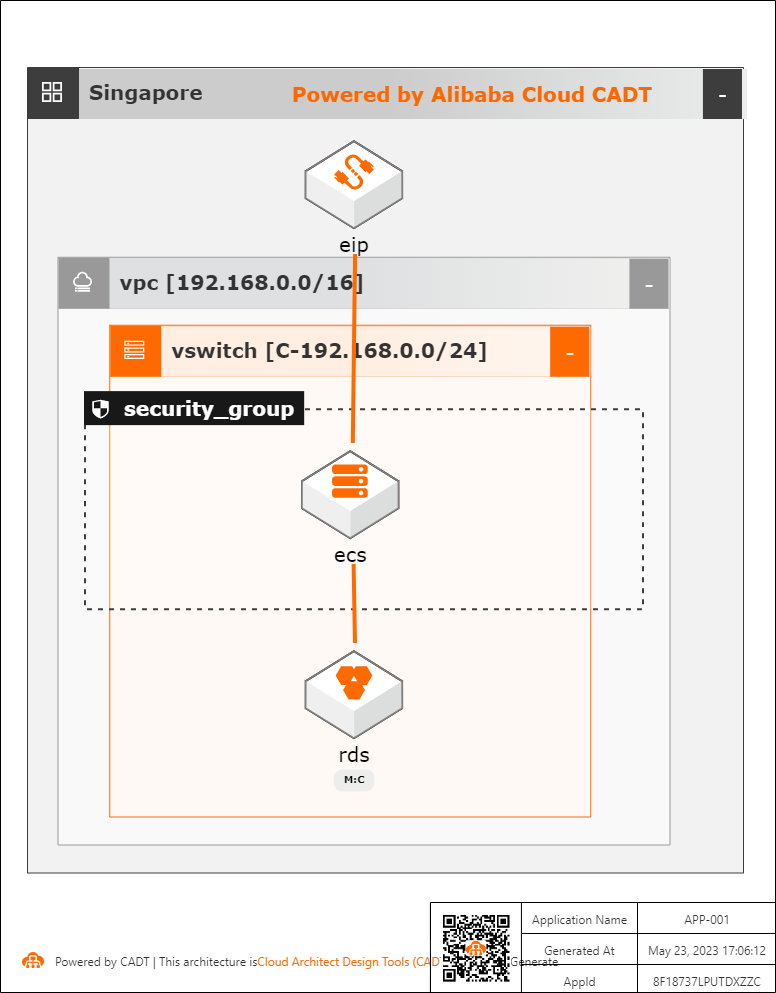
Buat aplikasi CADT
-
Masuk ke konsol Cloud Architect Design Tools (CADT). Panel navigasi kiri menampilkan menu fitur, sedangkan area tengah menampilkan ruang kerja aplikasi.
-
Pada bilah menu, klik Create > Application. Menu tarik-turun akan muncul.
-
Bangun lingkungan jaringan. CADT menyediakan templat topologi jaringan yang dapat diseret. Topik ini menggunakan topologi jaringan single region, single zone. Klik Quick Start, pilih Single Region, Single Zone, lalu seret ke kanvas. CADT secara otomatis menghasilkan topologi jaringan yang berisi VPC dan vSwitch.
-
Lihat diagram arsitektur pada bagian Arsitektur aplikasi contoh. Dari daftar produk di sebelah kiri atau dengan mencari kata kunci, temukan ECS, security group, ApsaraDB RDS, dan EIP, lalu seret ke posisi masing-masing di kanvas.
CatatanSaat Anda menyeret resource, CADT menunjukkan area penempatan yang valid dengan mengubah warna latar belakang kontainer wilayah, VPC, dan vSwitch. Di bilah pencarian produk di sebelah kiri, cari
ecs, lalu seret Elastic Compute Service (ECS) dari hasil pencarian ke kanvas di dalam vSwitch. -
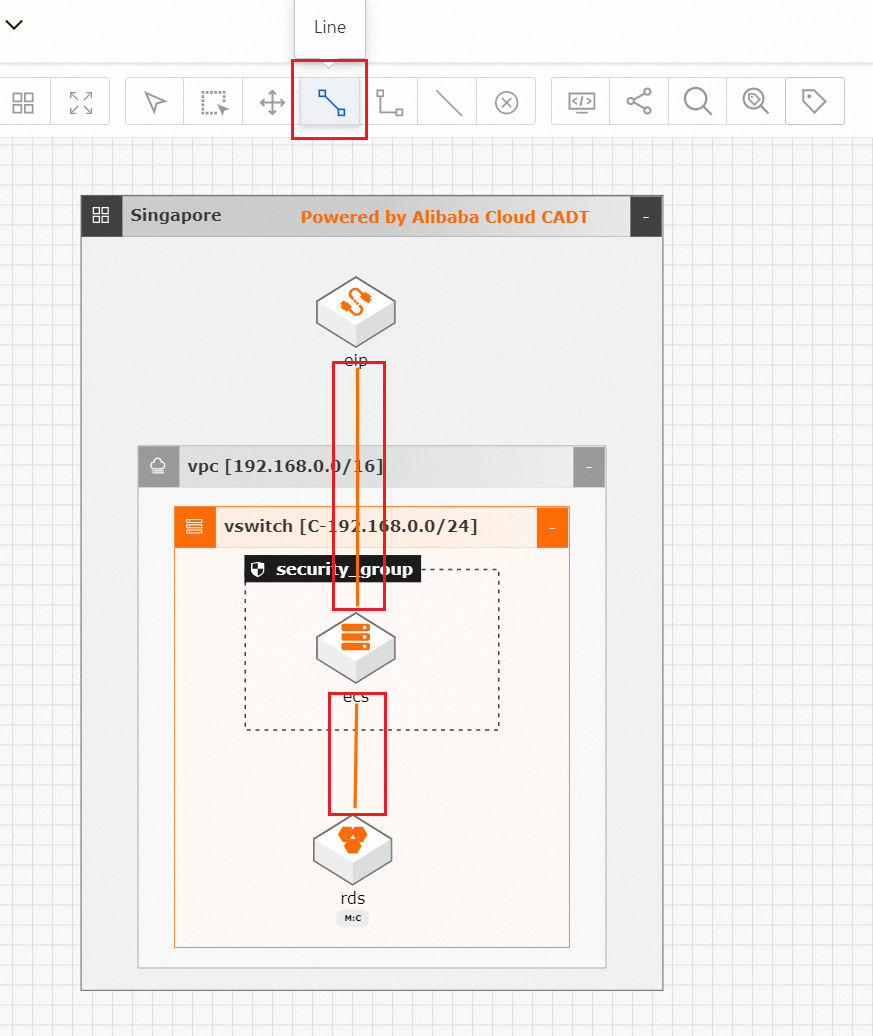
Pada bilah alat atas, klik Line untuk menghubungkan EIP ke instans ECS dan instans ECS ke instans ApsaraDB RDS.
CatatanKoneksi memungkinkan asosiasi resource secara otomatis. Setelah diterapkan, CADT secara otomatis mengasosiasikan EIP dengan instans ECS berdasarkan koneksi tersebut dan menambahkan alamat IP privat instans ECS ke daftar putih ApsaraDB RDS.
-
Setelah merancang arsitektur aplikasi, klik Save di pojok kanan atas, masukkan application name, lalu klik OK.
Catatan-
Application name harus unik dalam akun Anda saat ini.
-
Nama harus terdiri dari 2 hingga 128 karakter dan dapat berupa huruf Inggris atau karakter Tionghoa. Nama harus dimulai dengan huruf besar, huruf kecil, atau karakter Tionghoa, dan tidak boleh diawali dengan
http://atauhttps://. Nama dapat berisi angka, garis bawah (_), dan tanda hubung (-).
Kotak dialog Save muncul.
-
-
Setelah Anda menyimpan aplikasi, statusnya berubah menjadi Modified di pojok kiri atas konsol.
-
Rancangan arsitektur aplikasi telah selesai.
CatatanPada tahap ini, Anda hanya menyimpan diagram arsitektur. Belum ada resource cloud aktual yang diterapkan.
Setelah rancangan arsitektur selesai, kanvas menampilkan topologi arsitektur wilayah Singapura. Komponen dari atas ke bawah adalah: eip (Elastic IP Address) → vpc (192.168.0.0/16) → vswitch (192.168.0.0/24) → security_group (security group) → ecs (ECS instance) → rds (ApsaraDB RDS instance). Konektor menunjukkan asosiasi antar komponen.
-
Di halaman Application > My Applications, Anda dapat menemukan aplikasi tersebut.
-
Klik View Architecture untuk membuka aplikasi di kanvas CADT.
-
Secara default, aplikasi yang dibuka dari halaman Application > My Applications berada dalam mode View untuk mencegah perubahan tidak sengaja. Untuk mengedit arsitektur, klik Edit di pojok kanan atas. Setelah beralih, mode berubah menjadi Edit.